Contabilità in Cloud consente di emettere fatture elettroniche verso aziende (B2B), consumatori finali (B2C) e Pubblica Amministrazione (PA).
La fattura elettronica viene trasmessa tramite il Sistema di Interscambio (SdI), gestito dall’Agenzia delle Entrate. Si tratta di un sistema informatico che:
riceve le fatture in formato file XML;
esegue controlli formali sui file ricevuti;
inoltra le fatture ai destinatari, siano essi Pubbliche Amministrazioni oppure soggetti privati (B2B e B2C).
Lo SdI svolge quindi il ruolo di intermediario e sistema di controllo, garantendo la corretta consegna delle fatture ai destinatari.
Passaggi preliminari per l’invio di una fattura elettronica
1. Attivazione del servizio
Per attivare il servizio di fatturazione elettronica, è necessario seguire la procedura dedicata descritta nell’apposito articolo. (Leggi questo articolo)
2. Mappatura dei codici IVA e delle unità di misura
Una volta attivato il servizio, accedere a Vendite → Fatturazione e aprire l’applicazione Invio fatture elettroniche.
Prima di procedere con l’invio dei documenti, è necessario effettuare la mappatura dei codici IVA e delle unità di misura. Per farlo, cliccare su “Altre opzioni” e seguire la procedura indicata nella guida dedicata: La mappature dei codici IVA e delle unità di misura
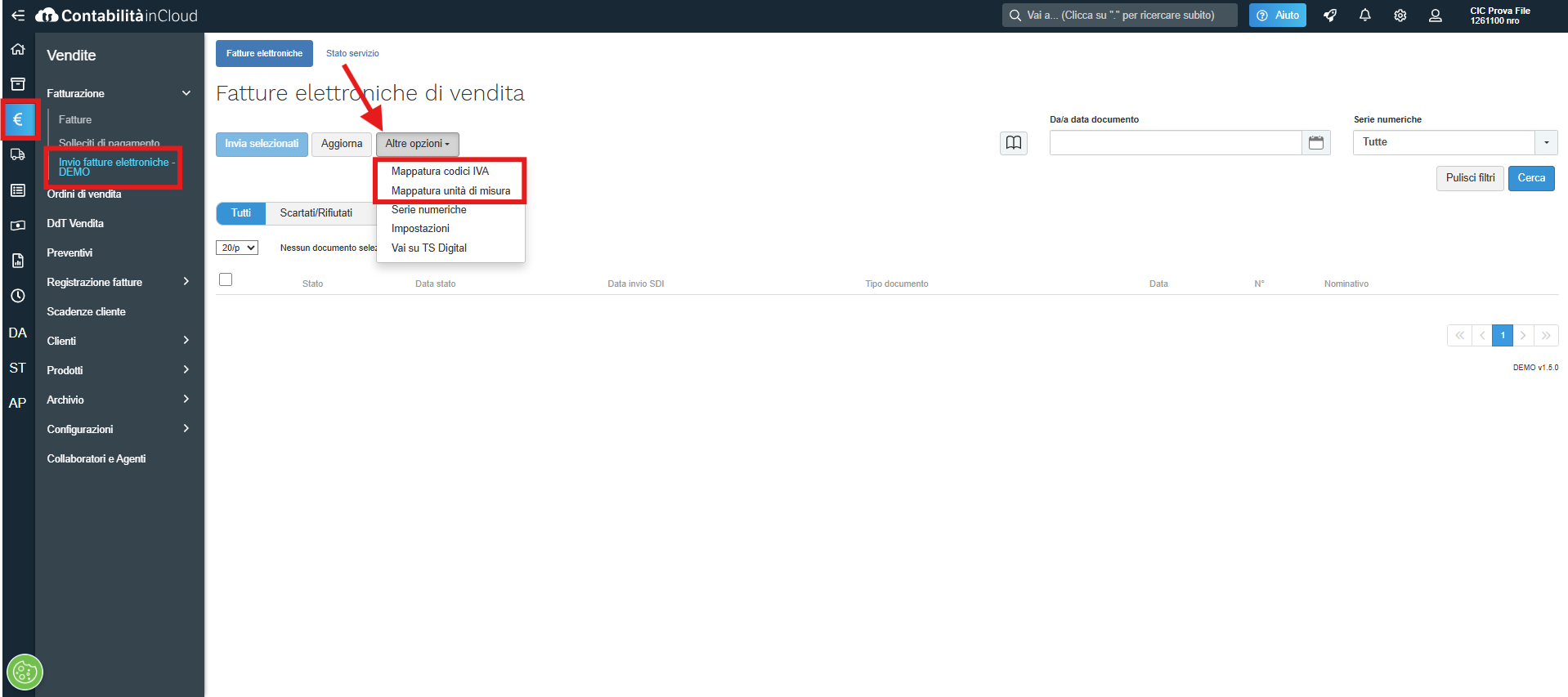
Questa procedura consente di associare correttamente i codici IVA e le unità di misura, rendendoli compatibili con i sistemi gestionali dei clienti e dei fornitori e con i controlli effettuati dal Sistema di Interscambio (SdI).
3. Serie numeriche
Nella sezione Invio fatture elettroniche → Altre opzioni → Serie numeriche è possibile associare una serie numerica delle fatture di vendita elettroniche al tipo documento TD02 – Acconto/Anticipo su fattura. Per farlo, è sufficiente impostare il flag nella relativa colonna.
In questo modo, tutte le fatture create utilizzando quella serie numerica verranno identificate automaticamente come TD02.
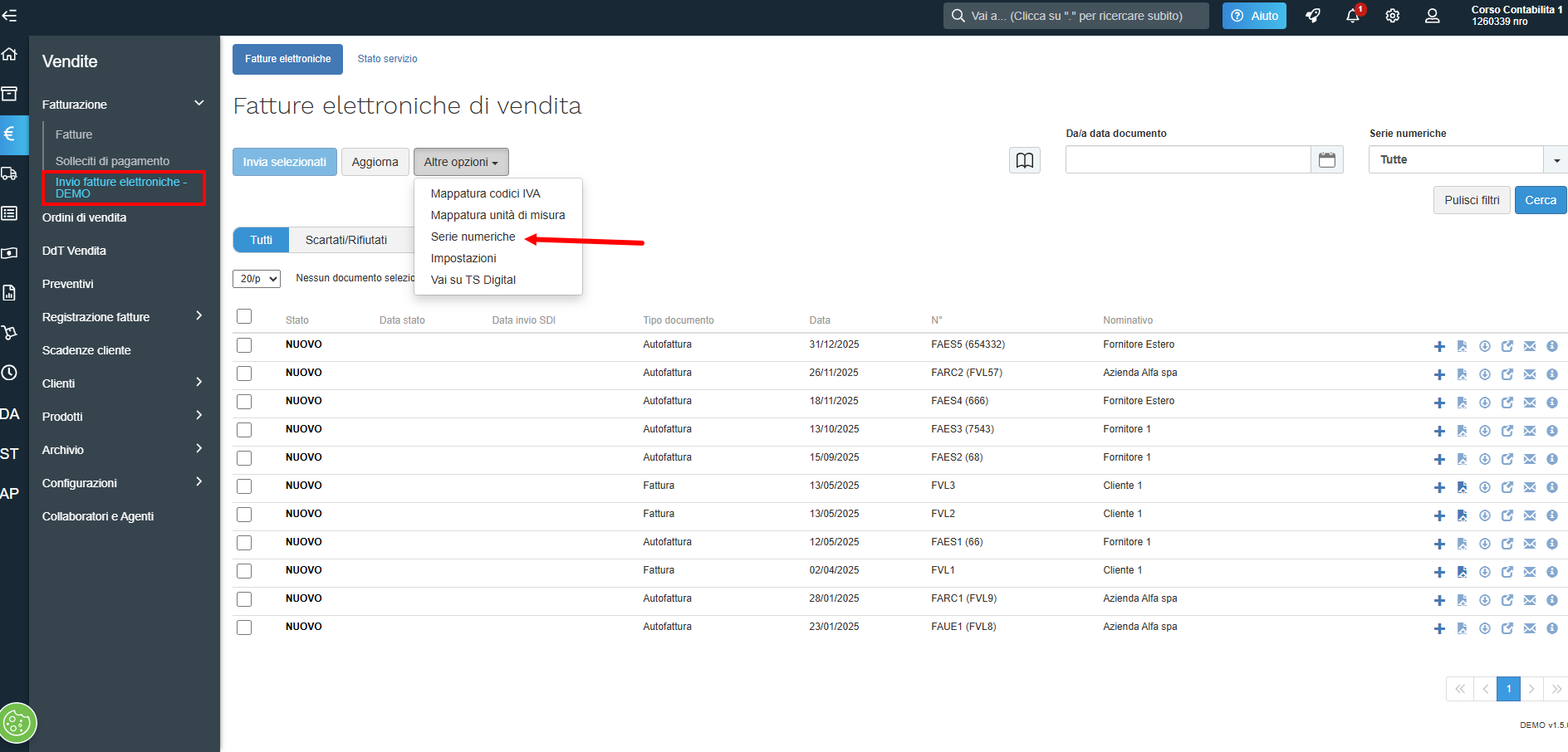
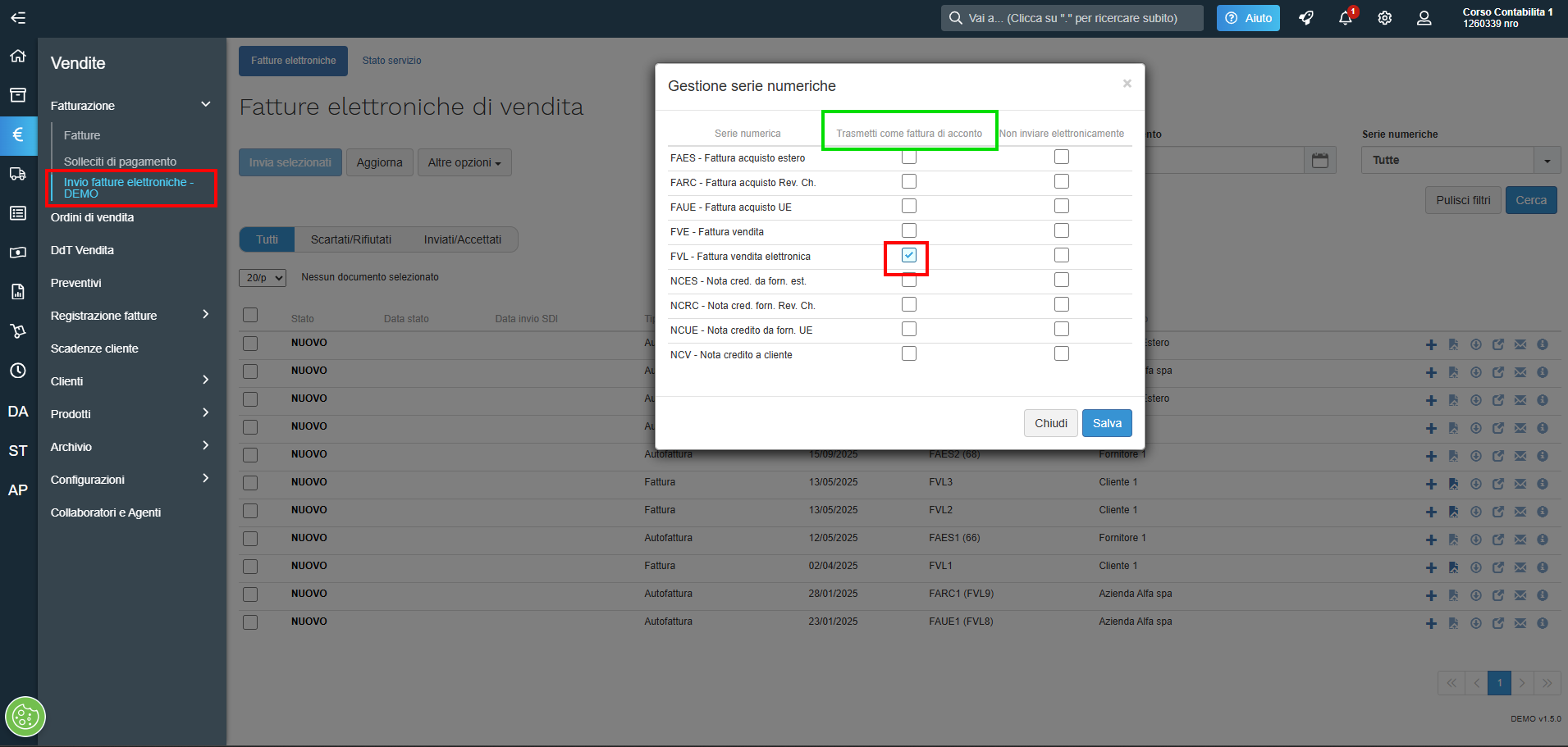
Sempre dalla sezione Vendite/Invio fatture elettroniche → Altre opzioni → Serie numeriche è possibile mappare una serie numerica per il non invio allo SdI. Impostando il relativo flag, le fatture create con quella serie non verranno visualizzate nell’elenco delle fatture da inviare allo SdI. In questo modo il documento viene registrato in contabilità, ma non viene inviato allo sdi.
4. Verifica delle impostazioni
Cliccando su “Impostazioni” è possibile verificare la corretta compilazione dei dati e impostare la “Data di inizio INVIO DOCUMENTI DI VENDITA”, a partire dalla quale le fatture elettroniche saranno gestite per l’invio allo SdI.
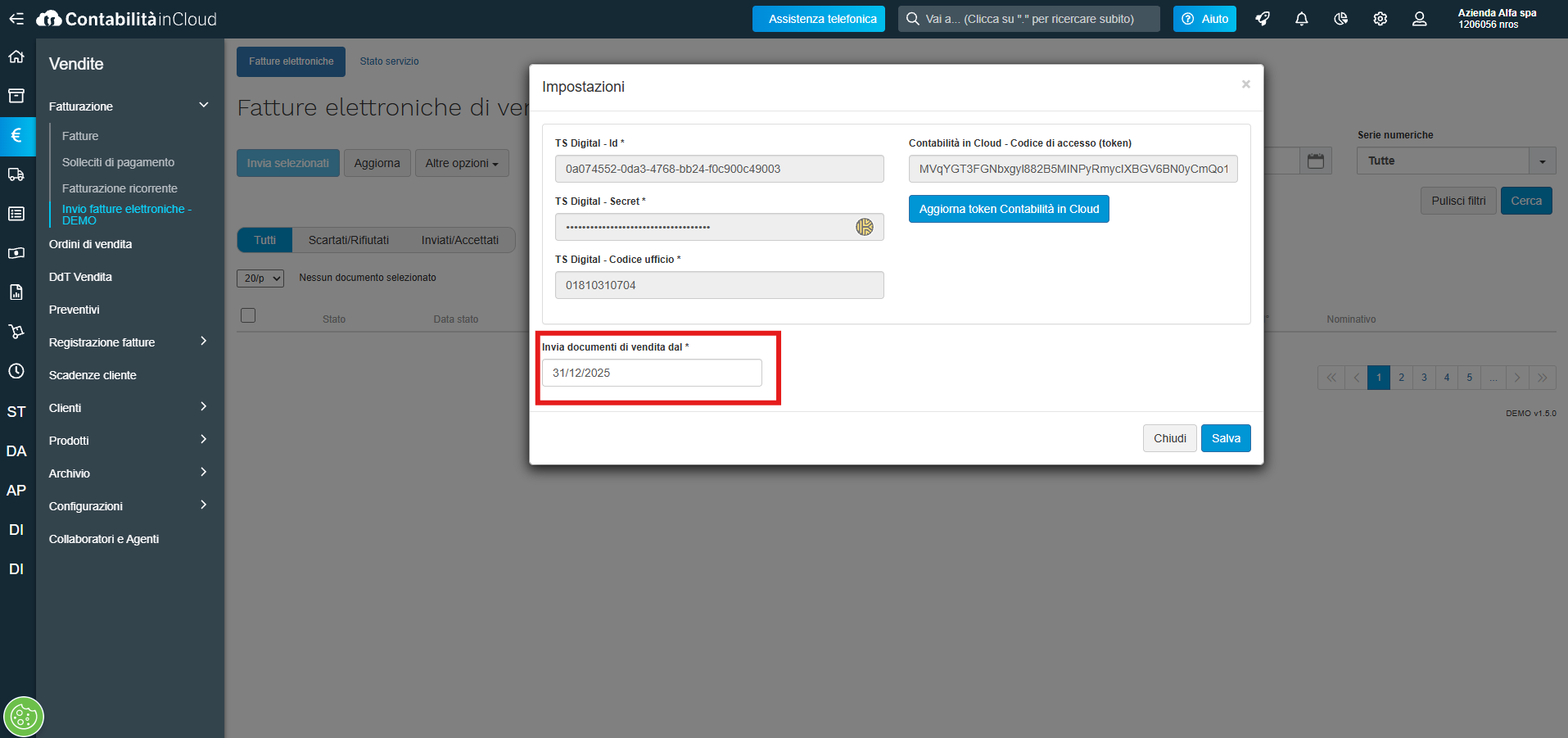
La data indicata stabilisce da quando le fatture elettroniche verranno visualizzate nella sezione “Invio fatture elettroniche” e potranno essere inviate allo SdI.
Invio fatture ai clienti
L’emissione di una fattura elettronica si effettua come una normale fattura di vendita, accedendo alla sezione:
Vendite → Fatturazione → Fatture → Nuova fattura
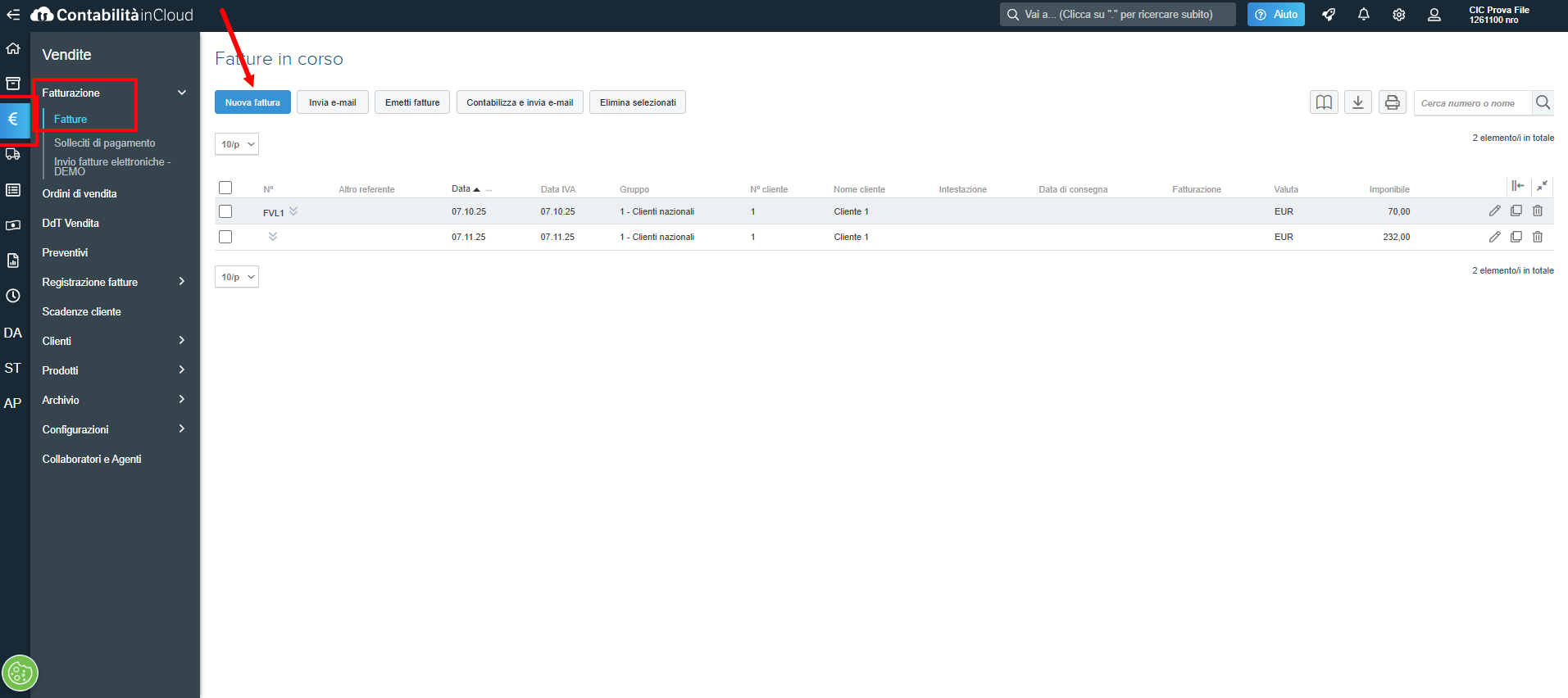
L’unica accortezza consiste nella corretta configurazione dei seguenti elementi:
Serie numeriche
È necessario definire le serie numeriche per la corretta numerazione dei documenti, utilizzando una serie di tipo “Fattura elettronica” o “Fattura di vendita” (ad esempio FVL, FVE, ecc.).
Clienti
È necessario indicare la modalità di pagamento (ad esempio contanti o bonifico) e configurare correttamente il Tipo cliente:
Ente pubblico: selezionare il tipo cliente Ente pubblico, attivare il flag Split Payment e indicare il Codice Ufficio di 6 caratteri alfanumerici. In alternativa, è possibile indicare l'indirizzo PEC.
Cliente B2B: indicare il Codice Destinatario (SdI) di 7 caratteri alfanumerici. Se il cliente è soggetto al regime di Split Payment, attivare anche il relativo flag allo Split Payment.
Persona fisica: indicare come Codice Destinatario 0000000 (sette zeri) e compilare il Codice Fiscale della persona.
Clienti UE o Extra UE: indicare come Codice Destinatario XXXXXXX (sette X).
Quando in fattura viene indicato il Codice Destinatario 0000000 (sette zeri), la fattura elettronica viene comunque trasmessa correttamente al Sistema di Interscambio (SdI). In questo caso, però, il documento non viene recapitato tramite un Codice Destinatario o una PEC, ma viene reso disponibile al destinatario nell'area riservata "Fatture e Corrispettivi" dell'Agenzia delle Entrate.
Accordi commerciali
Per i clienti Ente pubblico è necessario indicare:
CUP (Codice Unico di Progetto)
CIG (Codice Identificativo di Gara)
da riportare nella fattura elettronica.
Luogo di consegna
Si tratta di un’informazione obbligatoria nel caso in cui il luogo di consegna si riferisce ad un ufficio amministrativo per la ricezione della fattura elettronica. Se nella fattura di vendita elettronica non viene indicato alcun luogo di consegna, viene utilizzato il Codice Ufficio presente nell’anagrafica del cliente, nella sezione Fattura elettronica. Se invece viene selezionato un luogo di consegna al cui interno è indicato un Codice Ufficio/SDI, il codice associato al luogo di consegna prevale su quello presente nell’anagrafica del cliente. Pertanto, se un cliente dispone di più Codici Ufficio o Codici Destinatario, è necessario creare un luogo di consegna per ciascun codice, associando a ognuno il codice corretto, e richiamare in fattura il luogo di consegna corrispondente.
Dal menu Vendite → Fatturazione → Invio fatture elettroniche tutte le fatture di vendita emesse vengono visualizzate e sono pronte per l’invio.
Per procedere è sufficiente selezionare le fatture dalla lista e cliccare sul pulsante “Invia selezionati”.
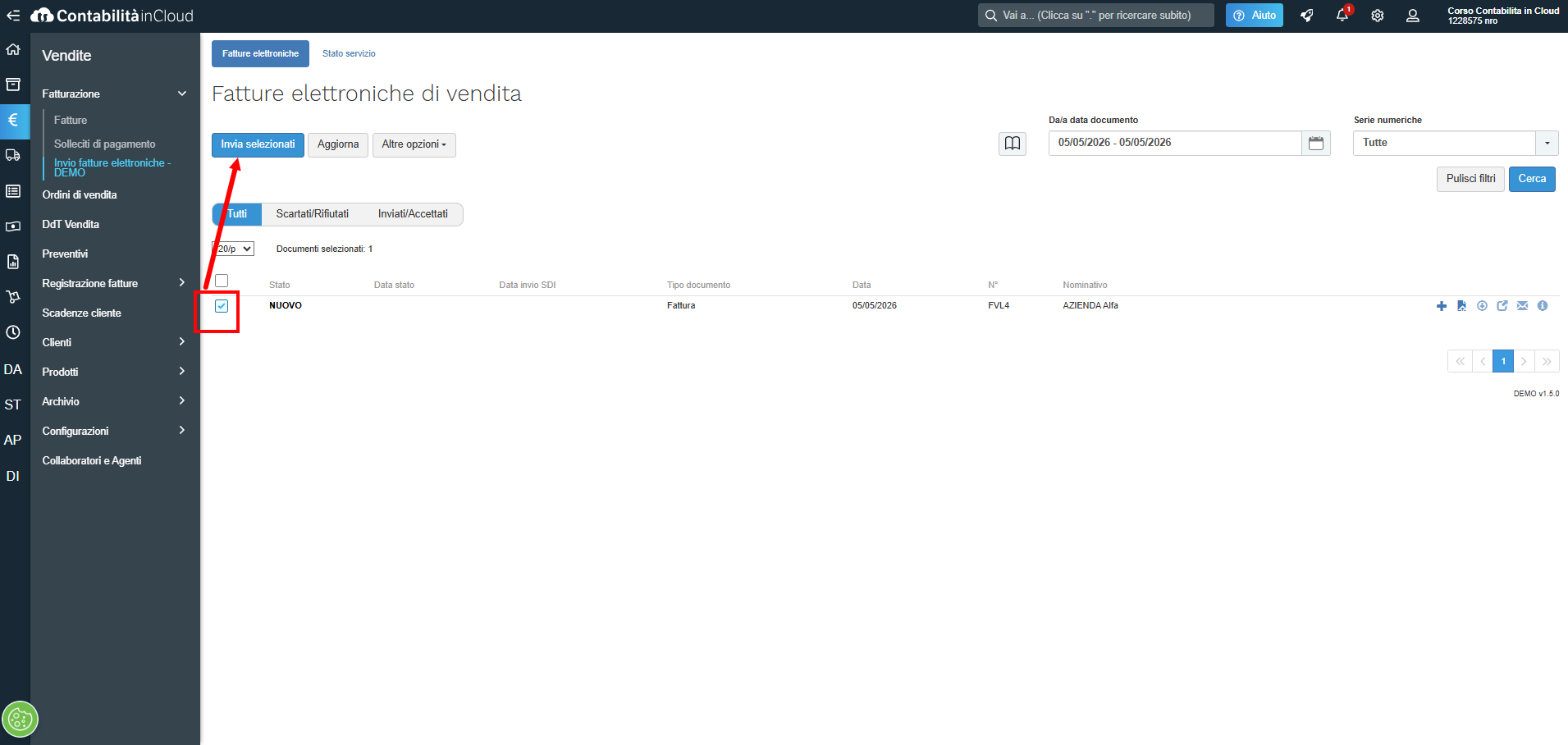
Una volta inviate, le fatture assumono un specifico stato di avanzamento. Il processo di invio coinvolge diversi sistemi che comunicano tra loro per completare le verifiche e la trasmissione del documento. Per conoscere l’esito è necessario fare riferimento allo stato della fattura, che può essere iniziale, intermedio o finale.
Bottoni
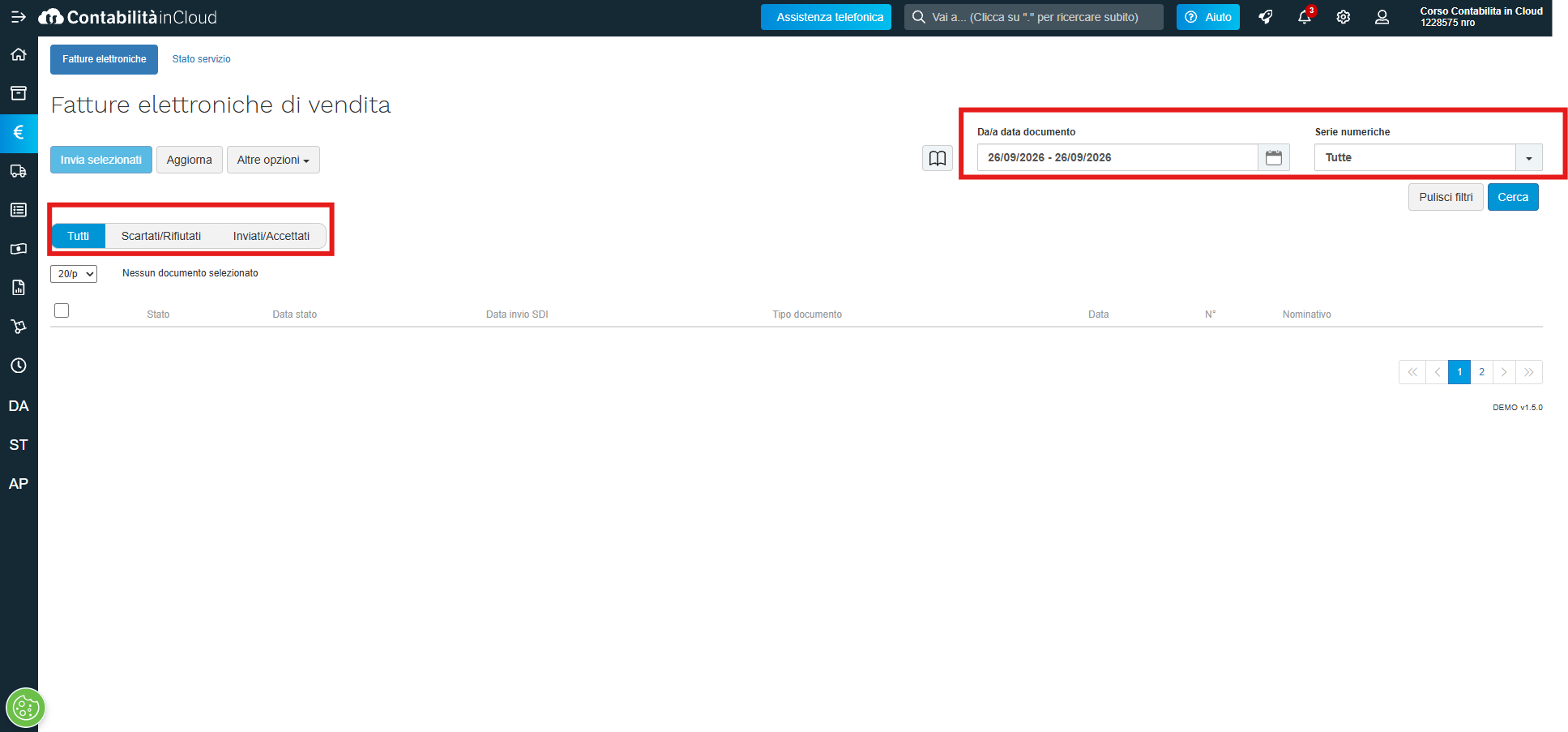
Nella sezione Invio elettronico è possibile filtrare le fatture in base al relativo stato di invio, ad esempio Scartate/Rifiutate, Inviate/Accettate o visualizzarle Tutte.
È inoltre possibile impostare un intervallo di date e selezionare una o più serie numeriche per restringere la ricerca alle fatture desiderate.
I pulsanti presenti sulla destra di ogni fattura svolgono diverse funzioni, descritte di seguito:
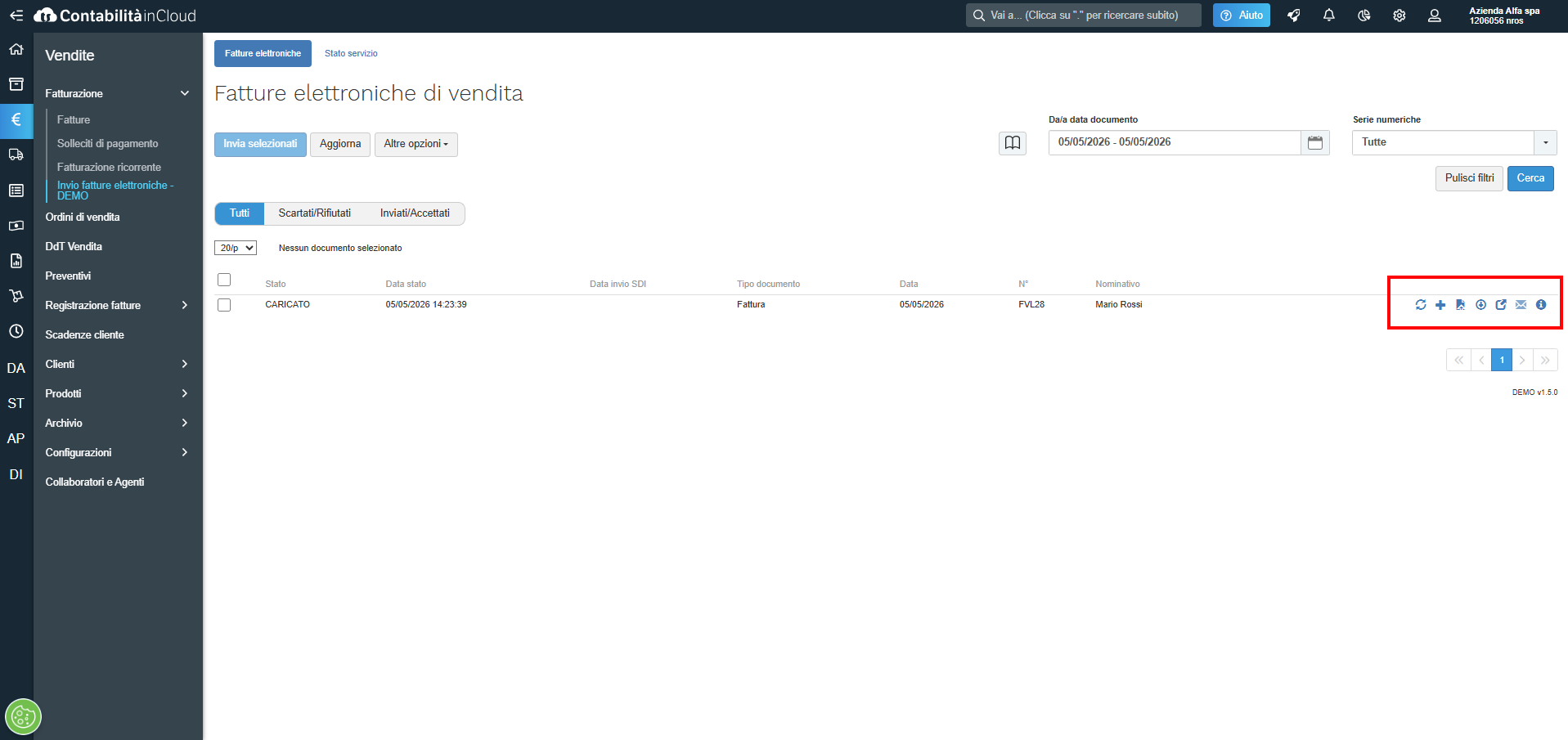
AGGIORNA STATO
Permette di aggiornare lo stato della singola fattura selezionata. Questo pulsante è visibile sulla riga del documento solo quando lo stato è “CARICATO” o “IN_GESTIONE”.
Attenzione: dopo il primo click il pulsante viene disabilitato per alcuni minuti, necessari per recuperare le informazioni aggiornate da TS Digital.
DATI AGGIUNTIVI
Prima dell’invio di ciascuna fattura è possibile arricchirla con ulteriori informazioni. Per maggiori dettagli si consiglia di consultare la guida dedicata all’inserimento dei dati aggiuntivi nella fattura elettronica. (Leggi questo articolo)
MOSTRA FATTURA
Consente di visualizzare la fattura in formato PDF, così come è stata creata e inviata.
SCARICA XML
Permette di scaricare il file della fattura in formato XML.
MOSTRA HTML
Consente di visualizzare la fattura in formato HTML. (Non c'è una funzione che consente di scaricare massivamente le fatture in formato HTML).
MESSAGGI (Icona triangolo rosso)
Si attiva solo quando lo stato della fattura è “INVIO NON VALIDO” o “SCARTATA” e consente di visualizzare la motivazione del mancato superamento dei controlli. È utile per identificare e correggere eventuali errori.
NOTIFICHE SDI
Permette di visualizzare tutte le notifiche e le informazioni relative a consegna, ricezione e invio della fattura da parte dello SdI.
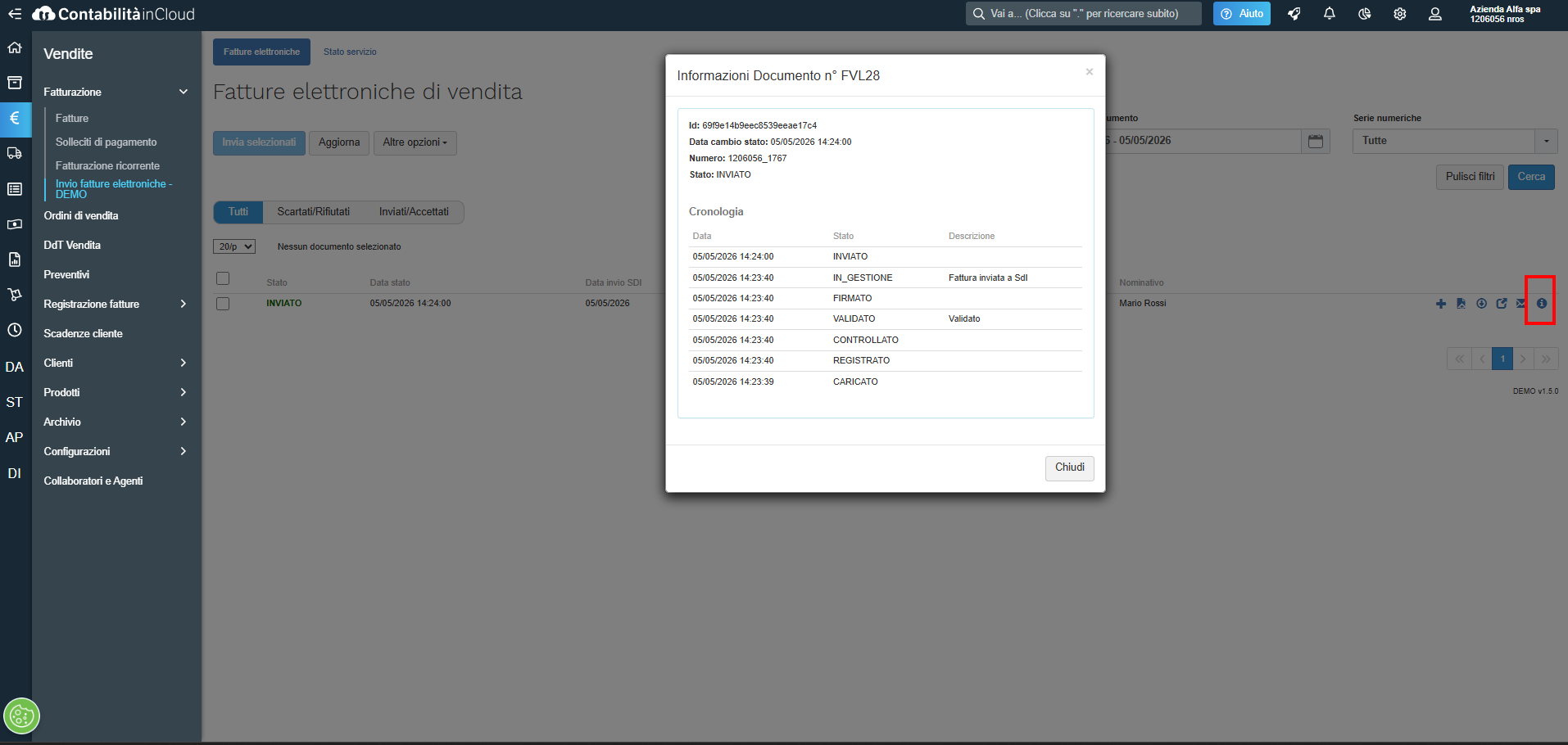
INFORMAZIONI
Consente di consultare lo storico completo degli stati della fattura, comprensivo di data e ora di ciascun aggiornamento.
Torna a
La Fatturazione Elettronica
Leggi anche