I passaggi da seguire per inviare le fatture elettroniche sono i seguenti:
Passo 1 – Creazione della fattura
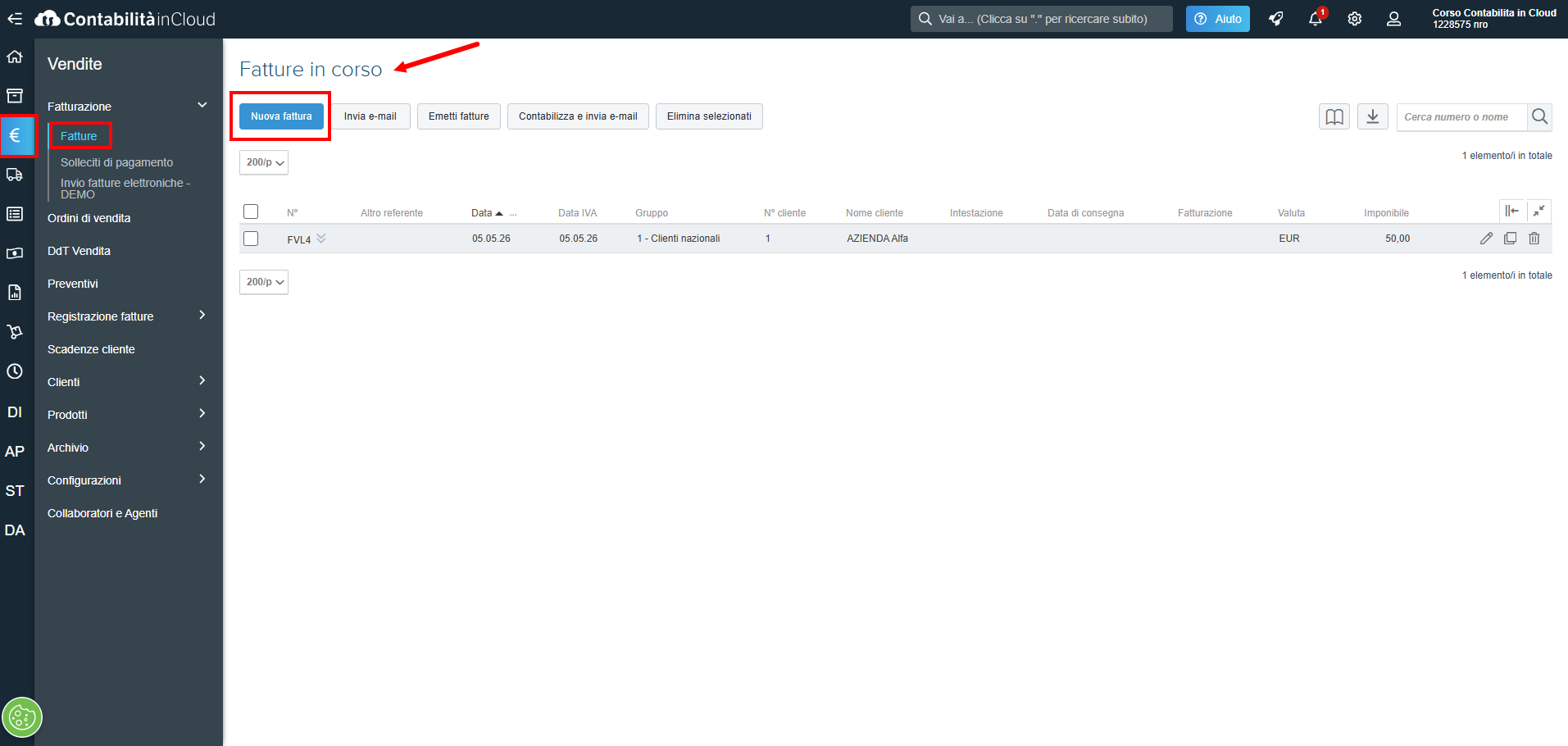
Creare la fattura dalla sezione:
Vendite → Fatturazione → Fatture → Nuova fattura.
Passo 2 – Compilazione della fattura
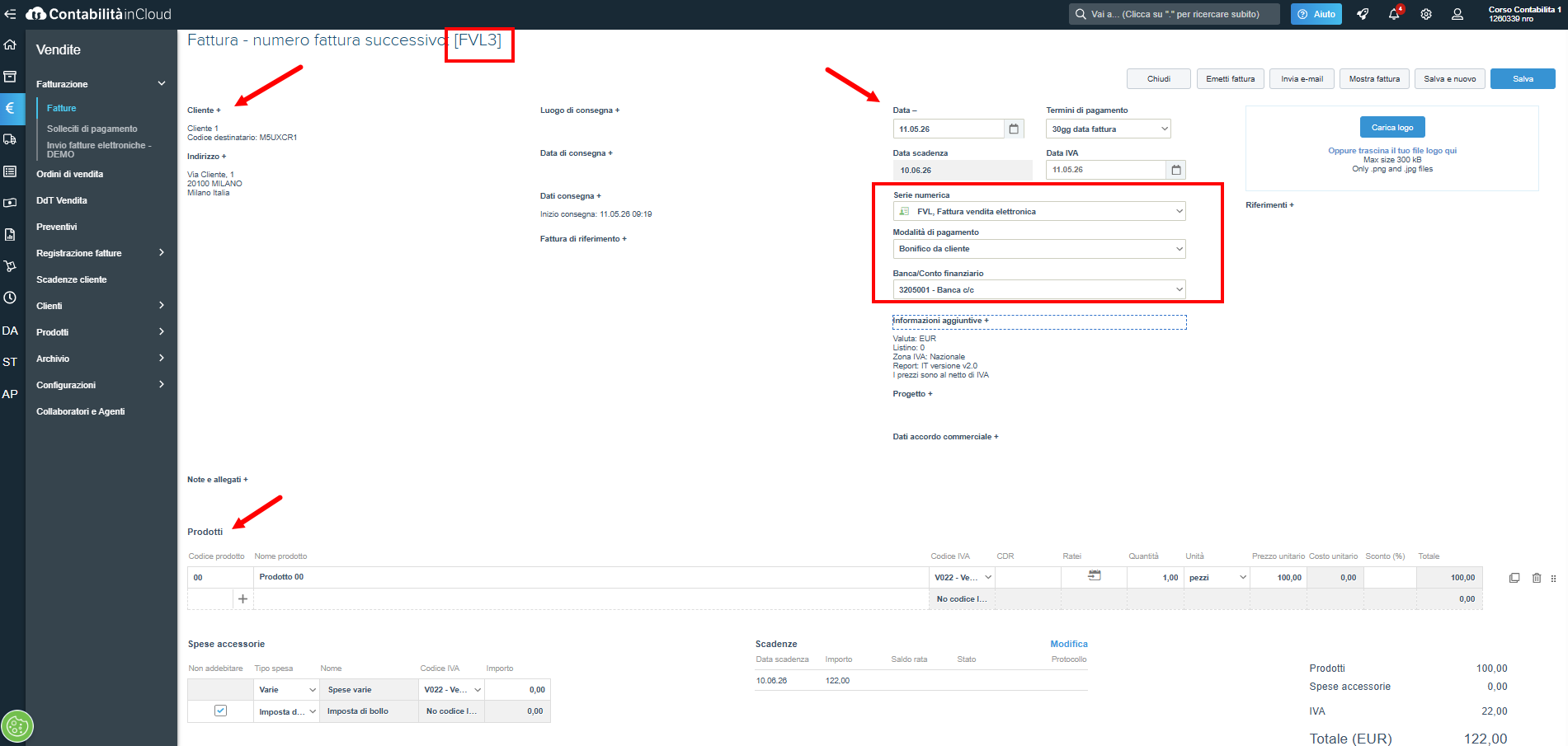
Compilare tutti i campi della fattura, indicando ad esempio:
il cliente;
la data di emissione;
i termini di pagamento;
la serie numerica;
la banca;
il prodotto/servizio;
il codice IVA;
eventuali altri dati necessari.
Al termine della compilazione cliccare su “Salva”.
La fattura verrà inizialmente creata nello stato “Bozza” e sarà ancora completamente modificabile o eliminabile in tutte le sue parti.
Il numero visualizzato tra parentesi quadre è un numero provvisorio. È importante sapere che più fatture in stato di bozza possono avere lo stesso numero provvisorio.
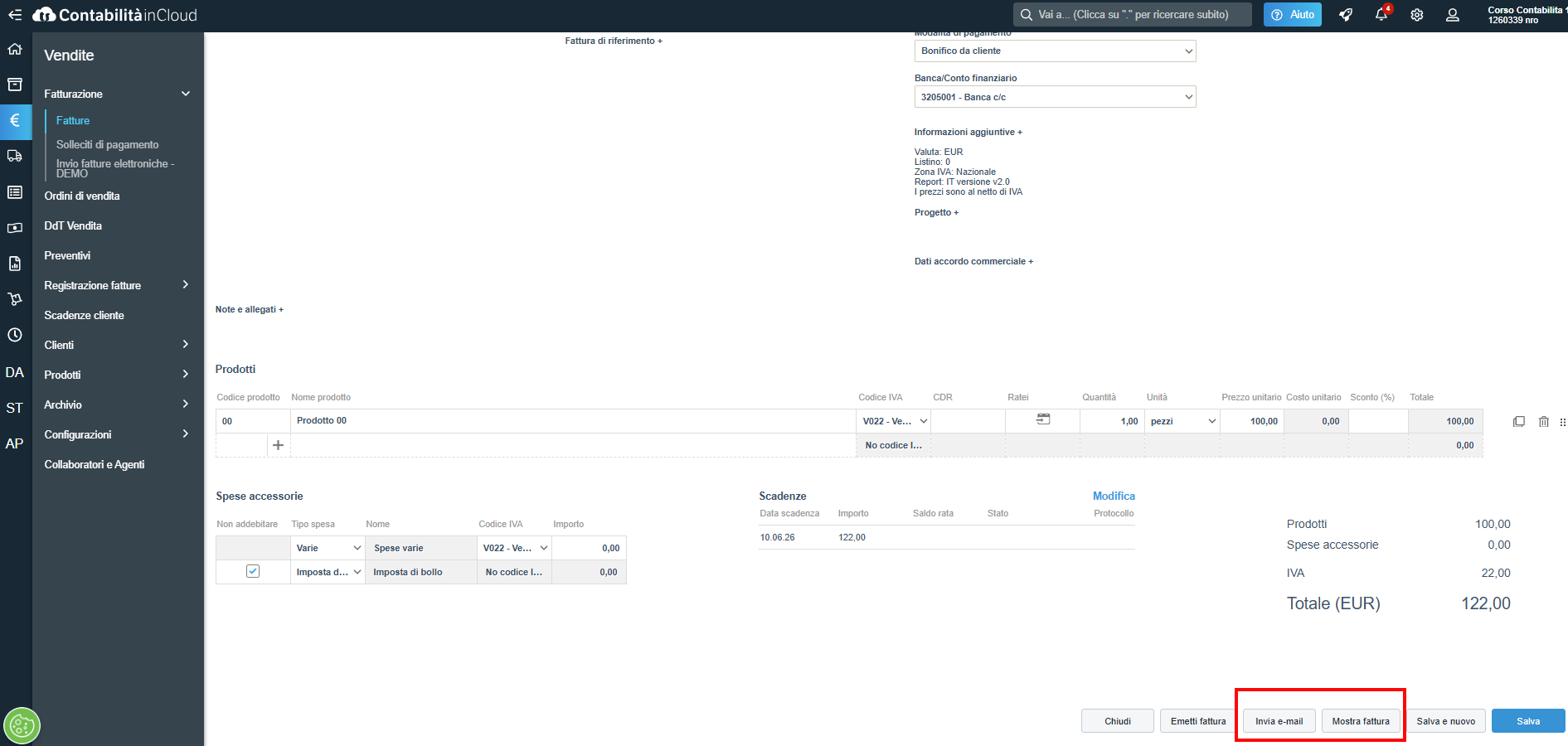
In questa fase è anche possibile:
visualizzare la fattura tramite il pulsante “Mostra fattura”. In anteprima sarà presente la dicitura “Bozza”, che scomparirà al momento dell’emissione della fattura;
inviare la fattura tramite e-mail al cliente per effettuare una verifica del documento prima dell’invio elettronico allo SDI.
Passo 3 – Emissione della fattura
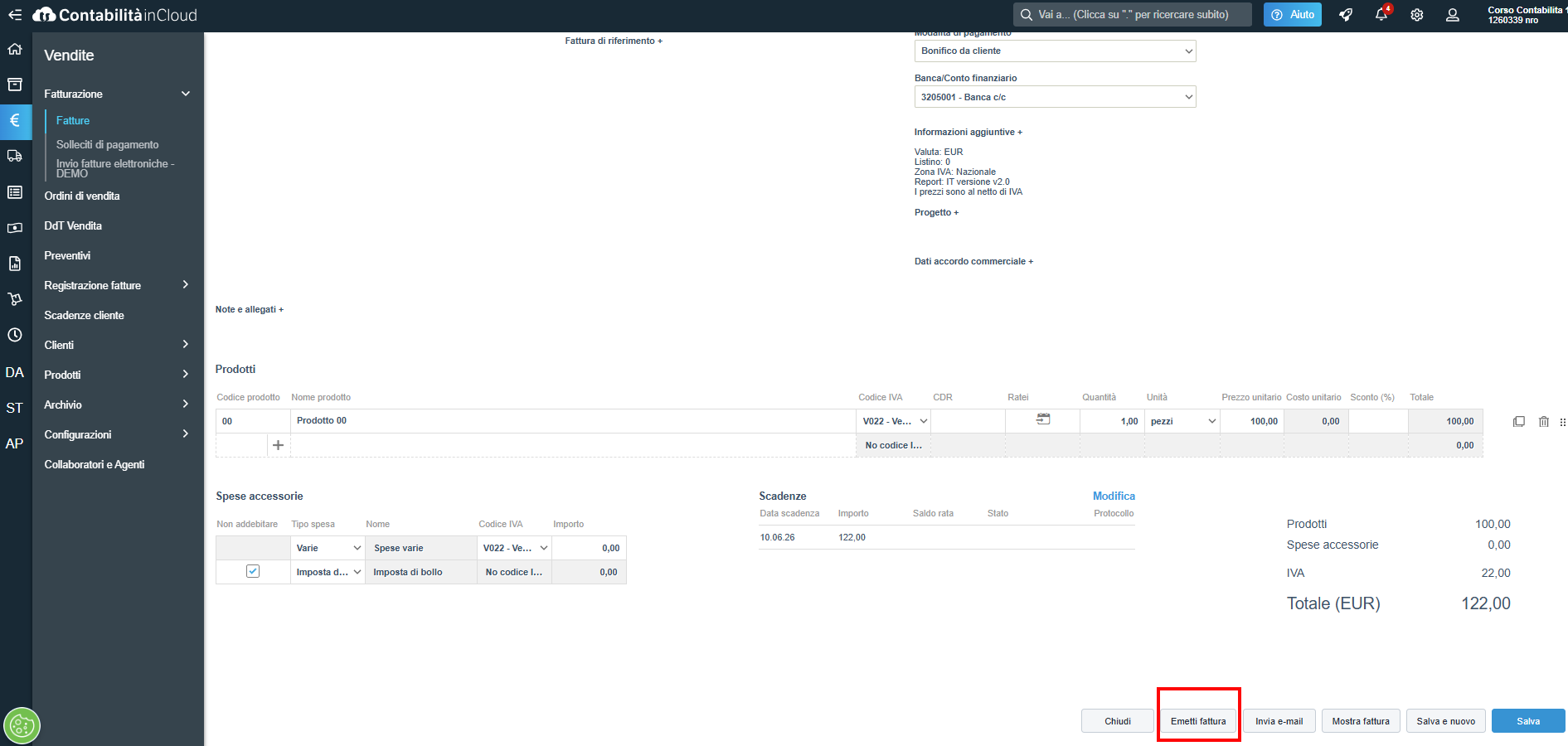
Per poter procedere con l’invio della fattura al Sistema di Interscambio (SDI), è necessario che la fattura sia stata emessa (e non contabilizzata). Questa operazione attribuisce la numerazione definitiva alla fattura, assegnando il protocollo in base alla serie numerica selezionata. La fattura emessa non può essere eliminata, ma può essere modificata nei dati come cliente, prodotti, prezzi, termini e modalità di pagamento, luogo di consegna, data e valuta, ad eccezione della serie numerica.
L’emissione della fattura può avvenire:
direttamente all’interno del documento, tramite il pulsante “Emetti fattura”;
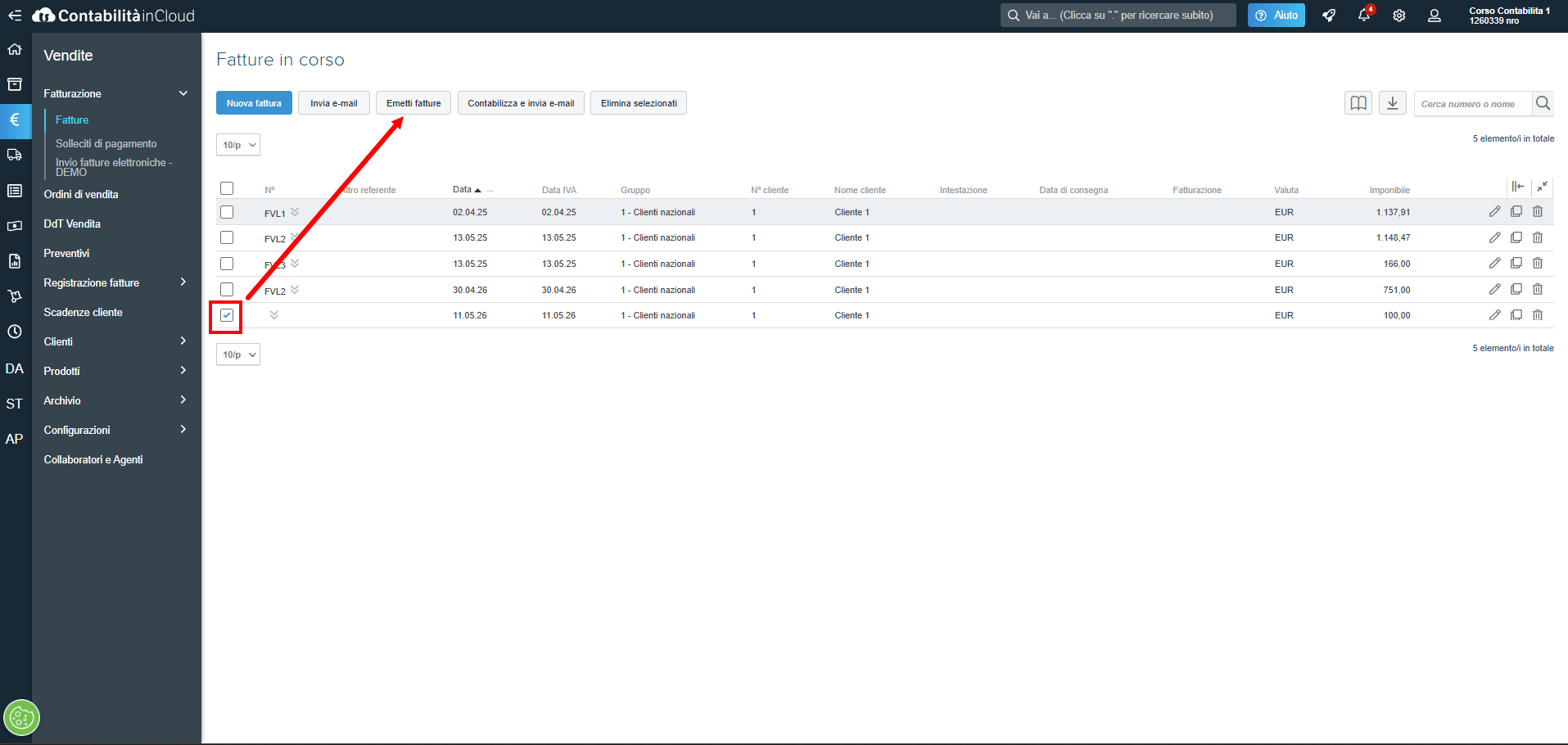
oppure dall’elenco delle fatture in corso, selezionando una o più fatture e cliccando sul pulsante “Emetti fatture”
Passo 4 – Accesso alla sezione di invio
Accedere alla sezione:
Vendite → Fatturazione → Invio fatture elettroniche.
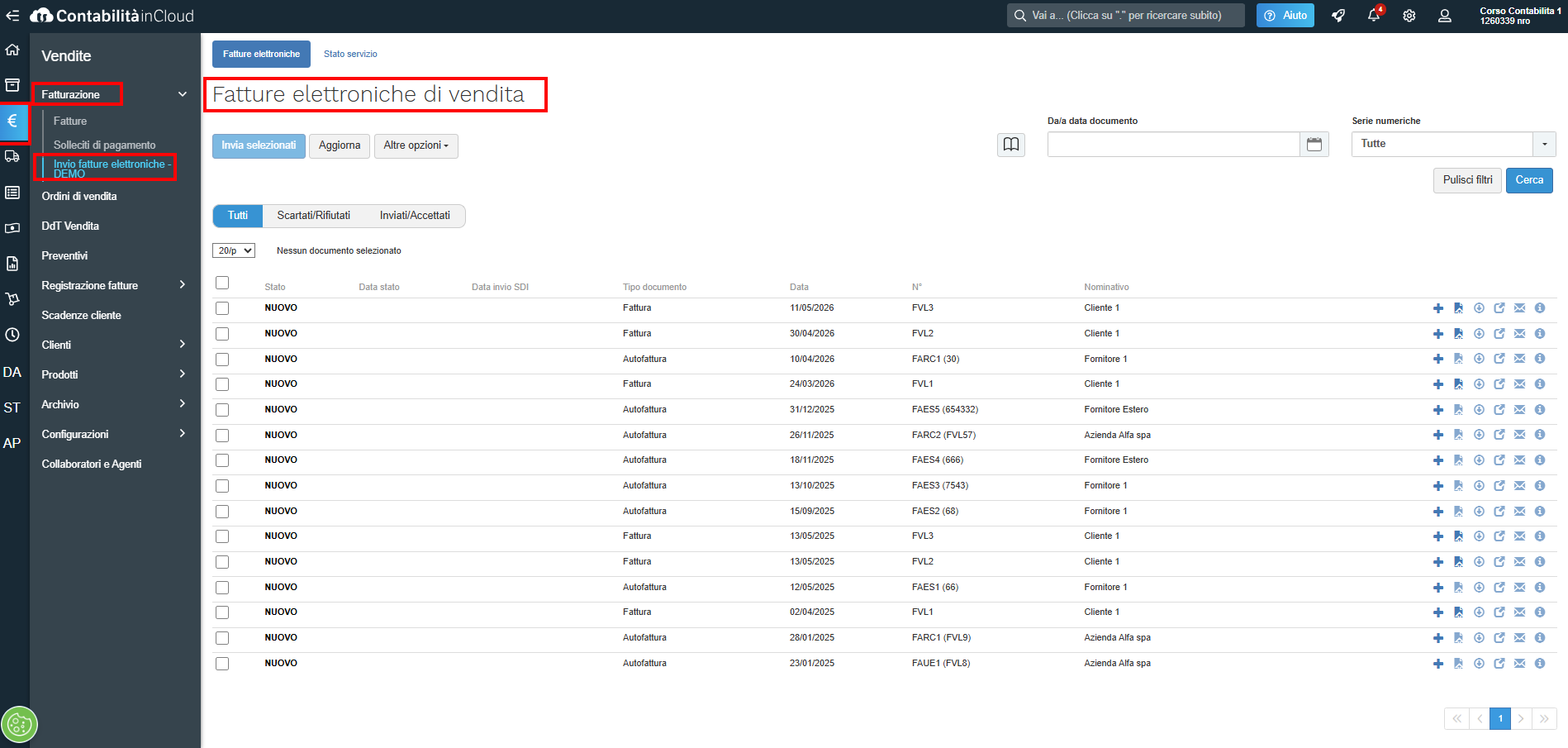
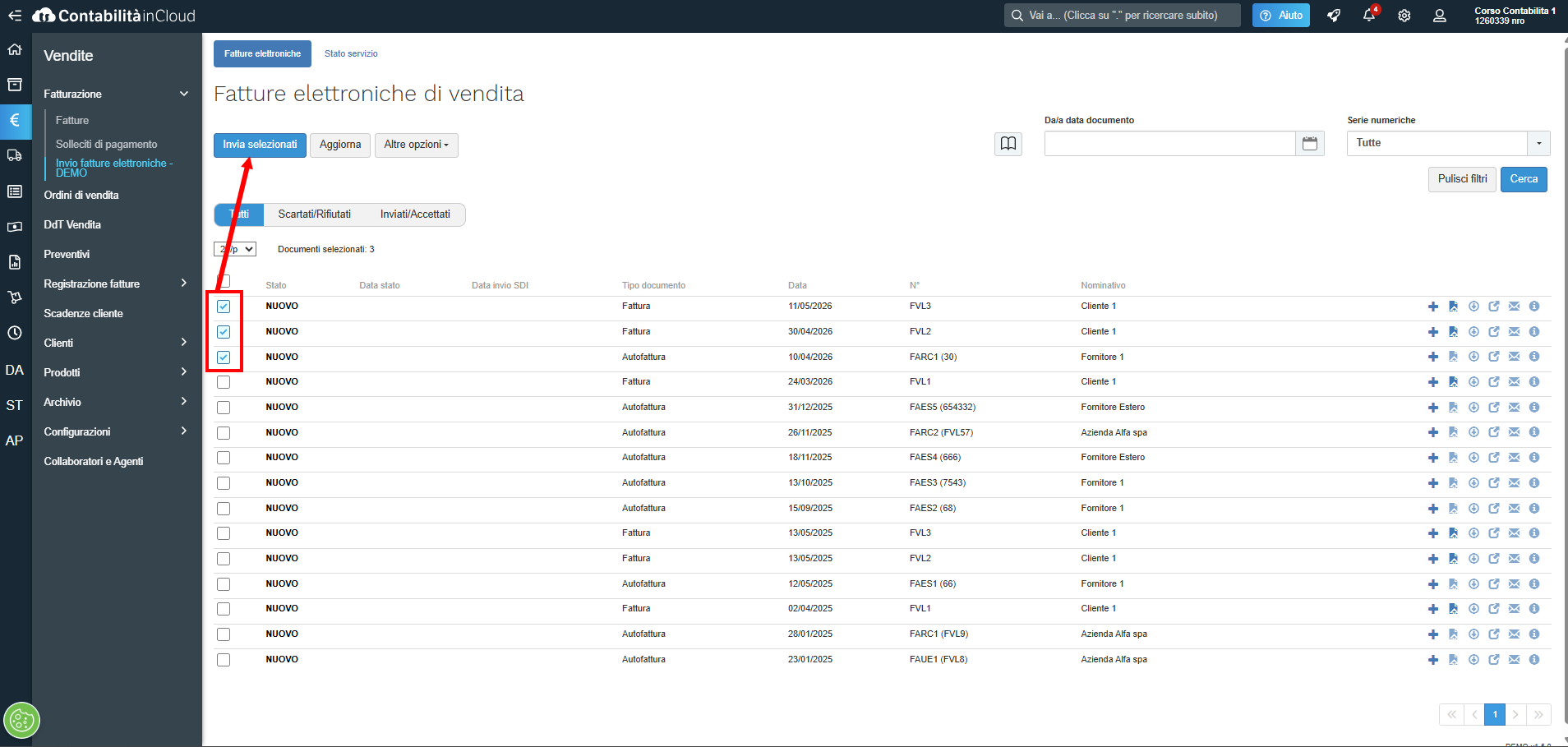
Selezionare una o più fatture ed inviarle cliccando sul tasto “Invia selezionati”.
Passo 4 – Verificare lo stato delle fatture o attraverso il bottone "Aggiorna stato" presente sulla stessa riga della fattura inviata oppure attraverso il bottone generale "Aggiorna" in alto a sinistra che aggiornerà l'intera pagina della griglia.
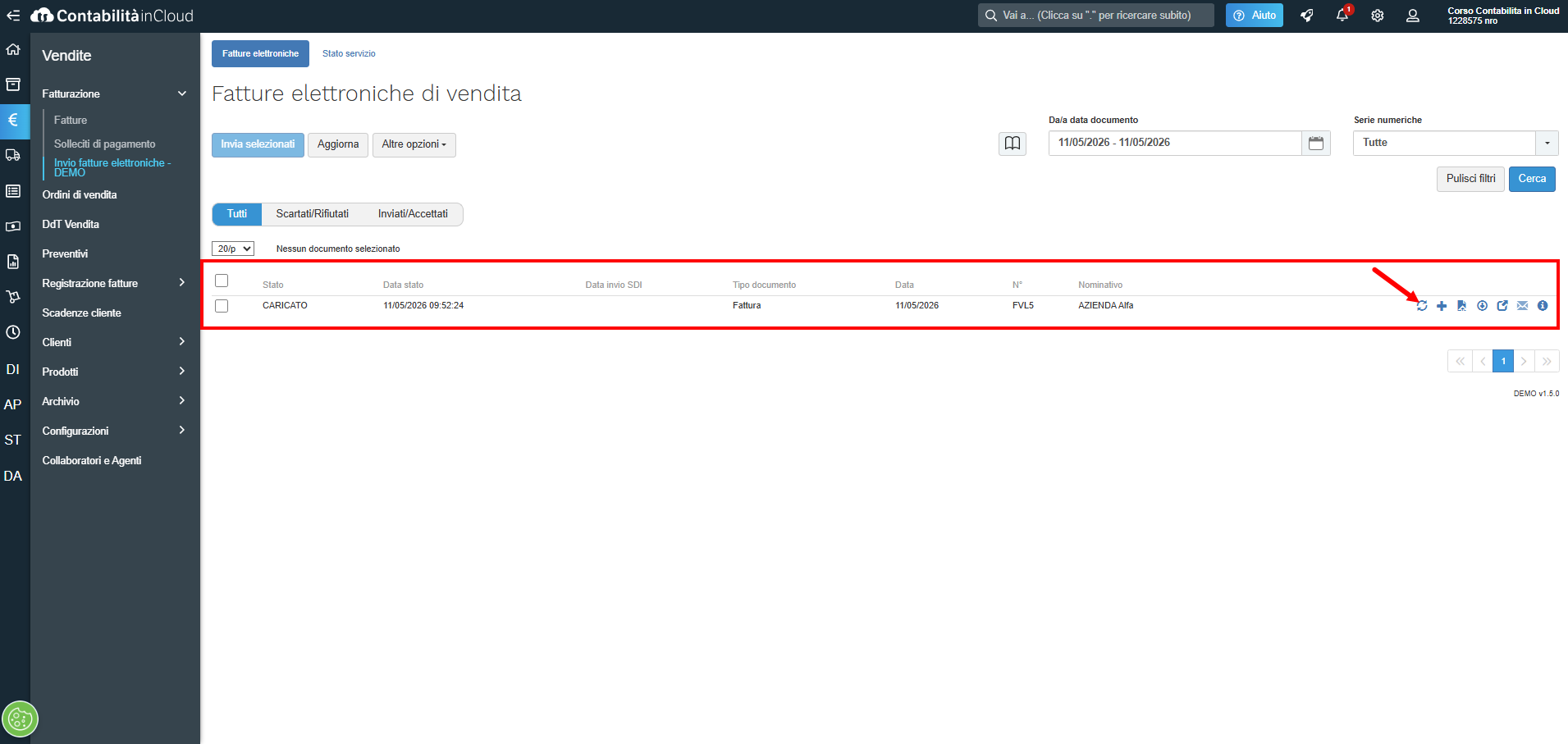
Nota: le fatture di vendita dovranno essere contabilizzate solo quando lo stato della fattura elettronica risulterà “INVIATO”.
In questo modo, nel caso in cui una fattura venga scartata o non inviata correttamente, sarà ancora possibile modificarla, correggere eventuali errori ed effettuare un nuovo invio allo SDI.
Torna a