Dalla sezione Acquisti > Fatture di acquisto è possibile registrare una fattura di acquisto facendo clic sul pulsante Nuova registrazione
Viene visualizzata la schermata di registrazione della fattura, nella quale è necessario specificare le seguenti informazioni:
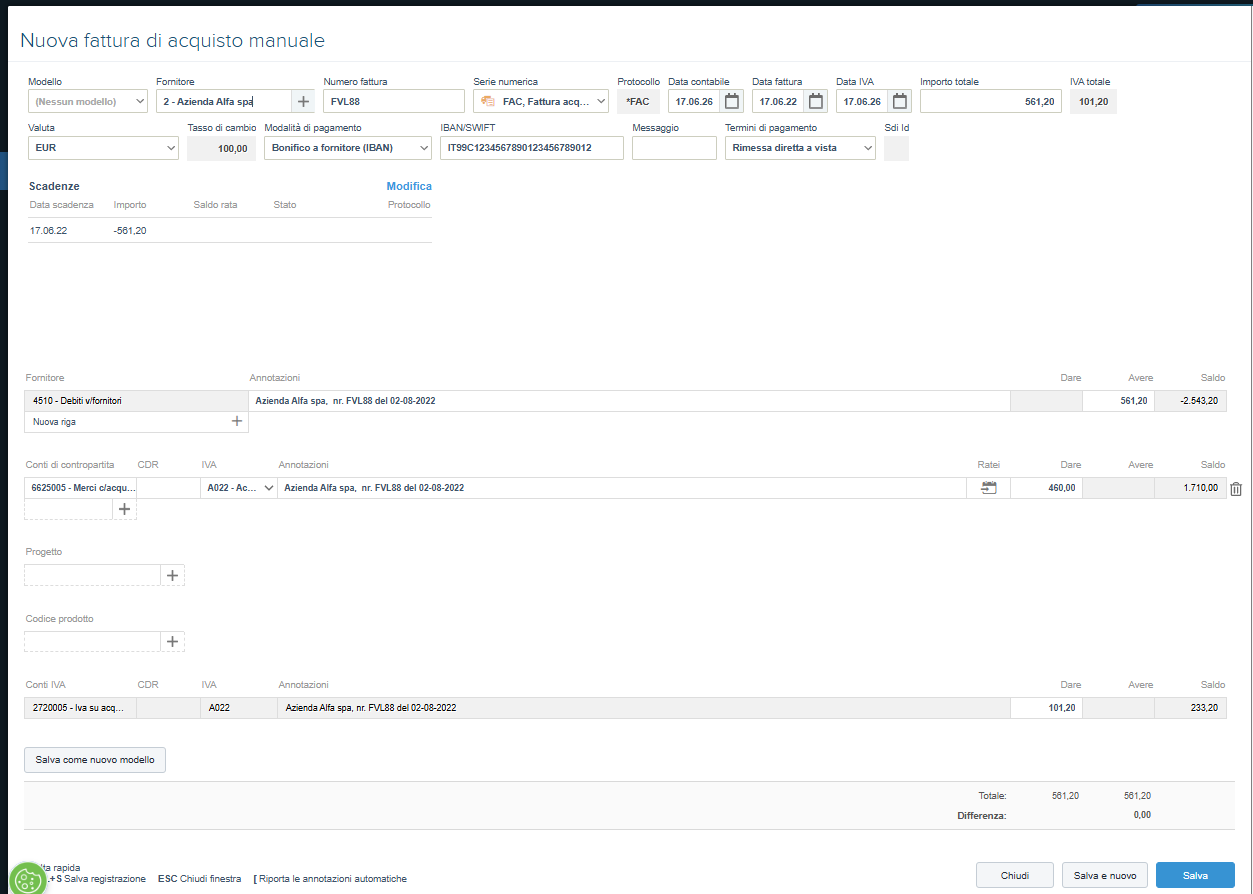
Modello: consente di selezionare un modello di registrazione da utilizzare. È possibile creare modelli personalizzati per la registrazione di fatture ricorrenti o dello stesso tipo. Per maggiori informazioni consultare l’approfondimento dedicato al seguente link "I modelli di registrazione"
Fornitore: selezionare il fornitore dalla lista dei fornitori oppure crearlo se non esistente.
Numero fattura: inserire il numero della fattura del fornitore.
Serie numerica: selezionare la serie numerica oppure crearne una nuova dalla sezione Serie numeriche (Per maggiori informazioni consultare il link alla guida dedicata "Le serie numeriche"
Protocollo: viene assegnato automaticamente dal sistema.
Data contabile: indicare la data di registrazione contabile della fattura.
Data fattura: inserire la data riportata sulla fattura ricevuta.
Data IVA: viene proposta automaticamente in base alla competenza IVA.
Importo totale: inserire l’importo complessivo della fattura.
IVA totale: viene calcolata automaticamente in base ai codici IVA indicati nelle righe.
Valuta: indicare la valuta della fattura.
Modalità di pagamento: viene proposta automaticamente in base ai dati del fornitore, ma può essere modificata manualmente. In caso di bonifico, viene visualizzato anche il campo IBAN/SWIFT con i relativi dati.
Conti di contropartita: indicare il conto di costo; è possibile inserire più righe con conti differenti.
CDR: selezionare un centro di responsabilità esistente o crearne uno nuovo.
IVA: viene proposto il codice IVA associato al conto di contropartita, ma può essere modificato.
Annotazione: inserire eventuali note relative alla registrazione.
Ratei: indicare il conto rateo o risconto e le date di inizio e fine competenza. Il campo è disponibile se è attivo il modulo ratei e risconti.
Salva come nuovo modello: consente di salvare la registrazione come modello per utilizzi futuri, utile per fatture ricorrenti.
NOTA BENE: Se nella registrazione di una fattura di acquisto non viene indicato il codice IVA, la registrazione non confluirà né nella liquidazione IVA né nei registri IVA. Lo stesso concetto vale anche per le fatture di vendita.
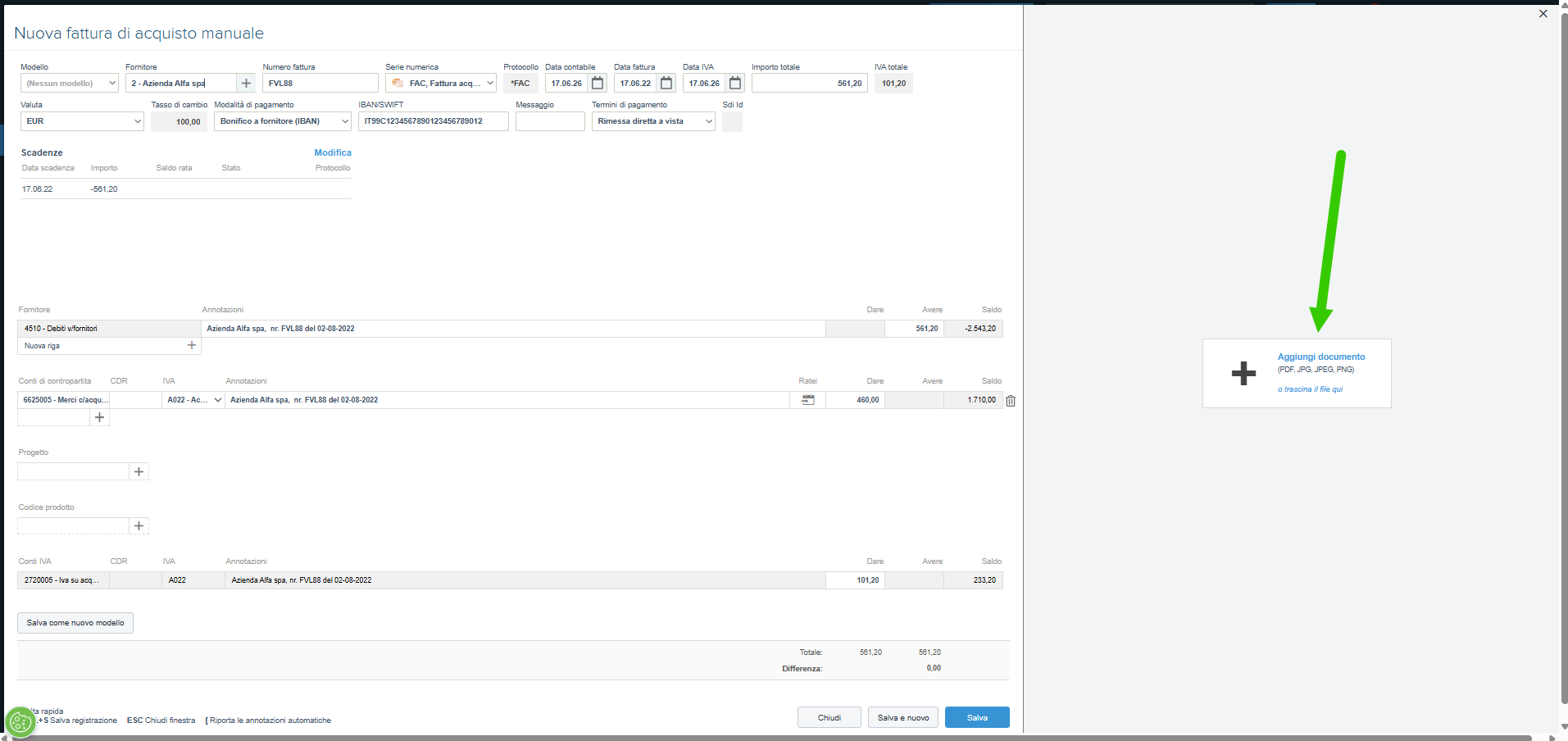
Per facilitare l’inserimento dei dati, è possibile utilizzare la funzione Aggiungi documento, disponibile sul lato destro della schermata, che consente di visualizzare i dati della fattura e di allegare il documento in formato PDF, JPEG o PNG.
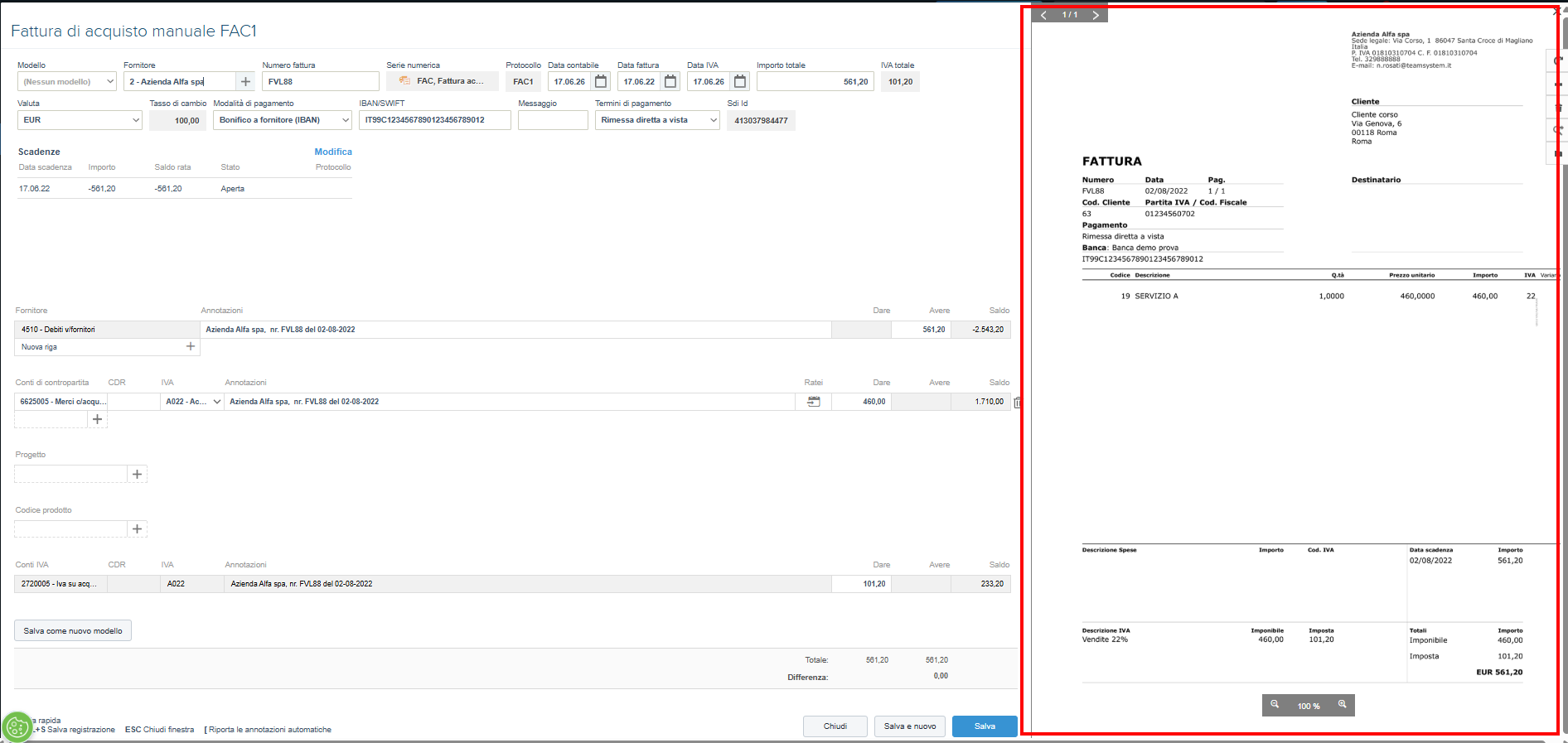
Una volta salvata la registrazione, selezionarla e fare clic su Contabilizza selezionati per renderla definitiva.
La fattura sarà quindi disponibile tra le registrazioni contabili, nella sezione Acquisti > Trova.
Torna a
Esempi di registrazioni ai fini IVA
Leggi anche