Ricevere le fatture elettroniche di acquisto
Per ricevere automaticamente su Contabilità in cloud le fatture elettroniche di acquisto dai propri fornitori esistono principalmente due modalità:
Comunicare ai fornitori il codice destinatario della Team System M5UXCR1, oppure il proprio indirizzo PEC;
Registrare l'indirizzo telematico sul portale Fatture e Corrispettivi, messo a disposizione dall’Agenzia delle Entrate, indicando dove si desidera ricevere tutte le fatture elettroniche. Per indirizzo telematico si intende il codice destinatario, (nel caso di Contabilità in Cloud M5UXCR1), oppure il proprio indirizzo PEC.
Questa seconda modalità è consigliata, in quanto consente di non dover comunicare ogni volta ai fornitori il codice destinatario o la PEC.
In questo modo, le fatture elettroniche verranno recapitate automaticamente:
direttamente in Contabilità in Cloud, nella sezione Ricezione fatture elettroniche, da cui potranno essere importate;
oppuresulla propria PEC, se indicata come indirizzo telematico. In questo caso, il fornitore dovrà inserire il codice destinatario convenzionale 0000000.
N.B.: per le istruzioni su come registrare l’indirizzo telematico sul portale Fatture e Corrispettivi, è possibile consultare la guida ufficiale dell’Agenzia delle Entrate.
N.B.: Per scoprire come registrare l’indirizzo telematico sul portale Fatture e Corrispettivi, è possibile leggere la guida predisposta dall’Agenzia delle Entrate:
Di seguito i passi preliminari prima di ricevere fatture elettroniche:
1-Attivazione: Per attivare il servizio di fatturazione elettronica leggi questo articolo.
2-Mappatura: Attivato il servizio da Acquisti --> Fatture di acquisto avviare l’applicazione Ricezione fatture elettroniche. Prima di iniziare a ricevere le fatture è necessario effettuare la mappatura dei codici IVA cliccando su Altre opzioni e selezionando la voce Mappatura codici IVA. Ai fini della ricezione delle fatture elettroniche, in una prima fase è possibile mappare anche solo uno o alcuni dei codici iva più utilizzati.
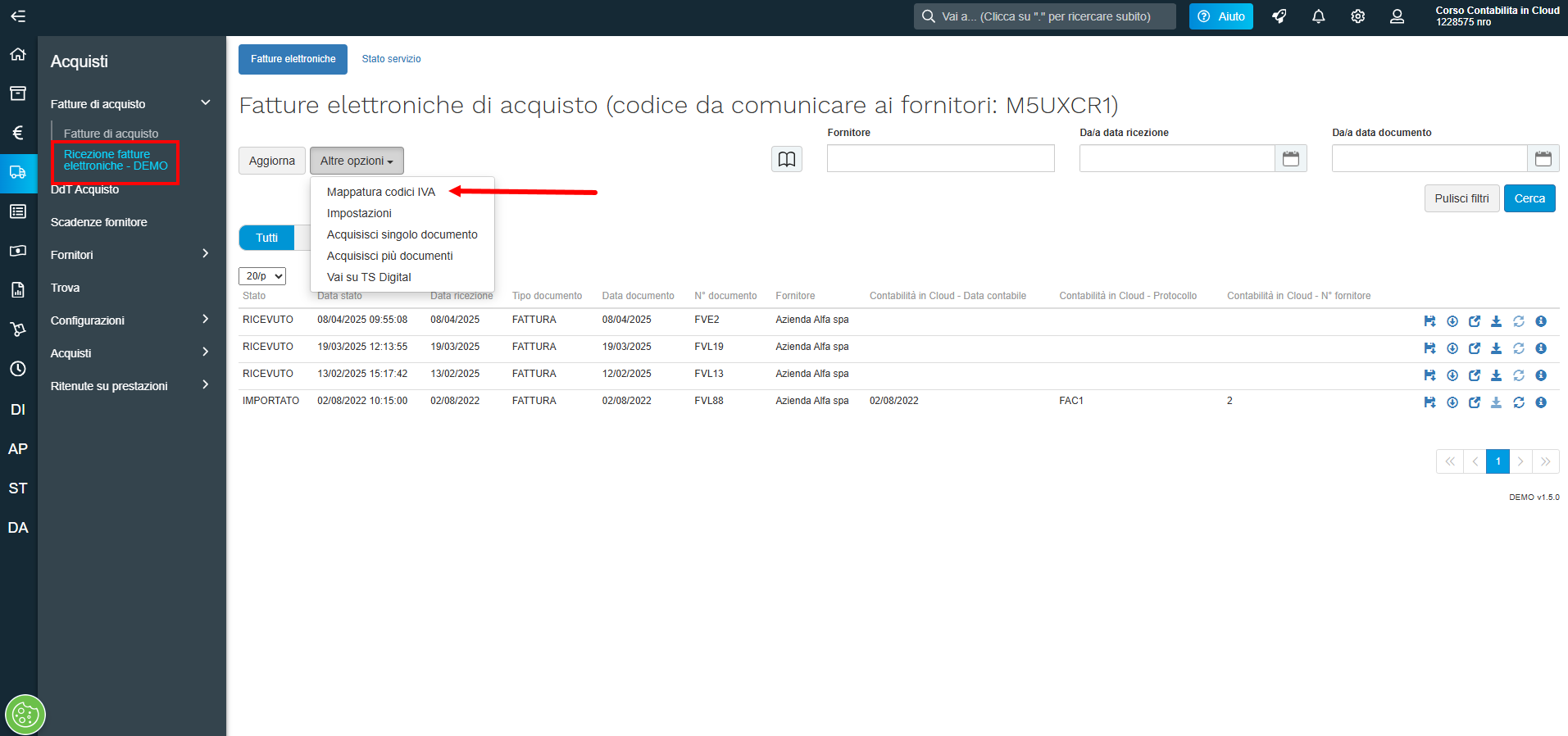
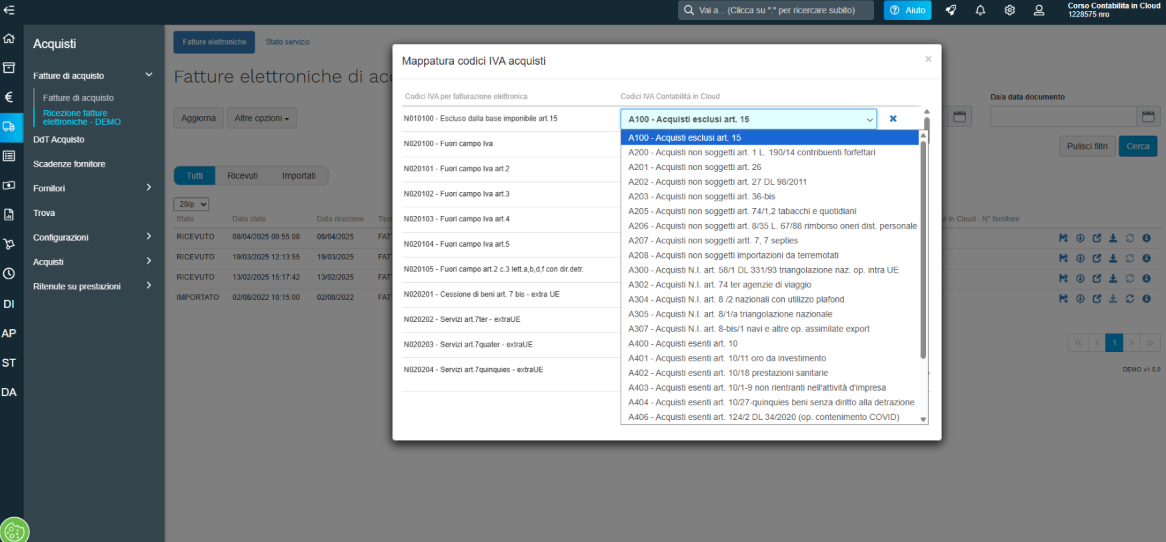
Questa procedura permetterà di utilizzare codici IVA che saranno automaticamente riconosciuti dai software gestionali in uso dai tuoi fornitori e dallo SDI per il controllo di validità.
Ricezione fatture dai fornitori
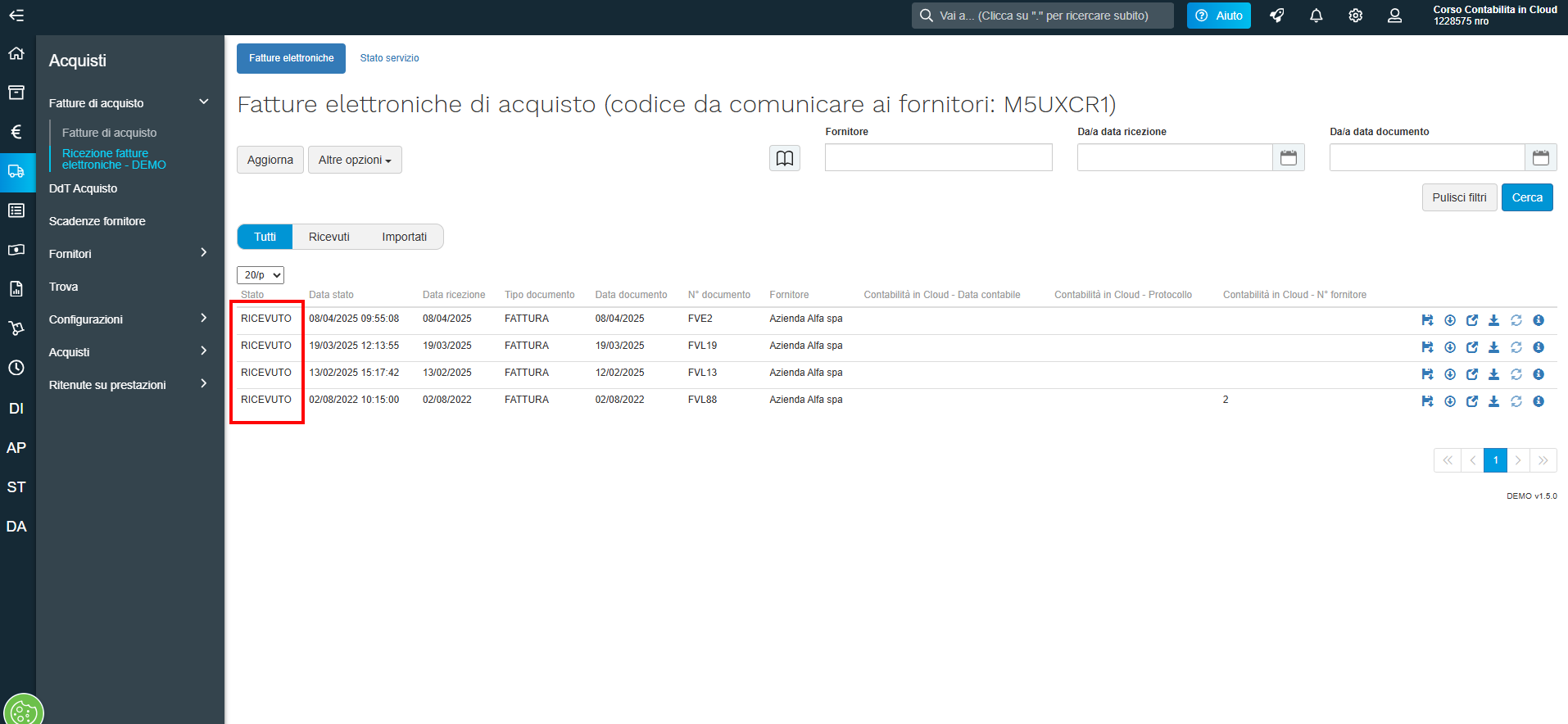
Una volta eseguita la mappatura dei codici IVA, dal menu Acquisti → Fatture di acquisto → Ricezione fatture elettroniche è possibile visualizzare l’elenco delle fatture di acquisto ricevute dai fornitori con stato "Ricevuto".
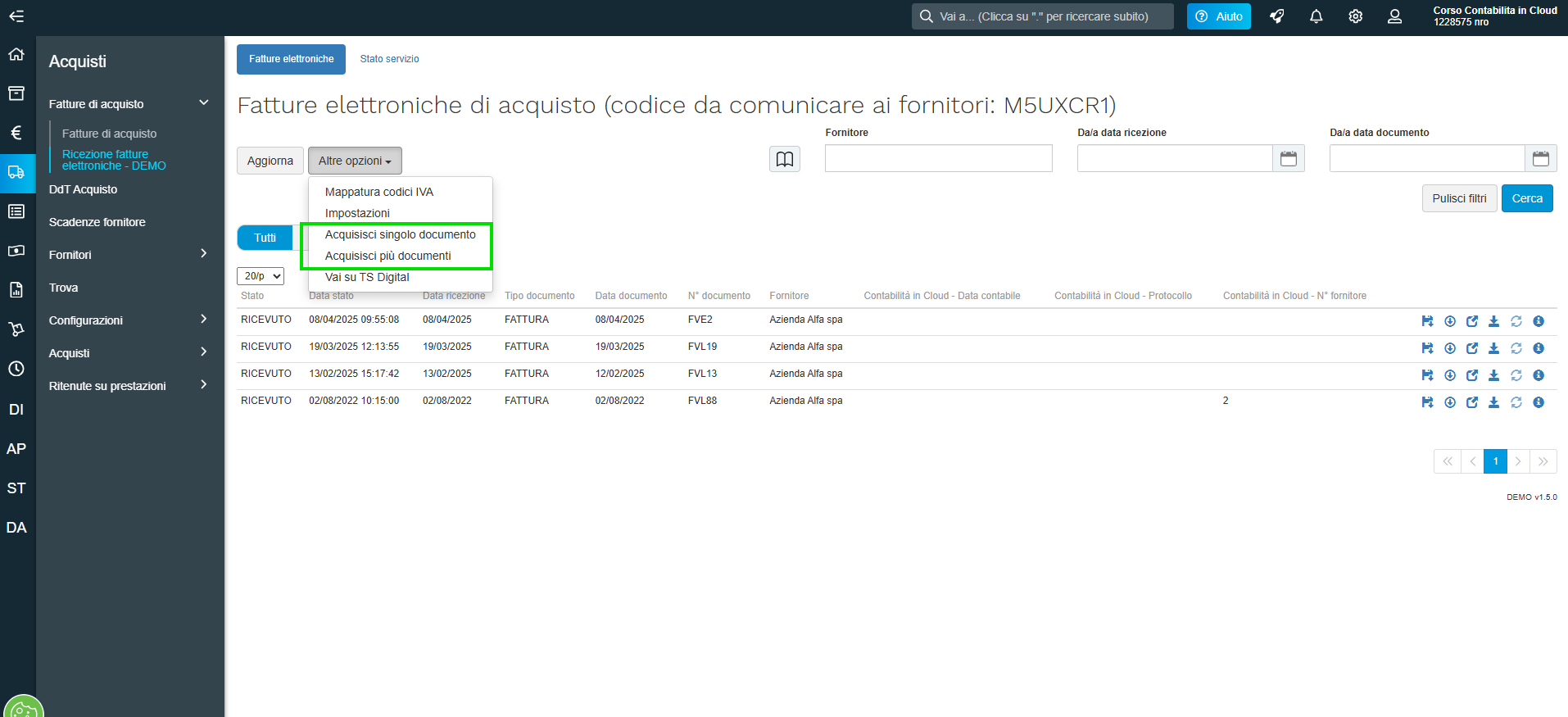
Dal pulsante Altre opzioni è possibile selezionare:
Acquisisci singolo documento. In questo caso viene richiesto l’ID del documento su TS Digital;
Acquisisci più documenti. In questo caso viene richiesto il range di date dei documenti che si vogliono scaricare da TS Digital.
Per ogni fattura di acquisto è possibile:
scaricare il file XML;
visionare la fattura ricevuta cliccando sull’apposita icona Mostra HTML;
importarla cliccando sull’icona Importa fattura.
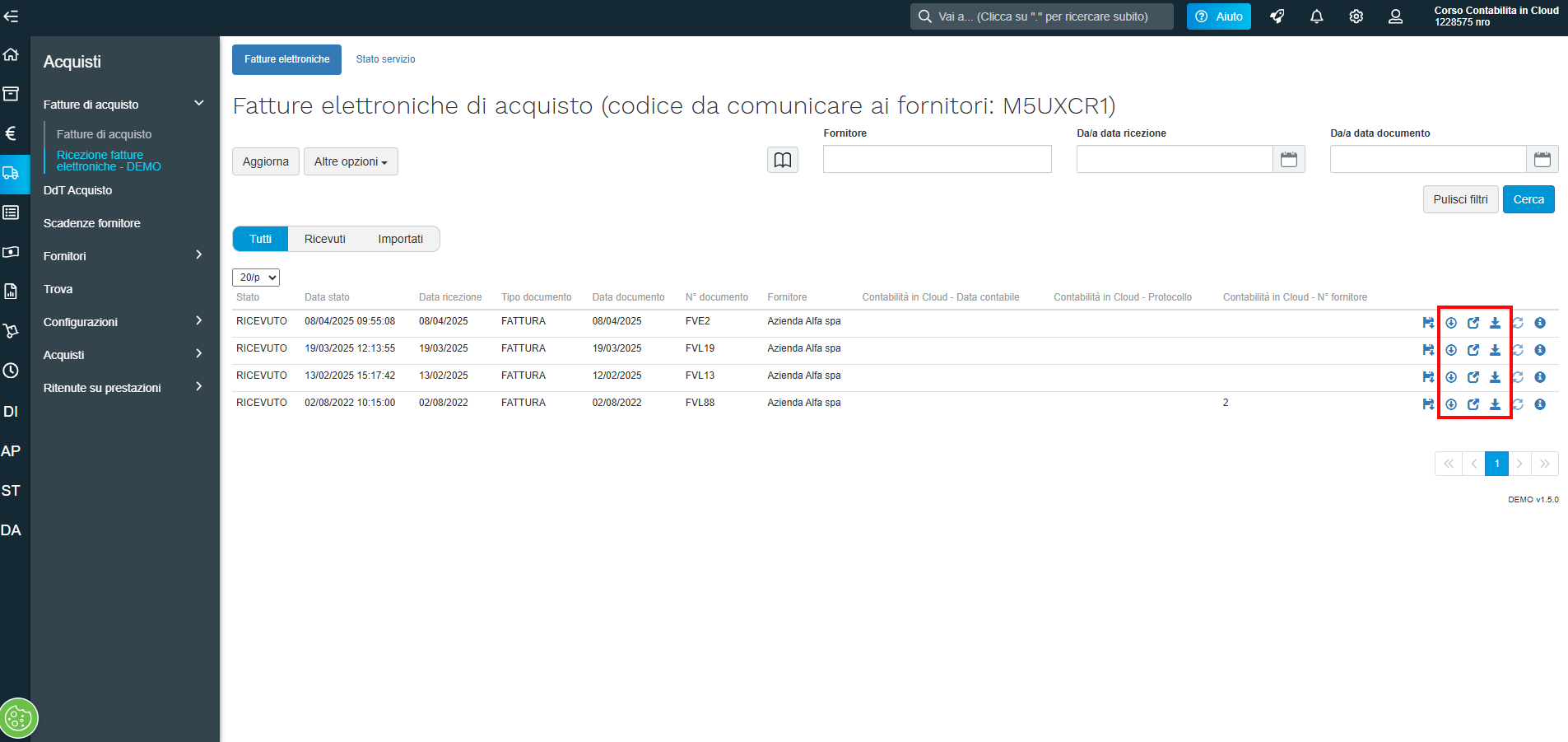
La funzione Importa fattura consente di:
creare l’anagrafica di un fornitore non ancora presente;
predisporre le informazioni necessarie per la registrazione contabile della fattura di acquisto, come serie numerica, data contabile, data IVA e conto di contropartita;
visualizzare l’anteprima della fattura nei formati SDI o HTML;
visualizzare la copia di cortesia in formato PDF, ma solo se il fornitore l’ha allegata alla fattura elettronica. In questo caso, il PDF viene importato automaticamente insieme alla fattura.
Per quanto riguarda le fatture di acquisto, dalla sezione Ricezione fatture elettroniche non è possibile effettuare il download massivo dei file PDF, XML o HTML delle fatture, ma solo singolarmente.
È possibile invece visualizzare o scaricare singolarmente la copia di cortesia in PDF, esclusivamente per le fatture elettroniche alle quali il fornitore ha allegato il relativo documento.
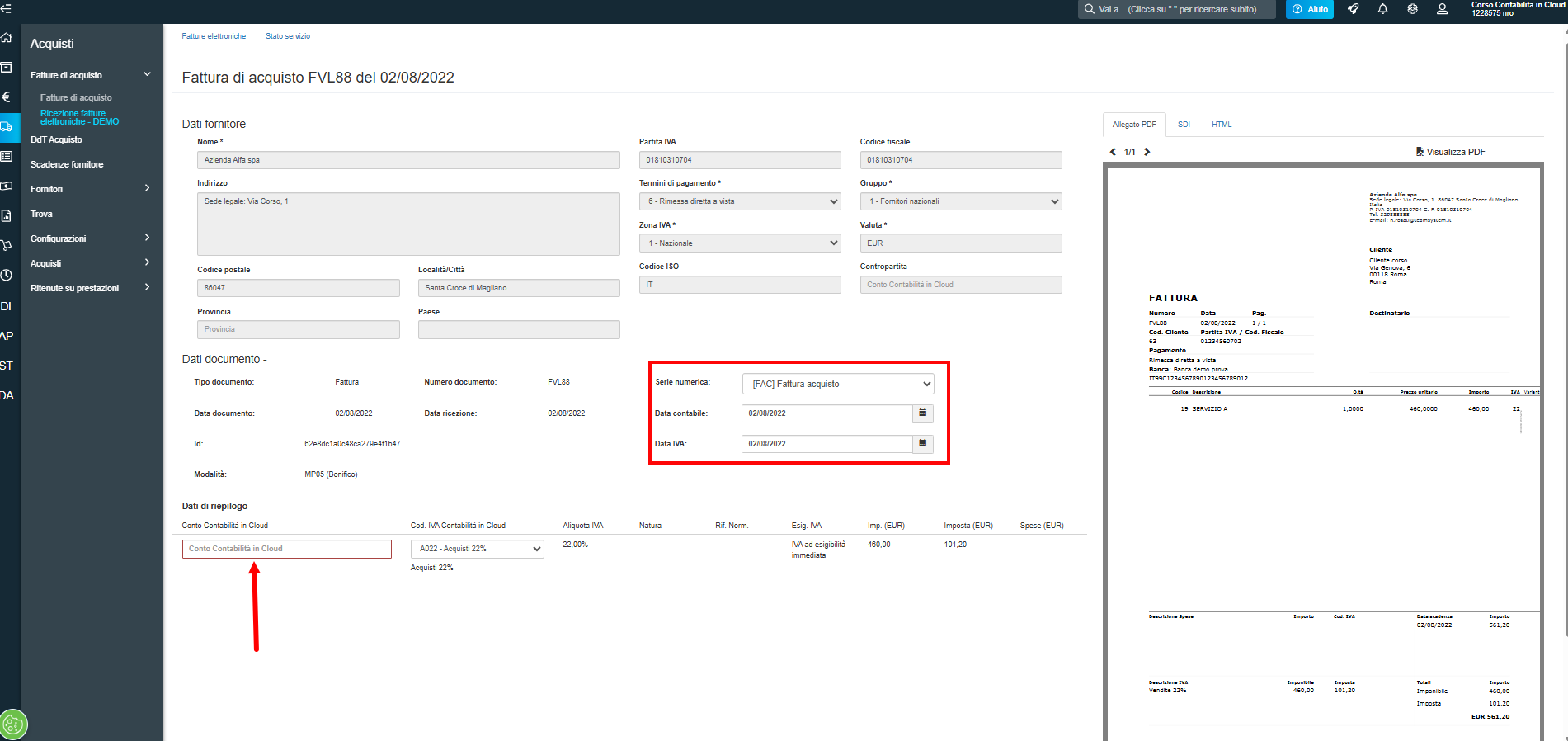
Cliccando sul pulsante Importa fattura viene visualizzato il contenuto della fattura e la sua anteprima in formato SDI e/o HTML.
È sufficiente verificare i dati presenti, eventualmente completare quelli mancanti, e fare clic su Conferma.
In questo modo, la fattura viene importata nella sezione Acquisti → Fatture di acquisto, ma non è ancora contabilizzata.
Finché la fattura non viene contabilizzata, è possibile modificarne i dati o eliminarla. Una volta contabilizzata, la registrazione non potrà più essere modificata.
Nota bene:
Invio Autofattura per acquisti in reverse charge allo SDI dal 01/07/2022:
Se la fattura importata è una fattura di acquisto in Reverse Charge (per acquisti interni, intracomunitari o extracomunitari), è necessario procedere all’integrazione dell’autofattura, che dovrà essere inviata allo SDI a partire dal 01/07/2022.
Dopo l’acquisizione e la contabilizzazione della fattura, il sistema genera automaticamente un’Autofattura, visibile solo nella lista delle fatture da inviare allo SDI.
Stato della fattura
RICEVUTO: il documento è stato acquisito;
IMPORTATO: il documento è stato importato in Contabilità in cloud ed è visibile da --> Acquisti --> Fatture di acquisto --> Fatture di acquisto.
Torna a
La Fatturazione Elettronica
Leggi anche