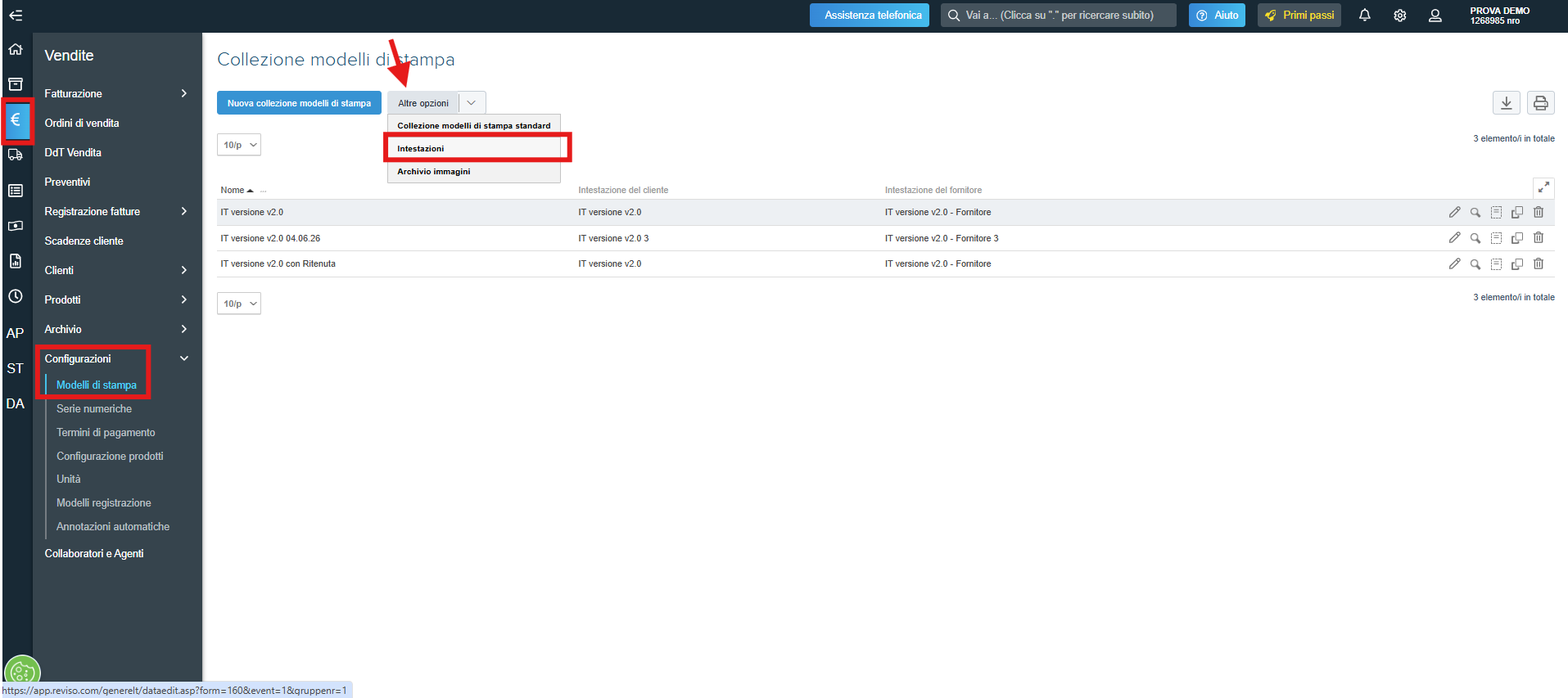
Per creare una copia di una collezione standard priva di personalizzazioni, accedere alla sezione Vendite > Configurazioni > Modelli di stampa, cliccare su Altre opzioni
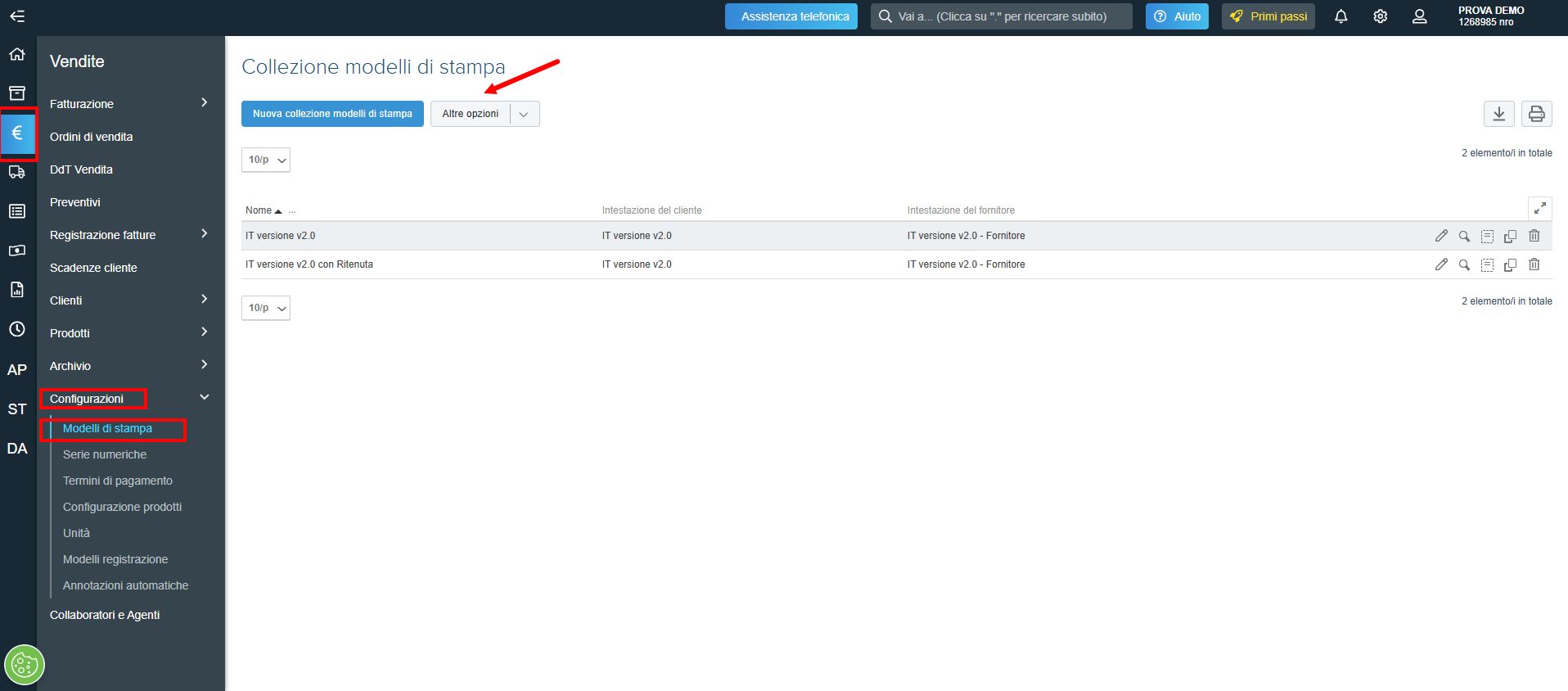
selezionare Collezioni di modelli stampa standard
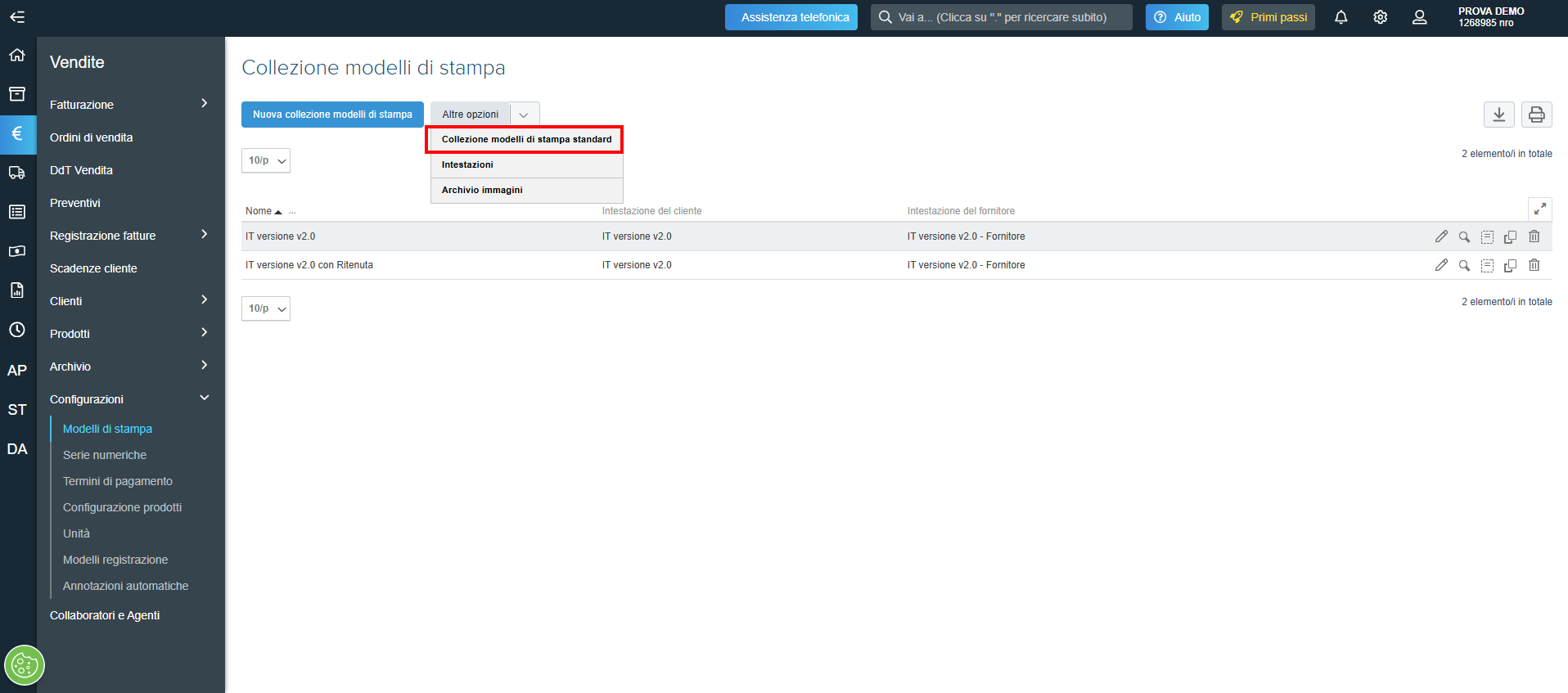
Nella finestra che si apre viene visualizzato l'elenco delle collezioni disponibili. Selezionare la collezione desiderata e cliccare sull'icona Copia;
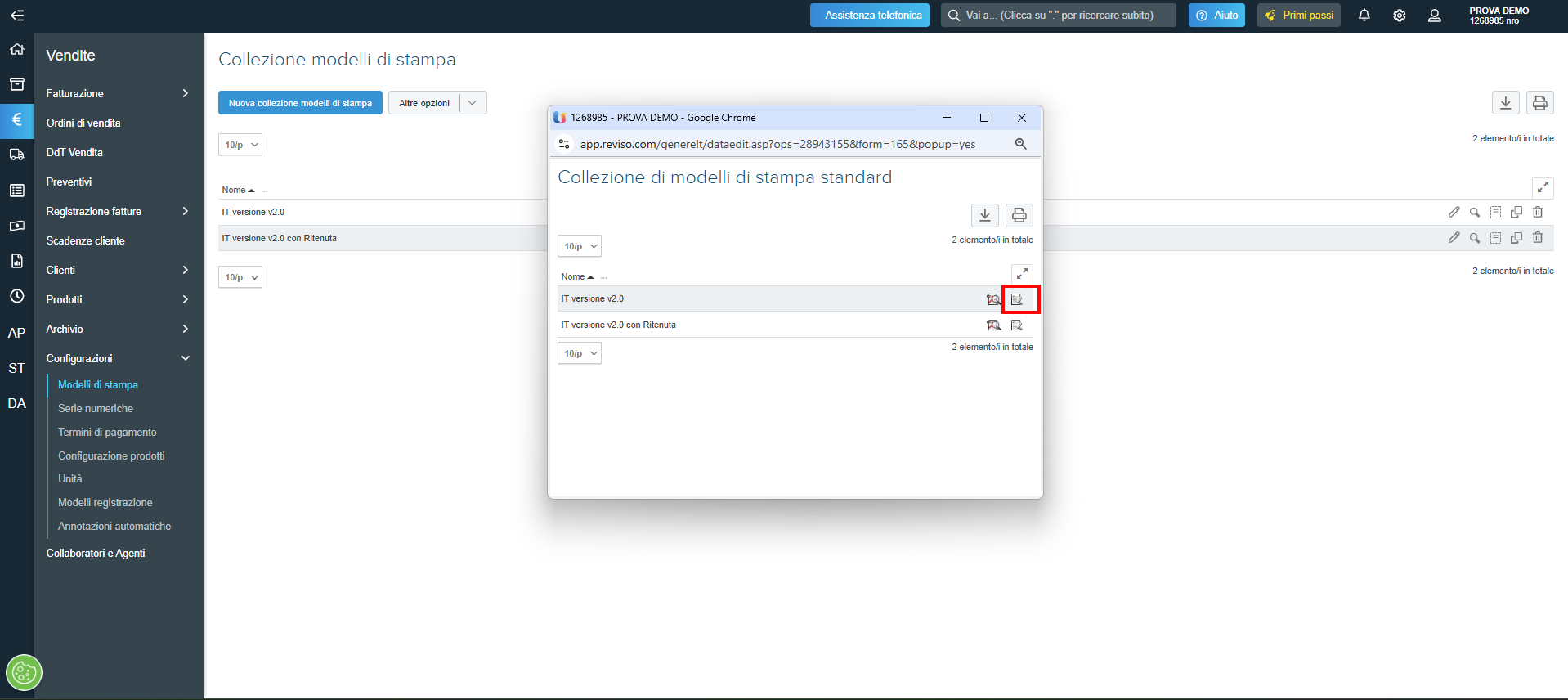
Confermando con OK, verrà creata una nuova collezione basata sul modello standard originale.
A questo punto è possibile rinominare la nuova collezione cliccando sull'icona a forma di matita e inserendo il nome desiderato.
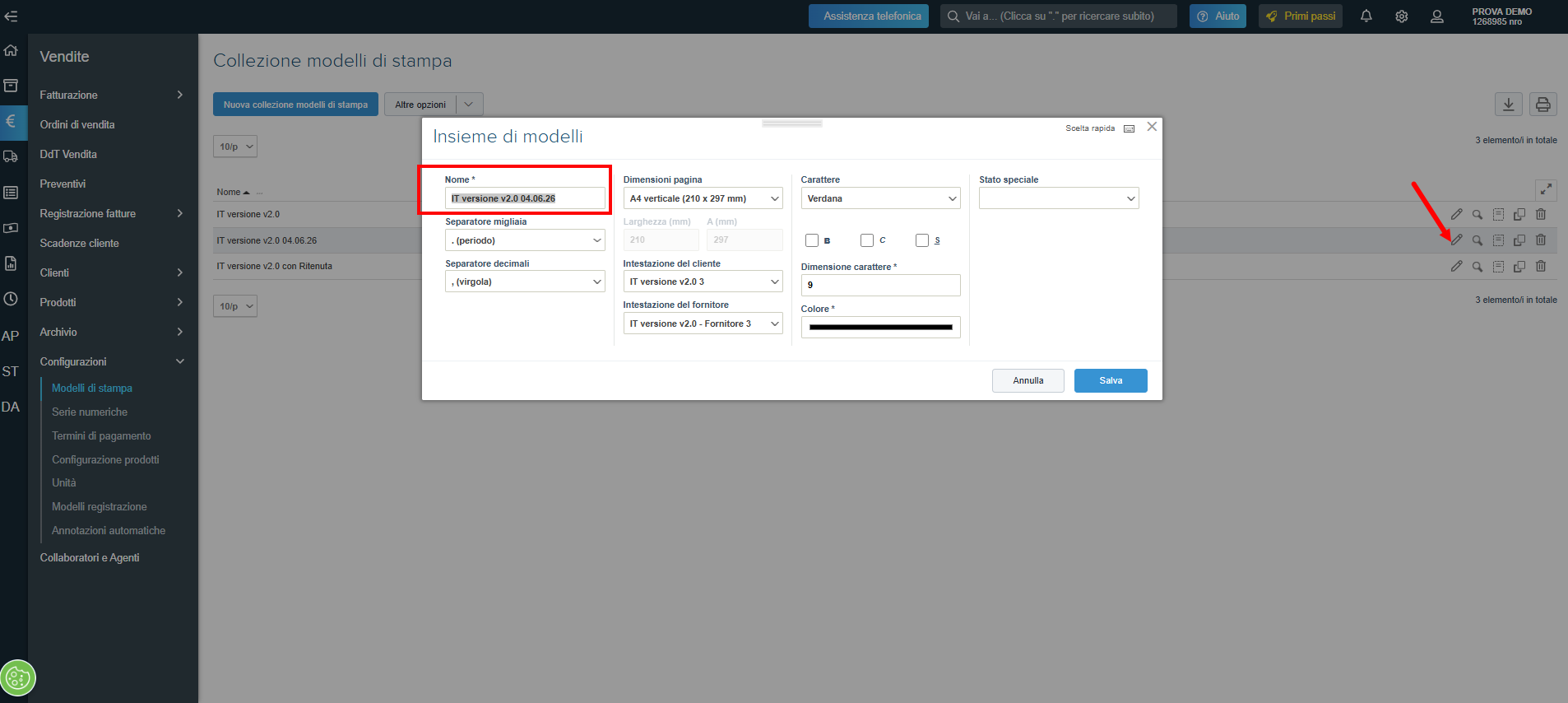
Selezionando Modelli, saranno visualizzati tutti i modelli appartenenti alla collezione appena creata, che potranno essere personalizzati in base alle proprie esigenze.
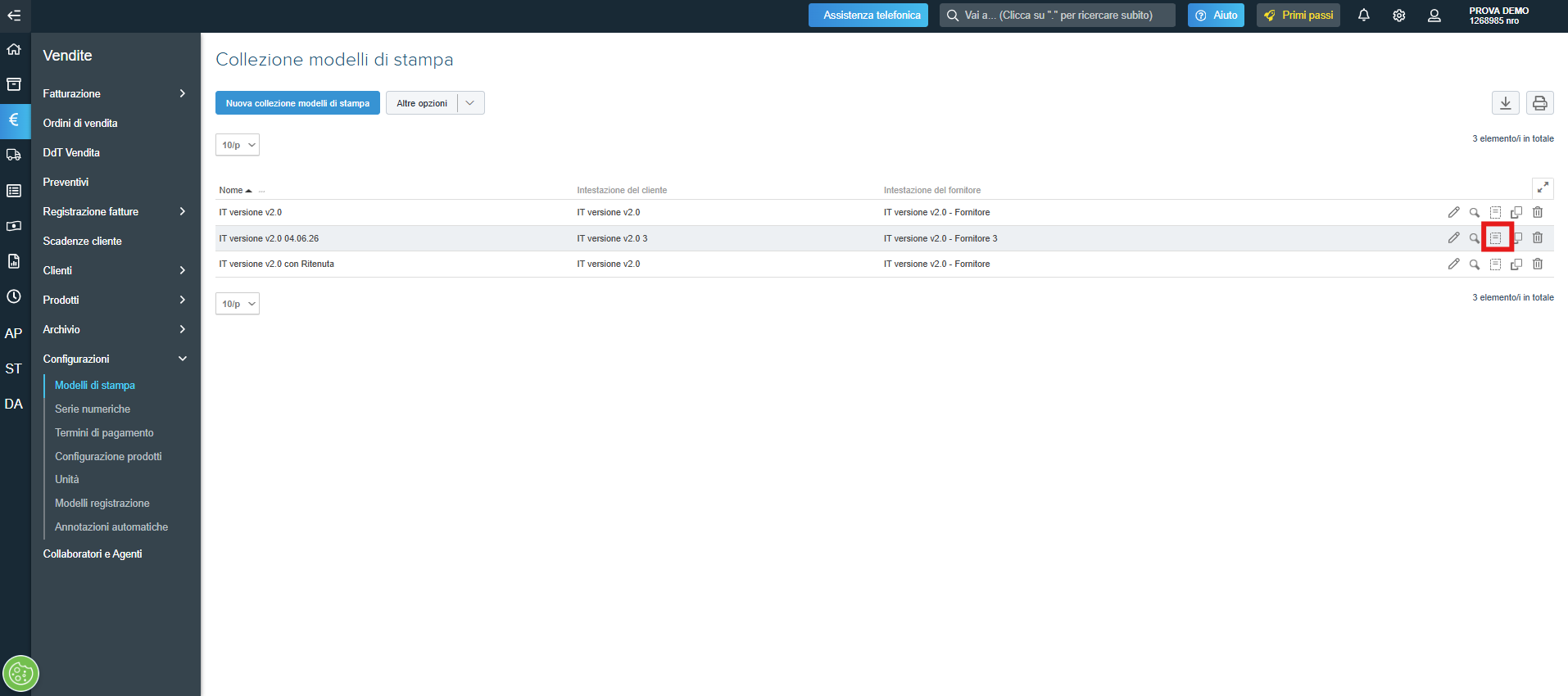
In questo modo si ottiene una copia dei modelli standard sulla quale apportare modifiche senza alterare i modelli originali. Poiché vengono replicate le impostazioni di base del modello standard, eventuali personalizzazioni già presenti nell'azienda (ad esempio il logo aziendale) non vengono riportate automaticamente nelle nuove intestazioni create.
Se l'azienda utilizza un logo personalizzato, è quindi necessario aggiornare le nuove intestazioni.
Per farlo, accedere a Vendite > Configurazioni > Modelli di stampa, cliccare su Altre opzioni e selezionare Intestazioni per visualizzare l'elenco delle intestazioni disponibili.
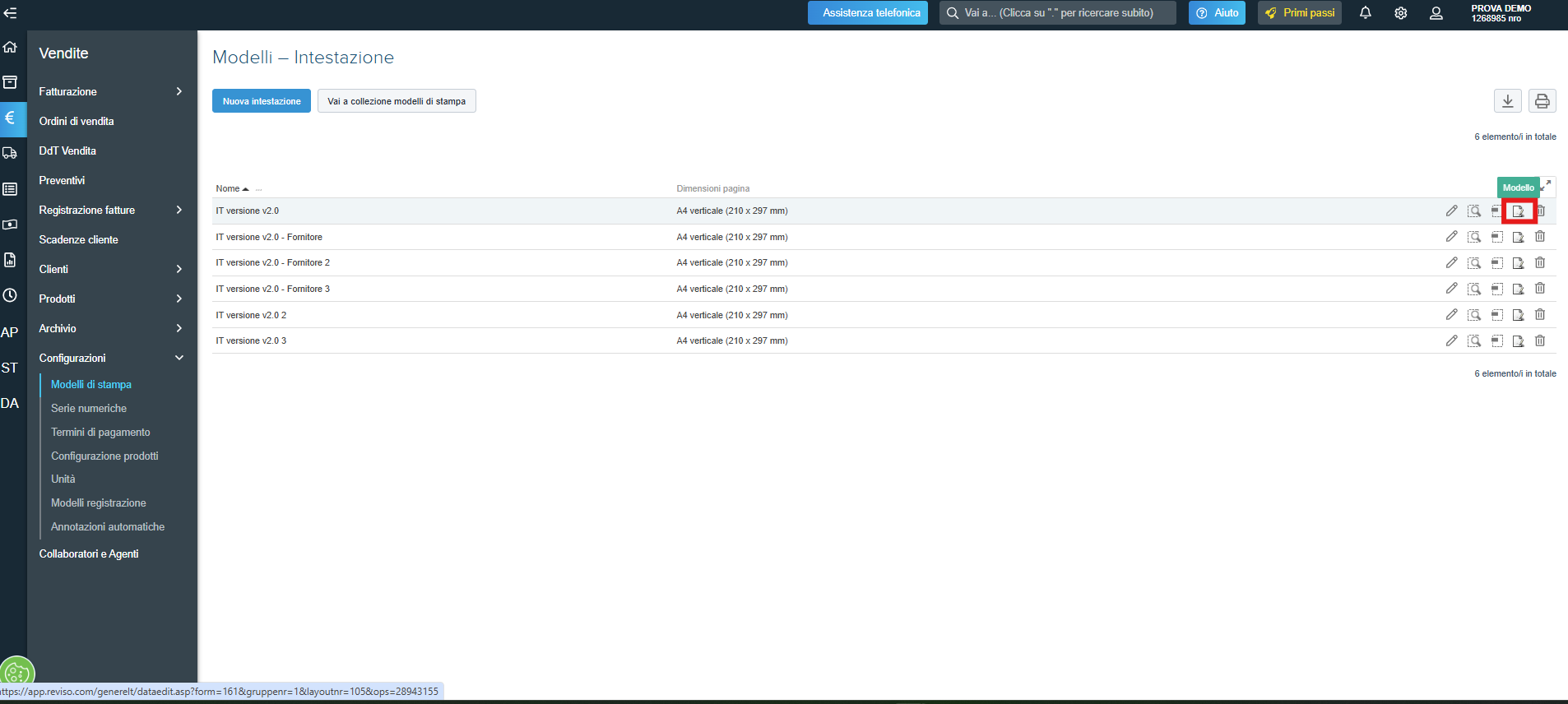
Nell'elenco delle intestazioni, selezionare quella da aggiornare e cliccare sull'icona Modello per accedere alla modifica.
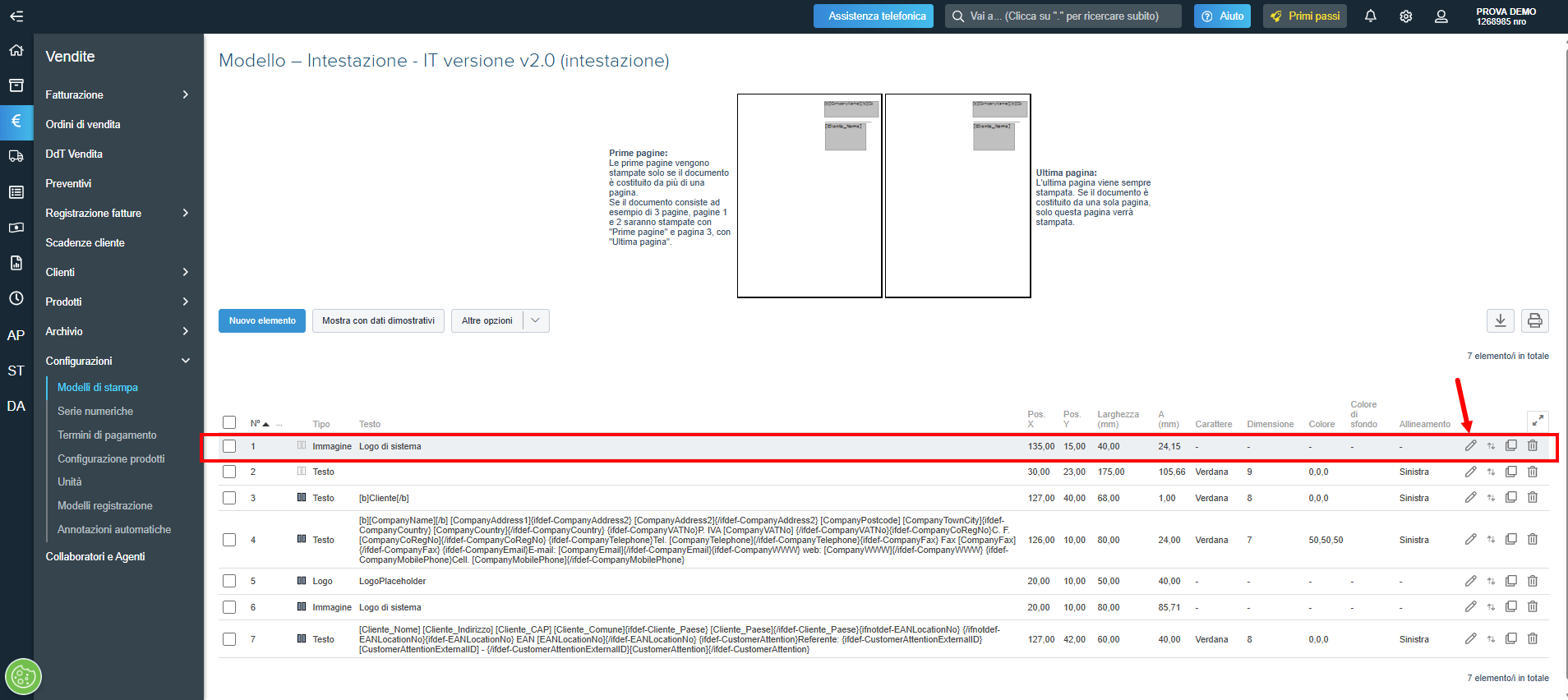
Nell'elenco degli elementi individuare la voce di tipo Immagine con descrizione Logo di sistema, quindi selezionarla e cliccare sull'icona Modifica.
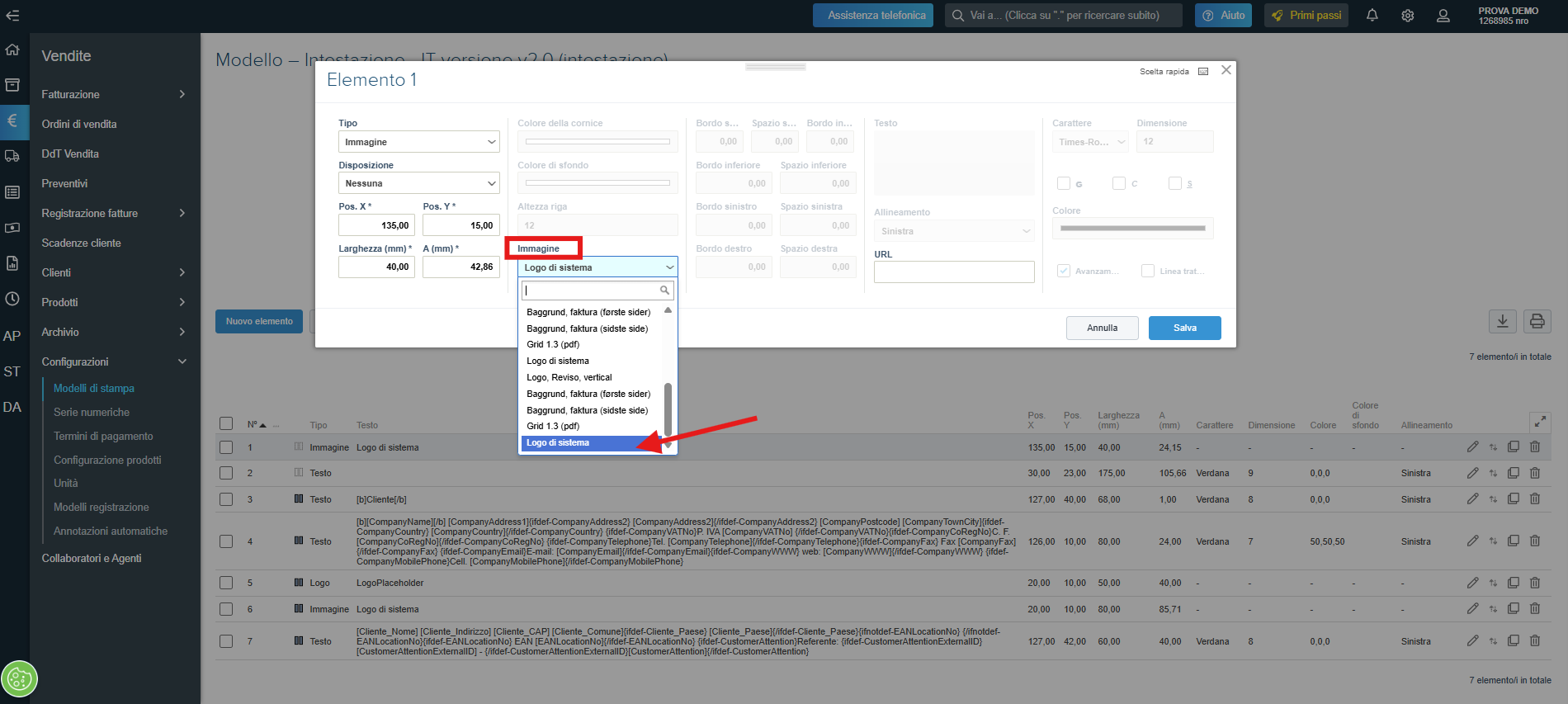
Nella finestra che si apre, nel campo Immagine, selezionare l'ultima voce disponibile con la dicitura Logo di sistema. Se necessario, aggiornare anche i valori dei campi L (mm) e A (mm) relativi alle dimensioni del logo.
Infine, cliccare su Salva per confermare le modifiche.
Torna a:
Personalizzare modelli di stampa per Preventivi, Ordini, Fatture e Solleciti