Un modello di documento è composto da diversi elementi configurabili. È possibile scegliere tra le seguenti tipologie:
Testo
Colonne
Immagine
Logo
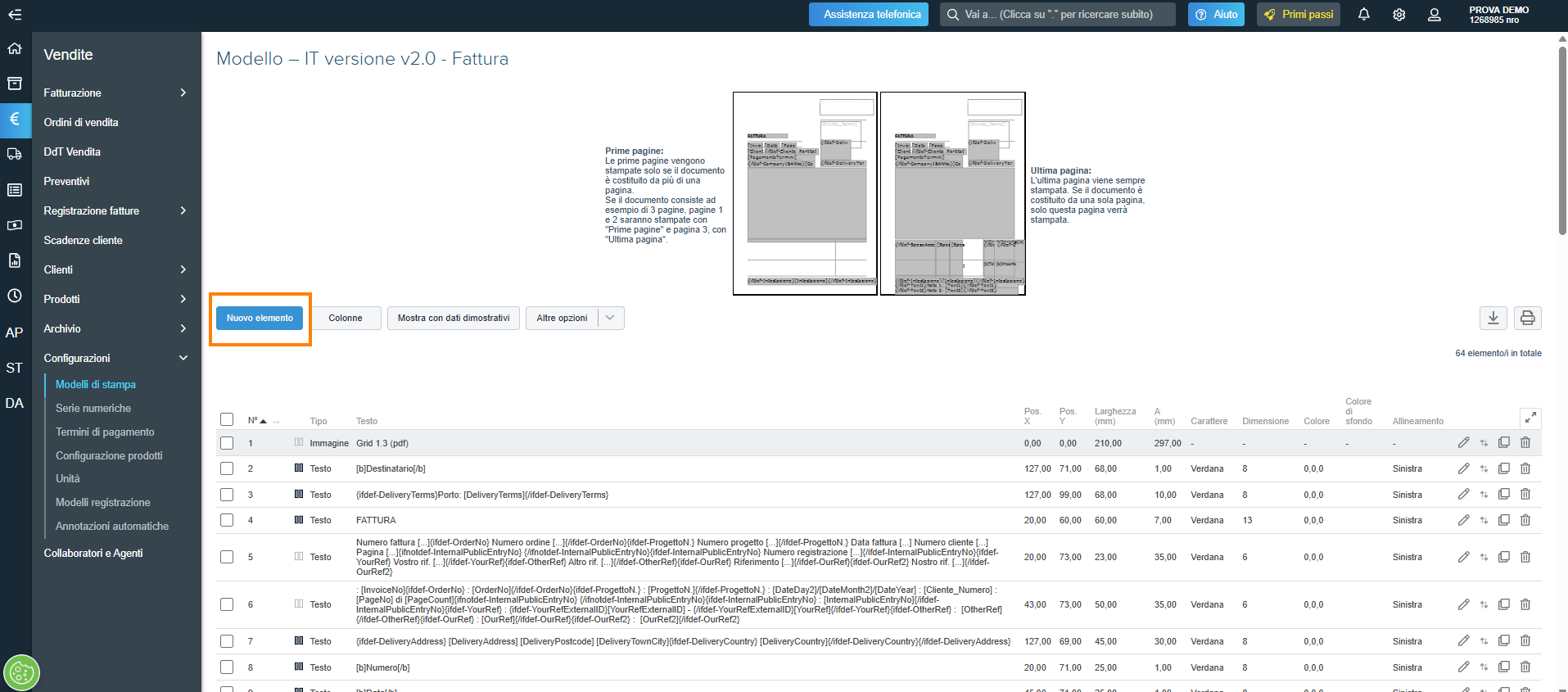
Per creare un nuovo elemento, cliccare su “Nuovo elemento”
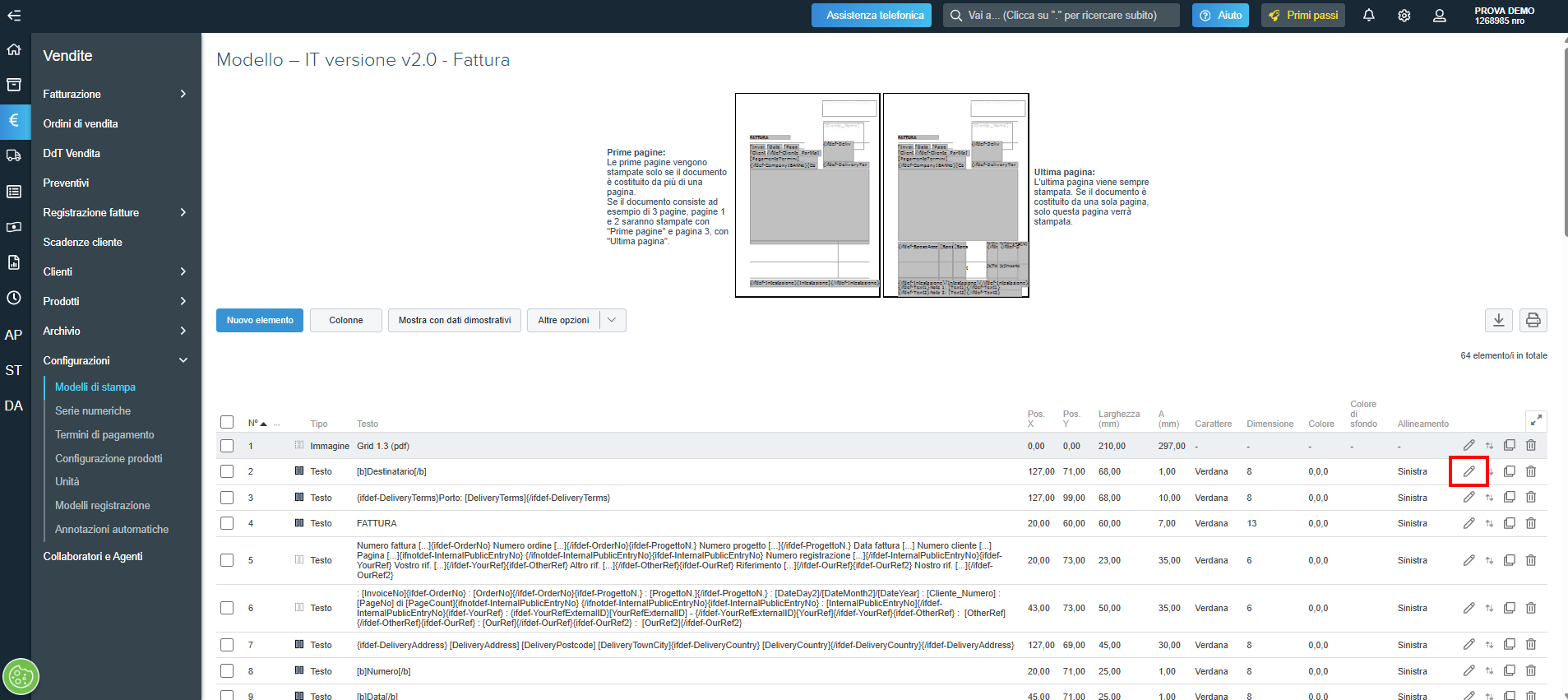
In alternativa, è possibile modificare un elemento già esistente selezionandolo dall’elenco e, dalla barra degli strumenti di riga, cliccando sull’icona Modifica
Proprietà degli elementi
Ogni elemento dispone delle seguenti proprietà:
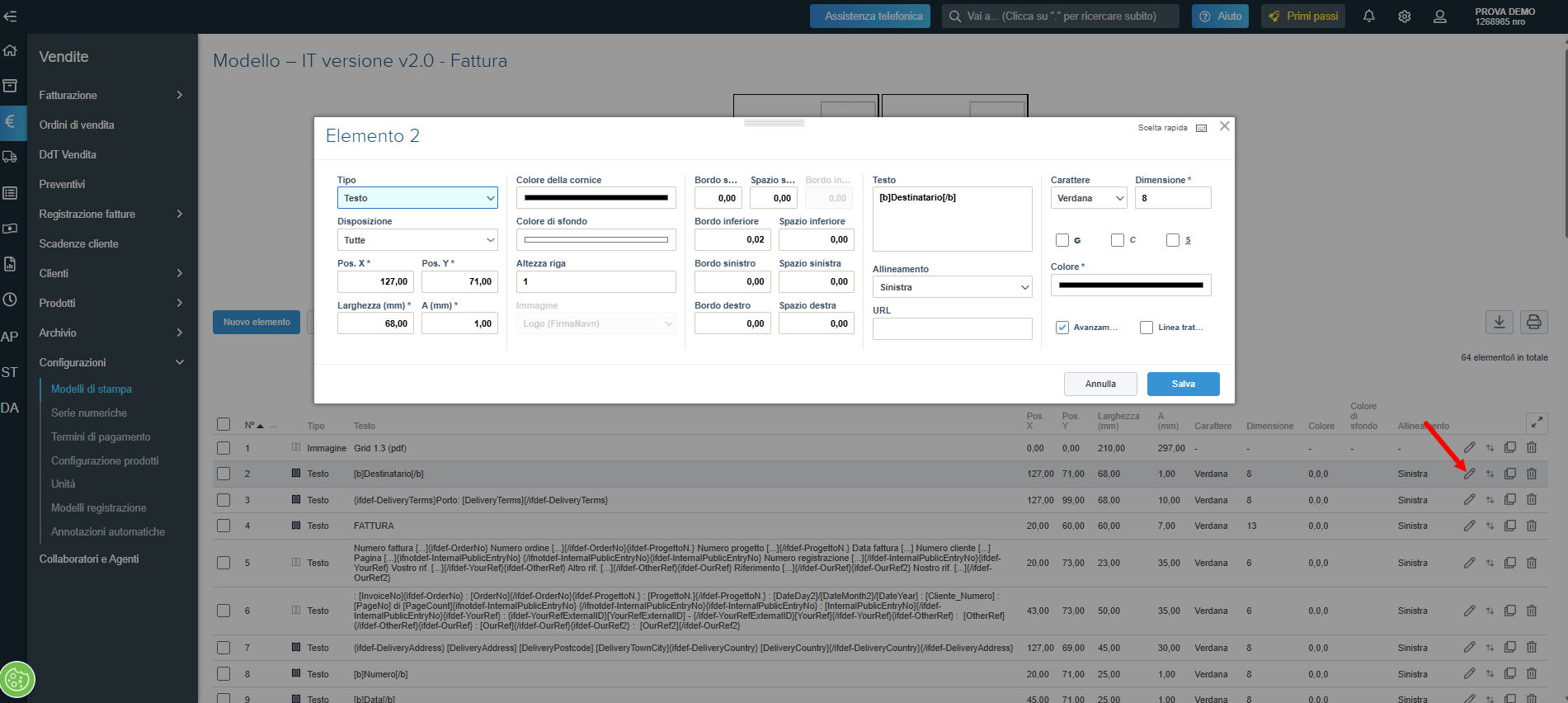
Tipo: definisce la tipologia di elemento (Immagine, Colonne, Testo, Logo).
N.B.: è possibile creare un solo elemento di tipo “Colonne”.
Disposizione: indica in quale pagina viene visualizzato l’elemento (Tutte, Prima, Ultima, Nessuna). Se impostato su “Nessuna”, l’elemento non viene mostrato nel documento.
Pos. X: posizione orizzontale sulla pagina (in millimetri).
Pos. Y: posizione verticale sulla pagina (in millimetri).
L (mm): larghezza dell’area occupata.
A (mm): altezza dell’area occupata.
Colore della cornice: codice colore della cornice (es. 0,0,0).
Colore di sfondo: codice colore dello sfondo.
Altezza riga: altezza della riga dell’elemento.
Immagine: immagine da visualizzare (solo per elementi di tipo “Immagine”), selezionabile tra quelle presenti in Archivio immagini.
Bordi e spaziature
Bordo superiore / inferiore / sinistro / destro: spessore dei bordi della cornice
Spazio superiore / inferiore / sinistro / destro: margini interni della cornice
Bordo intestazione: spessore del bordo superiore dell’intestazione colonne (solo per elementi di tipo “Colonne”)
Testo e formattazione
Testo: contenuto dell’elemento (es. “Valuta”). È possibile inserire anche campi dinamici di Contabilità in Cloud, come ad esempio [Valuta], per valorizzazioni automatiche.
Allineamento: sinistra, centro o destra.
Carattere: tipo di font.
Dimensione: dimensione del testo.
G: grassetto.
C: corsivo.
S: sottolineato.
Colore: colore del testo.
Opzioni avanzate
Avanzamento di riga: consente di andare a capo automaticamente in caso di testo lungo. In alternativa, il testo viene visualizzato su una sola riga.
Linea tratteggiata: inserisce una linea di puntini fino alla fine della riga.
Torna a