La registrazione contabile di un’assicurazione può essere effettuata in due modalità:
dalla sezione Contabilità > Prima nota;
dalla sezione Acquisti > Fatture di acquisto > Nuova registrazione.
Nel primo caso, viene rilevato direttamente il costo a conto economico e l'uscita di denaro, movimentando il conto di disponibilità liquida utilizzato per il pagamento dell’assicurazione.
Nel secondo caso, viene rilevato il costo e registrato il debito verso l’assicuratore, analogamente a quanto avviene per una normale fattura di acquisto.
Per utilizzare questa seconda modalità è necessario eseguire alcune configurazioni preliminari. Tali operazioni consentono di evitare l'utilizzo della stessa serie numerica impiegata per la registrazione delle fatture di acquisto e di mantenere distinto il debito verso gli assicuratori da quello verso i fornitori.
Passo 1 – Creazione di una serie numerica dedicata
Per evitare interruzioni nella numerazione del registro IVA acquisti, creare una serie numerica specifica. Accedere a Acquisti > Configurazioni > Serie numeriche e fare clic su Nuova serie numerica. Compilare quindi i campi richiesti come indicato di seguito. Per maggiori dettagli su come creare una nuova serie numerica è possibile consultare la guida dedicata "Le serie numeriche"
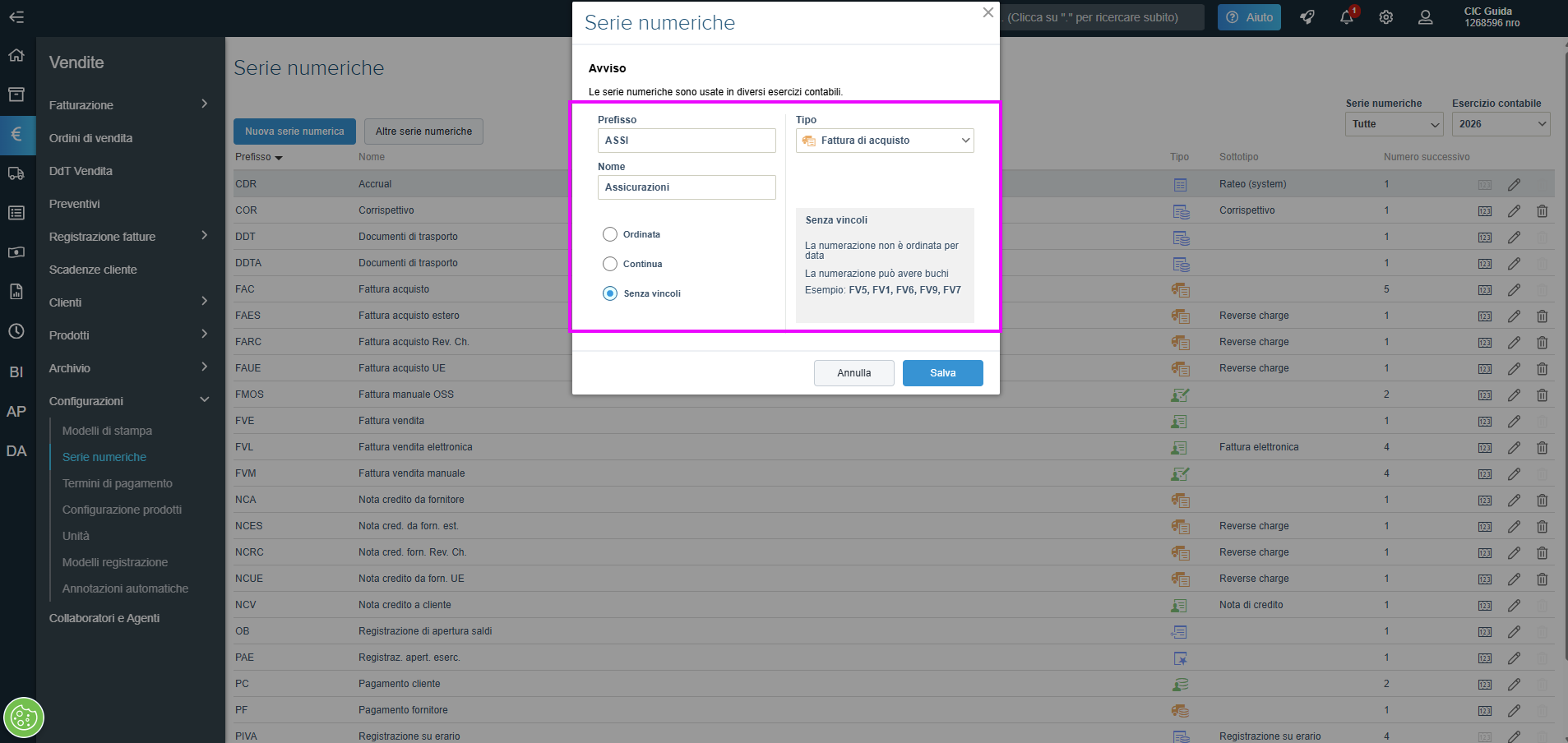
il Prefisso ad esempio “ASSI”
il Nome ad esempio “Assicurazioni”
nel campo Tipo selezionare “Fattura di acquisto”
selezionare l’opzione “Senza vincoli”
Passo 2 – Creazione di un conto dedicato ai debiti verso assicuratori
Per distinguere i debiti verso gli assicuratori dagli altri debiti verso fornitori, è consigliabile creare un conto specifico nel piano dei conti.
Accedere a Tutte le impostazioni > Contabilità > Piano dei conti, selezionare il conto 4510 - Debiti v/fornitori e fare clic sul pulsante Copia.
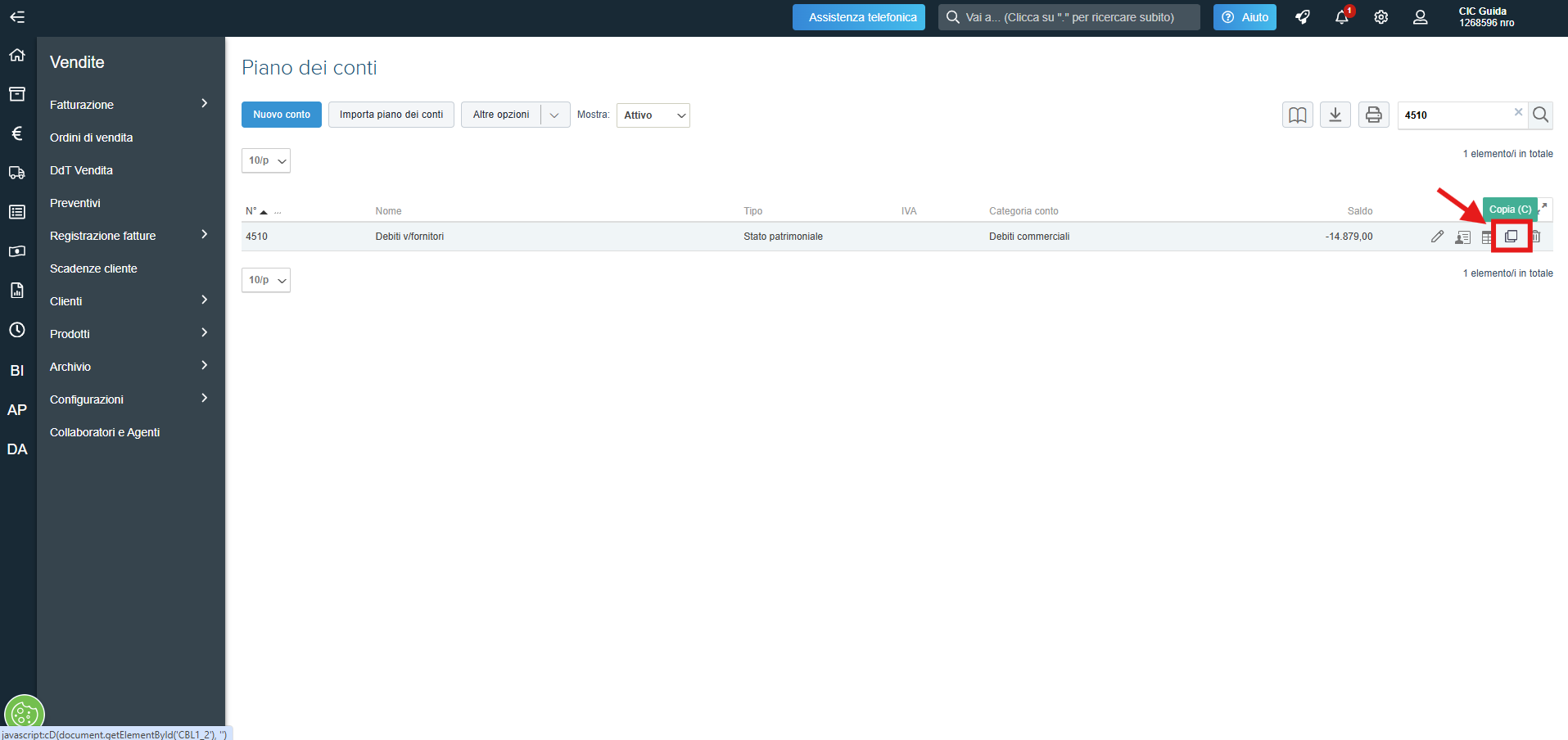
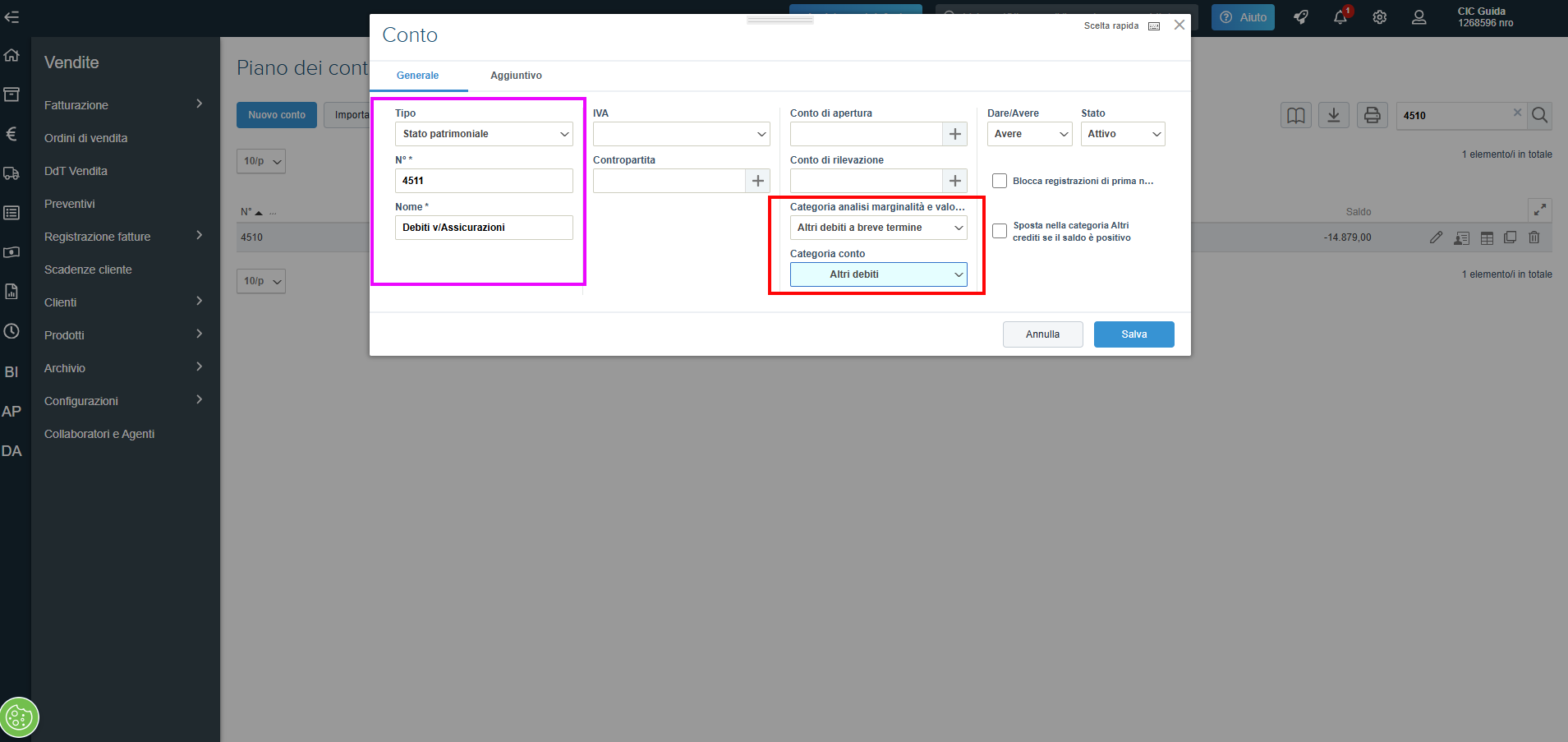
Nella maschera successiva compilare i campi:
Tipo, selezionare “Stato patrimoniale”
N°, assegnare il primo numero libero (nell’esempio 4511)
Nome, assegnare un nome al conto (nell’esempio Debiti v/Assicurazioni)
Categoria analisi marginalità e valori chiave, selezionare ad esempio "Altri debiti a breve termine" (eventualmente chiedere conferma al proprio commercialista)
Categoria conto, Altri debiti
Per maggiori dettagli su come creare un nuovo conto del piano dei conti è possibile consultare la guida dedicata "Il Piano dei conti"
Passo 3 – Creazione del gruppo fornitori
Per gestire separatamente gli assicuratori dagli altri fornitori, creare un gruppo fornitori dedicato.
Accedere a Acquisti > Fornitori > Gruppi fornitori, fare clic su Nuovo gruppo fornitori e compilare i campi richiesti come indicato di seguito.
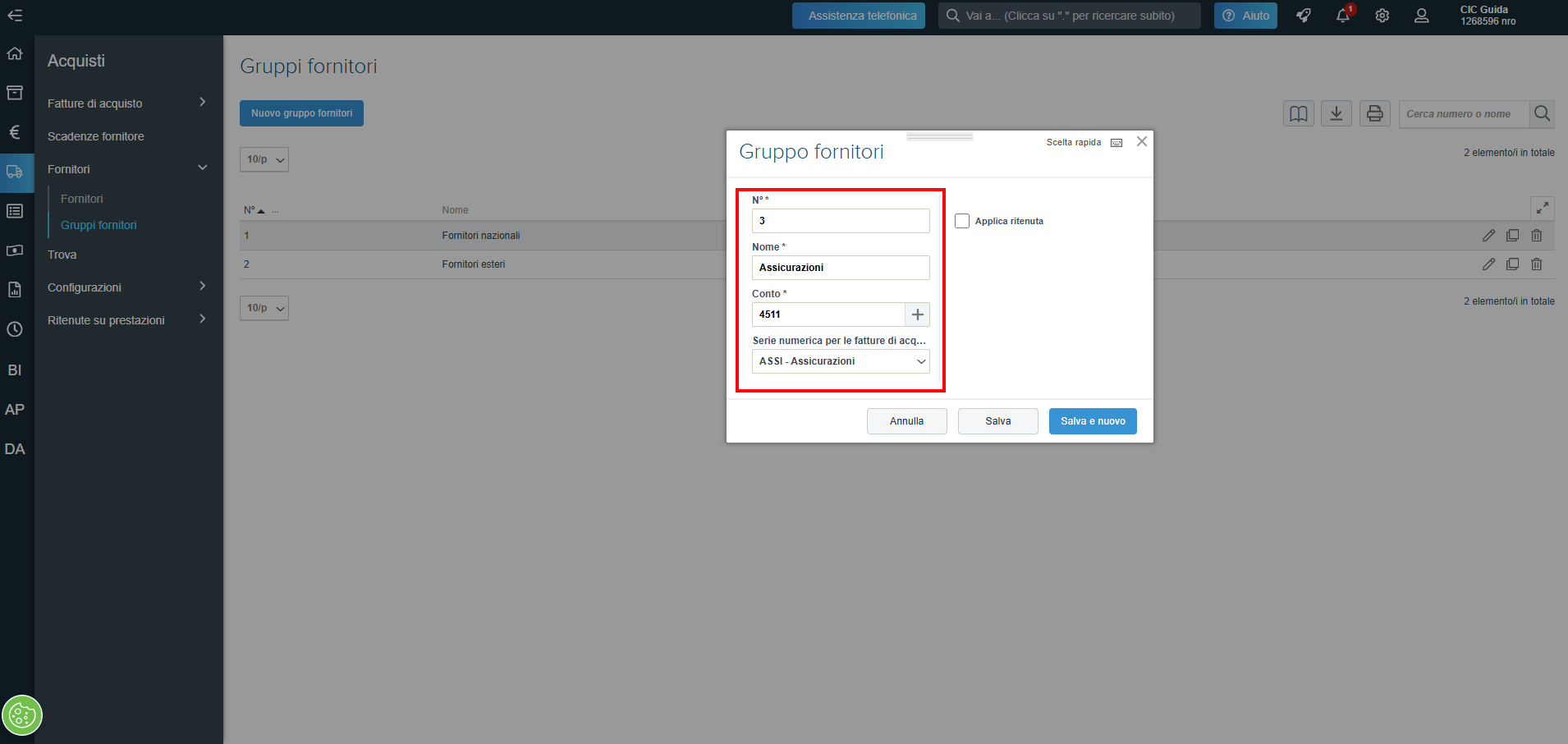
assegnare un numero al gruppo che non sia già esistente
assegnare un nome al gruppo ad esempio ASSICURAZIONI
assegnare il conto contabile creato in precedenza (4511 nell'esempio)
nel campo Serie numerica per fatture di acquisto, associare la serie numerica precedentemente creata “ASSI”
Per maggiori informazioni sulla creazione di un nuovo gruppo fornitori è possibile consultare la guida dedicata "Gruppi fornitori"
Passo 4 – Creazione del fornitore
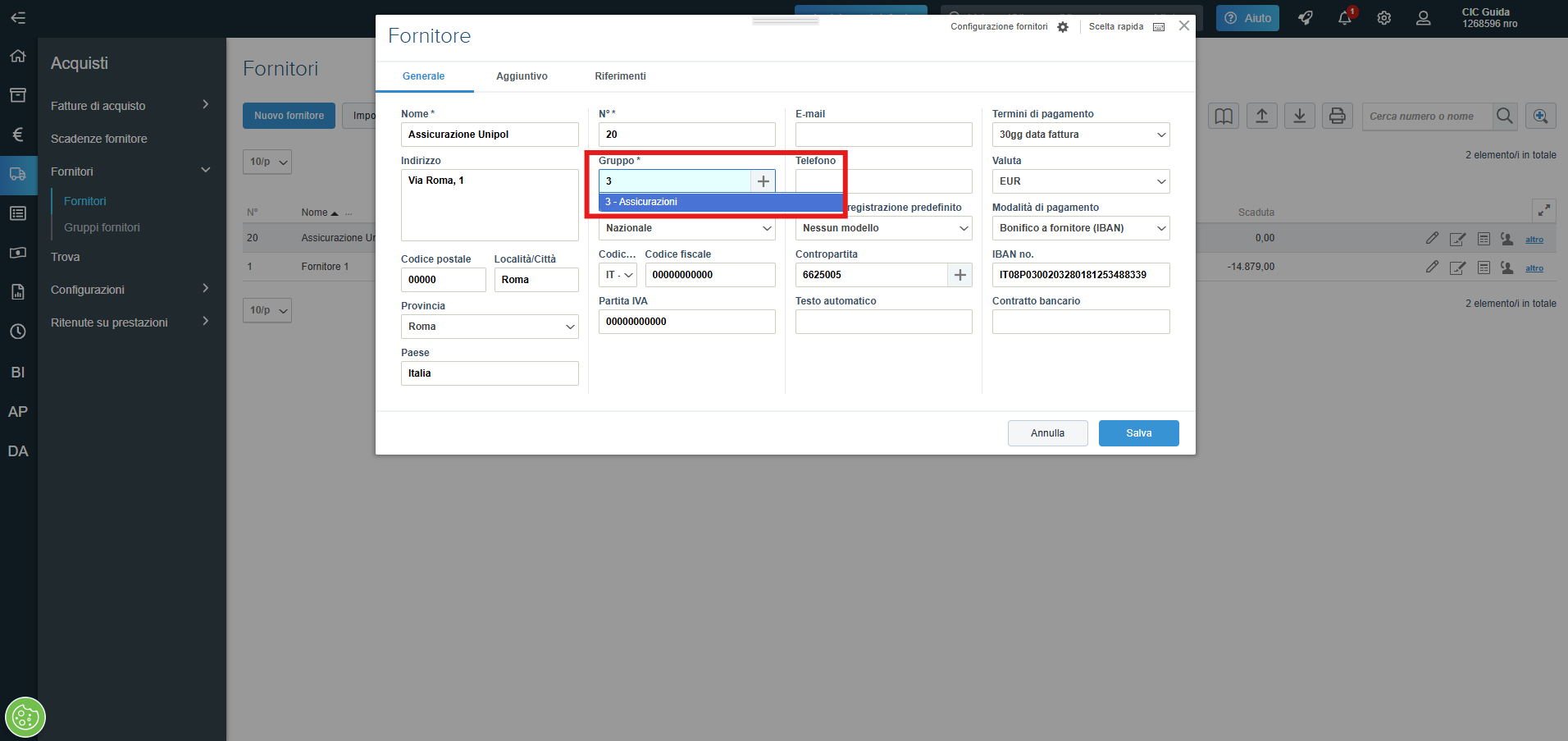
Accedere a Acquisti > Fornitori e creare il nuovo fornitore. Nel campo Gruppo fornitori, selezionare il gruppo precedentemente creato per le assicurazioni.
Passo 5 – Registrazione dell’assicurazione
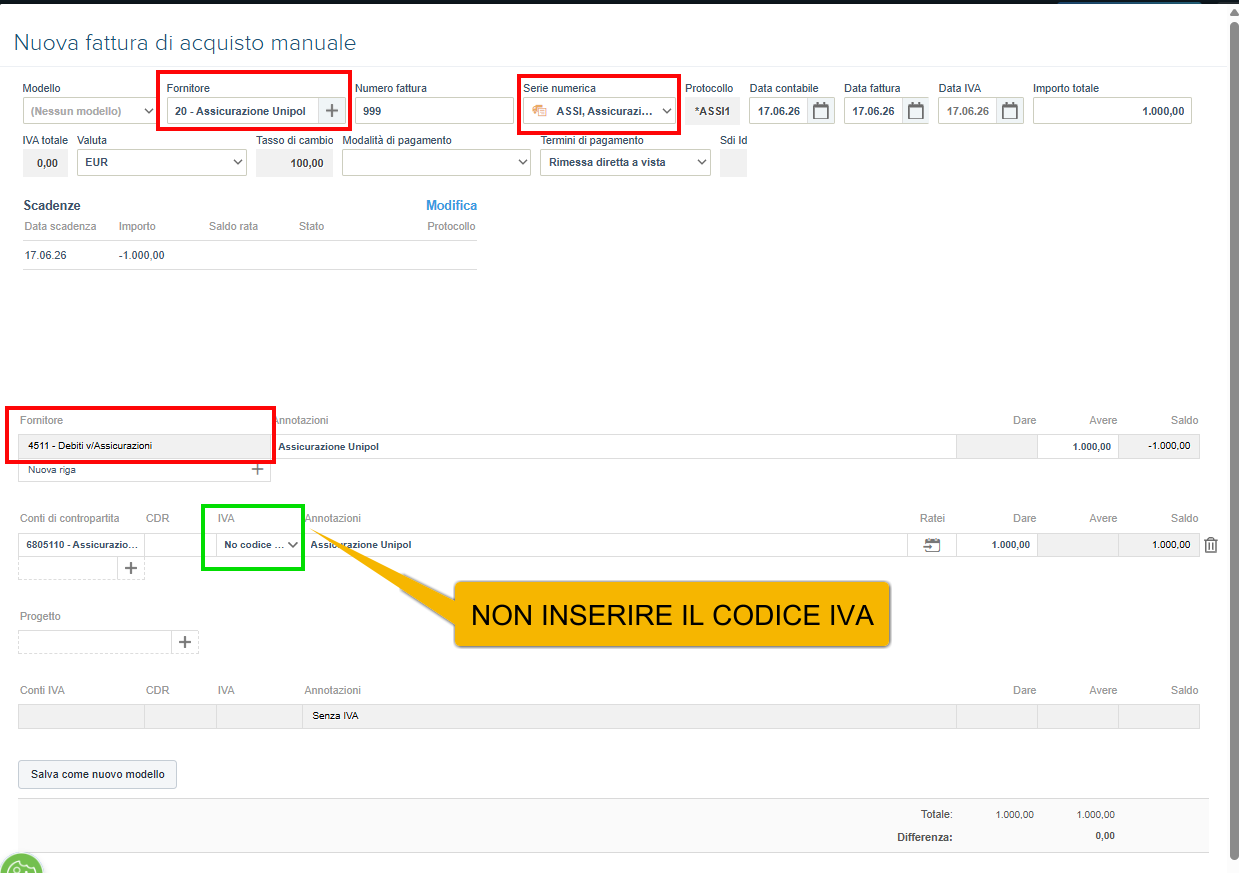
Registrare l’assicurazione prestando attenzione a non indicare alcun codice IVA. In questo modo la registrazione non movimenterà i registri IVA.
Passo 6 – Registrazione del pagamento dell’assicurazione
Al momento del pagamento dell’assicurazione, registrare l’operazione dalla sezione Pagamenti, utilizzando la serie numerica “PF – Pagamento Fornitore”. Per maggiori dettagli sulla rilevazione del pagamento è possibile consultare la guida dedicata "La rilevazione dei pagamenti fornitori"
Torna a