La rilevazione contabile dei pagamenti fornitori deve essere eseguita dalla sezione Pagamenti → Pagamenti.
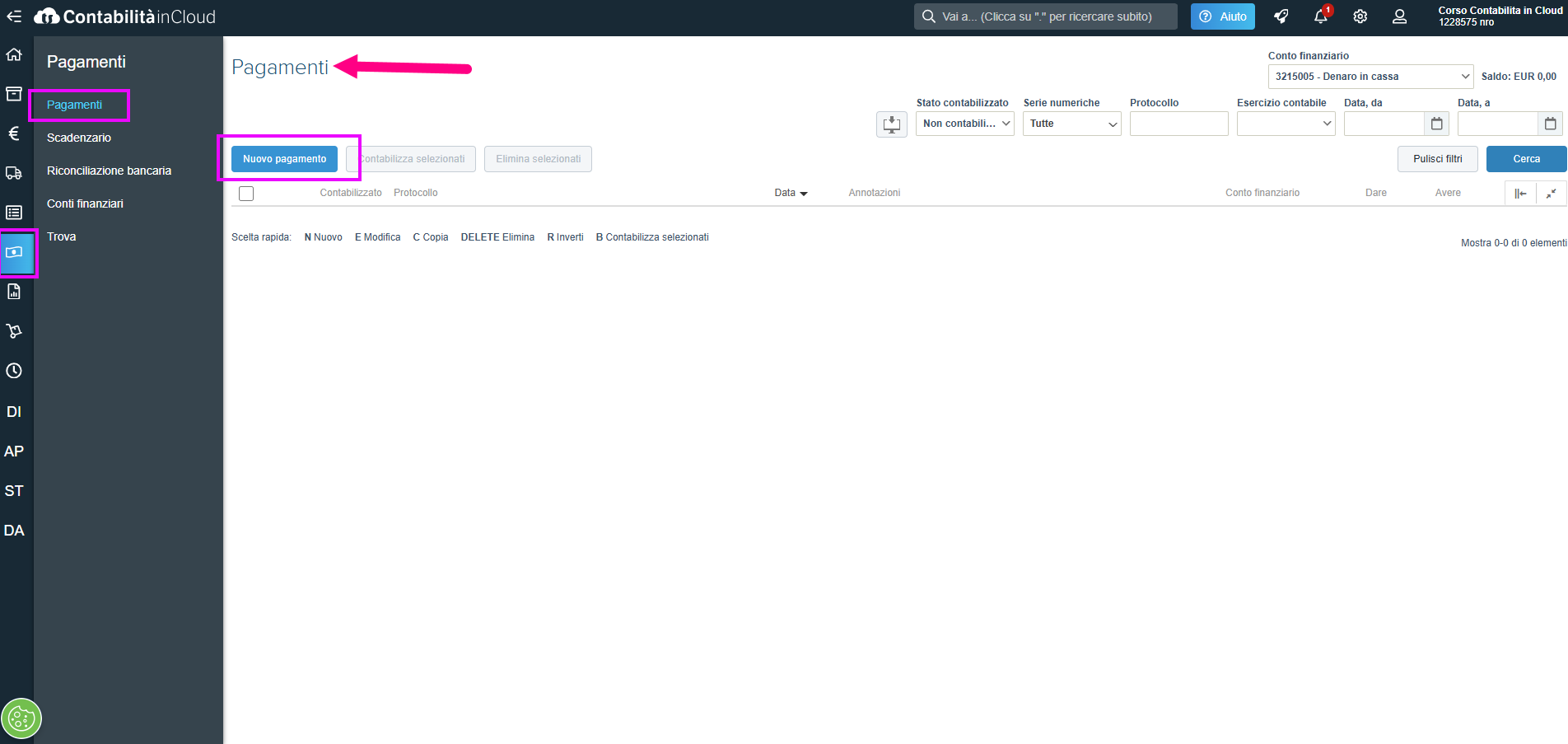
Cliccando sul bottone “Nuovo pagamento” si apre la maschera di registrazione.
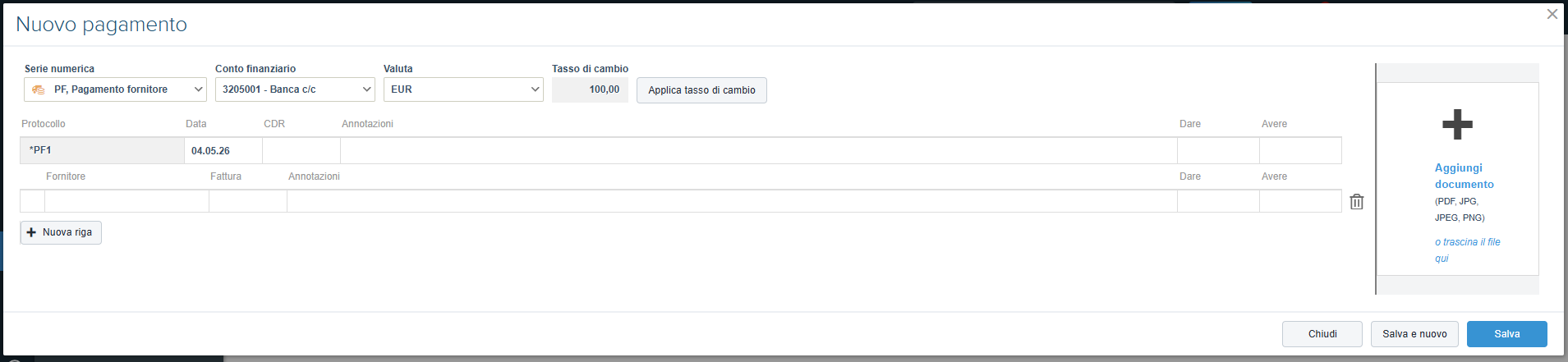
Per registrare un pagamento è necessario:
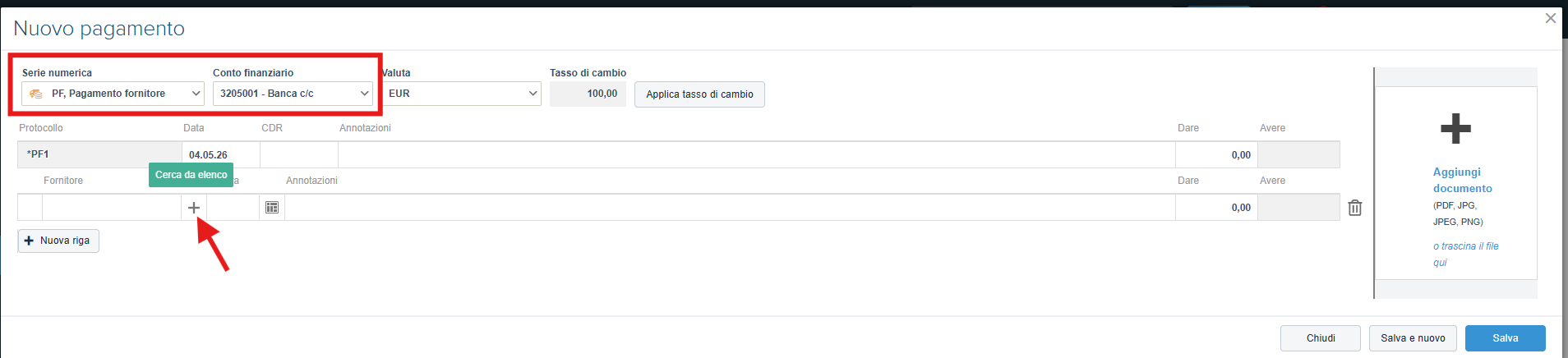
selezionare la serie numerica “PF – Pagamento fornitore”;
selezionare dal menu a tendina il conto finanziario, collegato al conto contabile su cui si intende effettuare il pagamento.
verificare la data contabile, proposta automaticamente in base alla data di registrazione (modificabile se necessario);
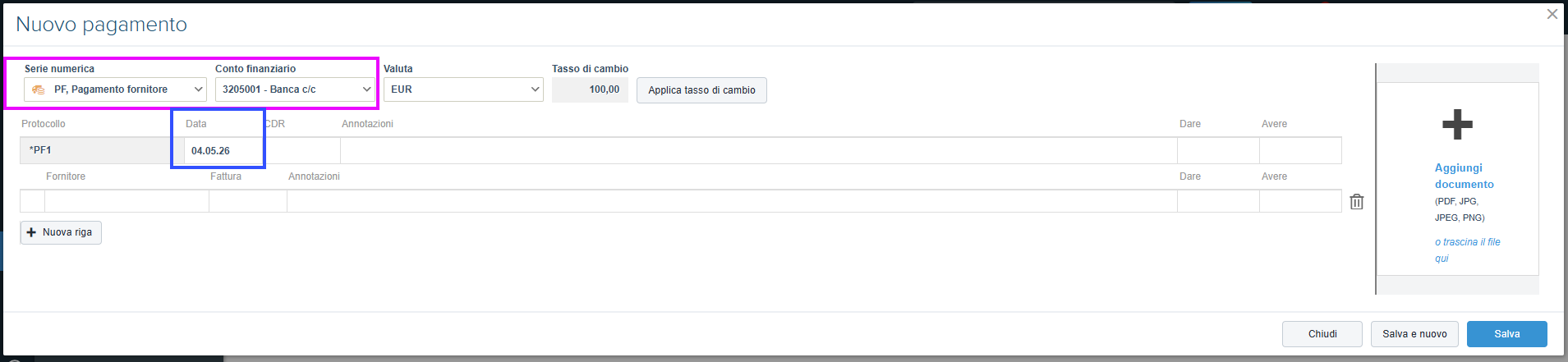
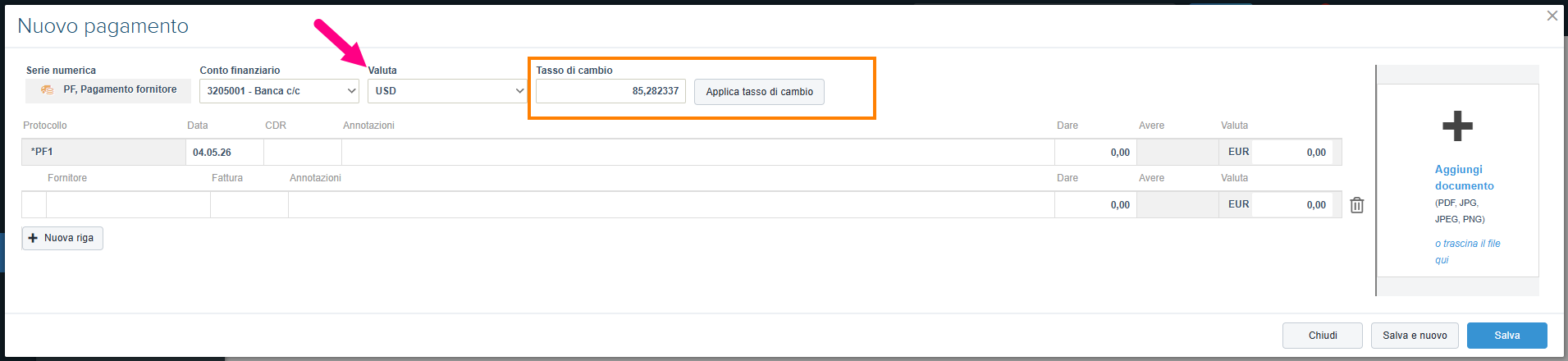
Se il pagamento è in valuta estera, è necessario selezionare il tipo di valuta.
In questo caso, passando da euro a una valuta straniera, vengono abilitati il campo “Tasso di cambio” e il pulsante “Applica tasso di cambio”, che consentono di gestire correttamente la conversione.
Selezionare il fornitore attraverso il tasto “cerca da elenco”.
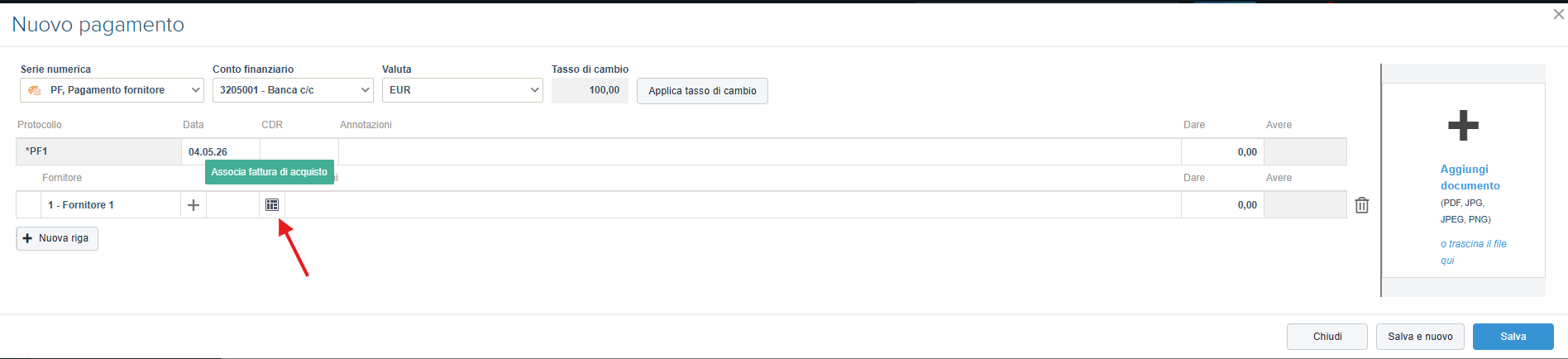
Dopo aver selezionato il fornitore è possibile cliccare sul pulsante “Associa fattura”.
In questo modo il sistema mostra l’elenco di tutte le fatture di acquisto e delle eventuali note di credito da fornitore relative al fornitore selezionato.
Questa funzione consente di registrare il pagamento di una o più fatture oppure di una o più note di credito, ma non permette la compensazione tra fatture e note di credito.
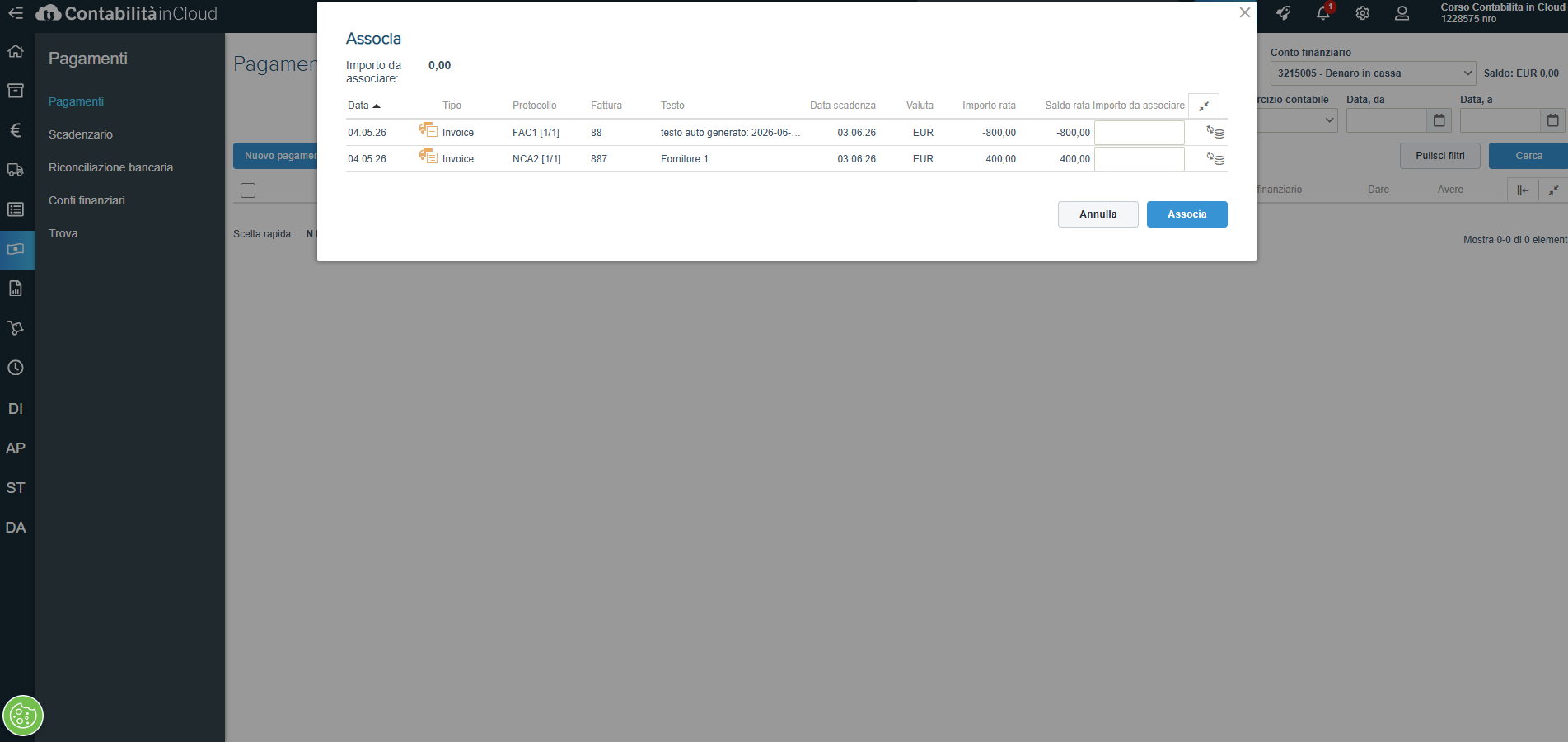
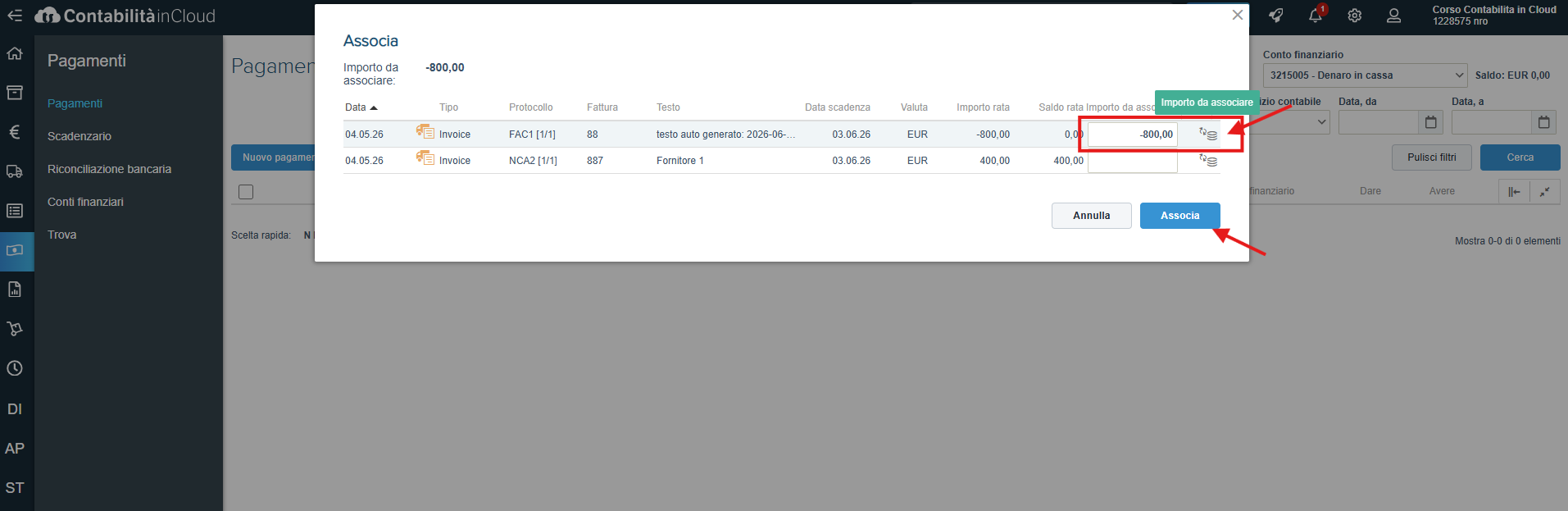
Indicare l’importo totale o parziale delle fatture da pagare (gli importi devono essere preceduti dal segno “–”), oppure associare l’importo da pagare utilizzando il pulsante “Importo da associare” presente in fondo a ciascuna riga, quindi cliccare su “Associa”.
Nel caso in cui sia necessario associare sia fatture che note di credito, è necessario aggiungere una nuova riga fornitore: nella prima riga si associano esclusivamente le fatture, mentre nella seconda riga si associano le note di credito. Non è possibile effettuare la compensazione tra fatture e note di credito nella stessa riga.
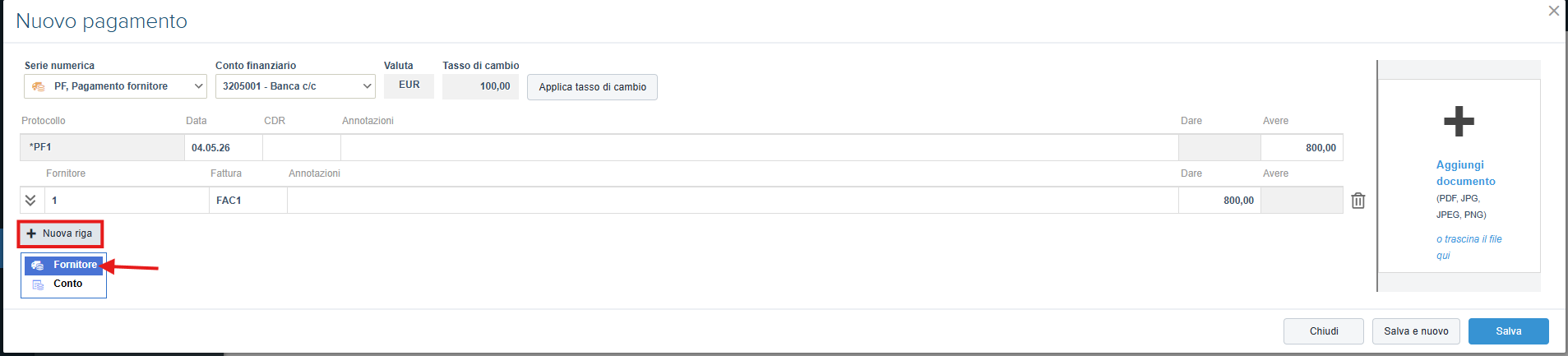
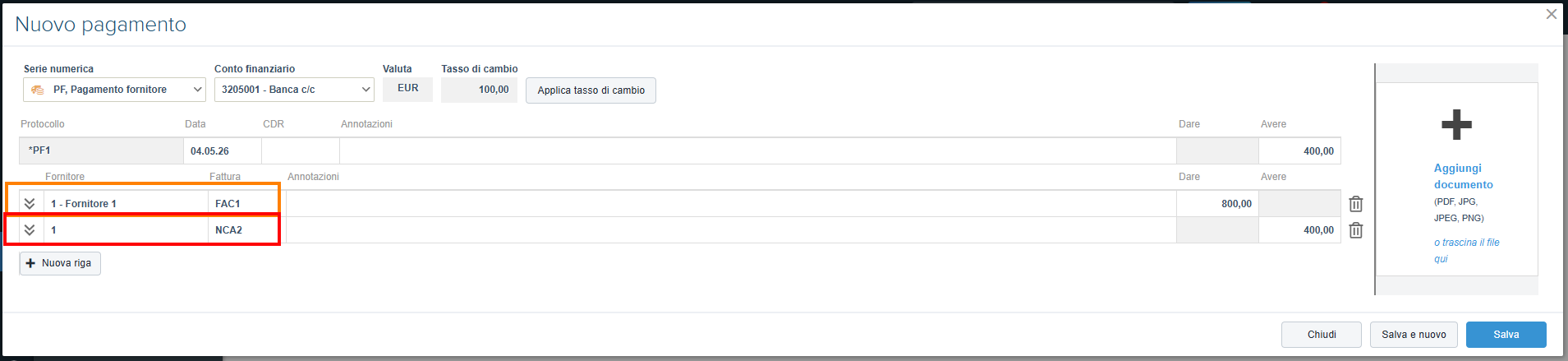
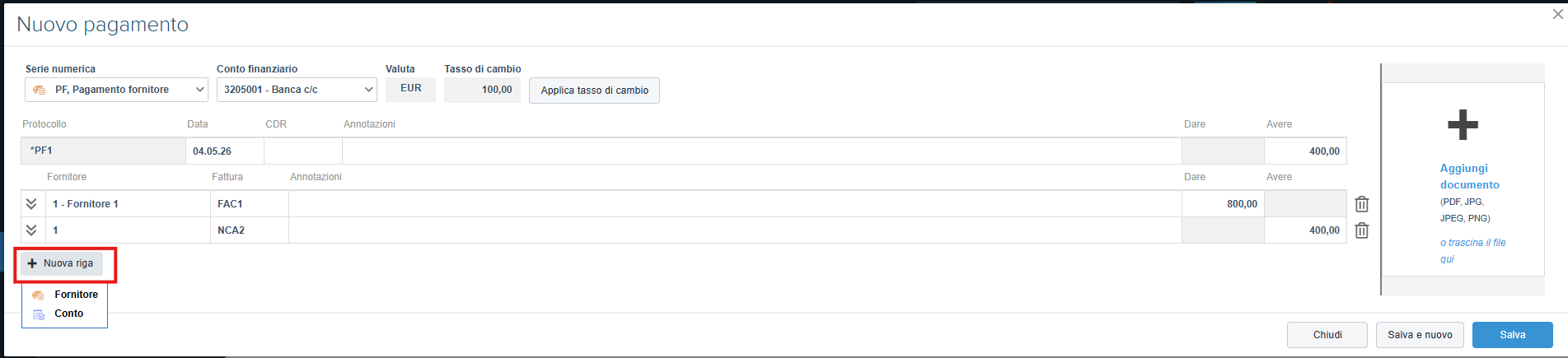
Completare la registrazione aggiungendo eventuali ulteriori righe fornitore e/o conti, quindi cliccare su “Salva” per confermare l’operazione.
La stessa procedura può essere utilizzata anche per registrare i pagamenti senza associare immediatamente la fattura da saldare.
In questo caso, l’associazione verrà effettuata successivamente dallo scadenzario, utilizzando il pulsante “Associa”.
La rilevazione dei pagamenti fornitori può essere eseguita anche se la registrazione della fattura non è stata ancora contabilizzata.
Torna a
Esempi di registrazioni contabili
Leggi anche