Se è attivo il modulo del magazzino, dalla sezione Magazzino\Acquisti\Ordini di acquisto è possibile:
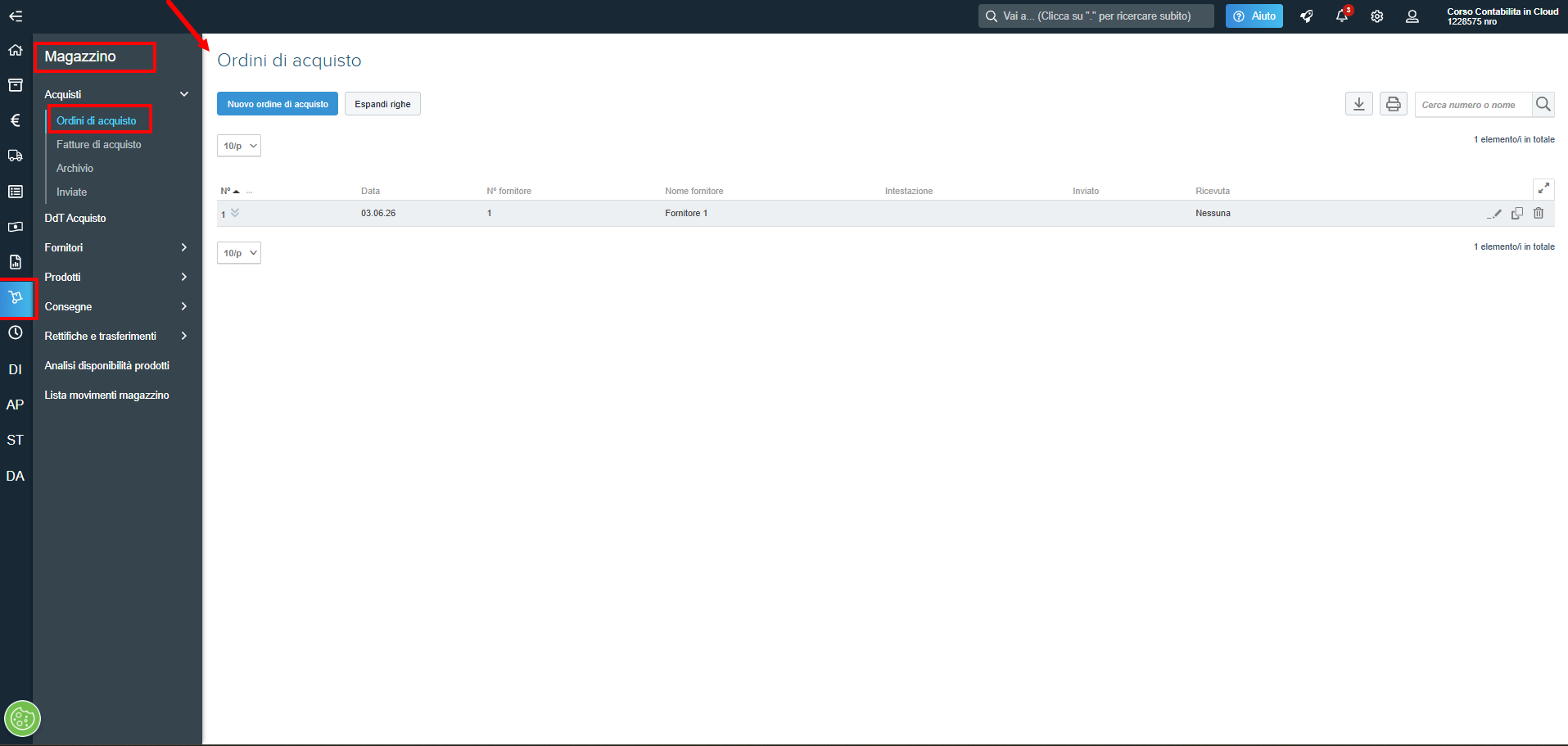
visualizzare l'elenco degli Ordini di acquisto, che comprende gli ordini inviati o da inviare ai fornitori, con prodotti ricevuti, parzialmente ricevuti o ancora da ricevere;
creare un Nuovo ordine di acquisto da inviare al fornitore.
È inoltre possibile creare un ordine di acquisto a partire da un ordine di vendita. Di seguito il link alla guida: Creare un ordine di acquisto da un ordine di vendita
Creare un ordine di acquisto
Per creare un nuovo ordine di acquisto, accedere alla sezione Magazzino > Acquisti > Ordini di acquisto e fare clic su Nuovo ordine di acquisto.
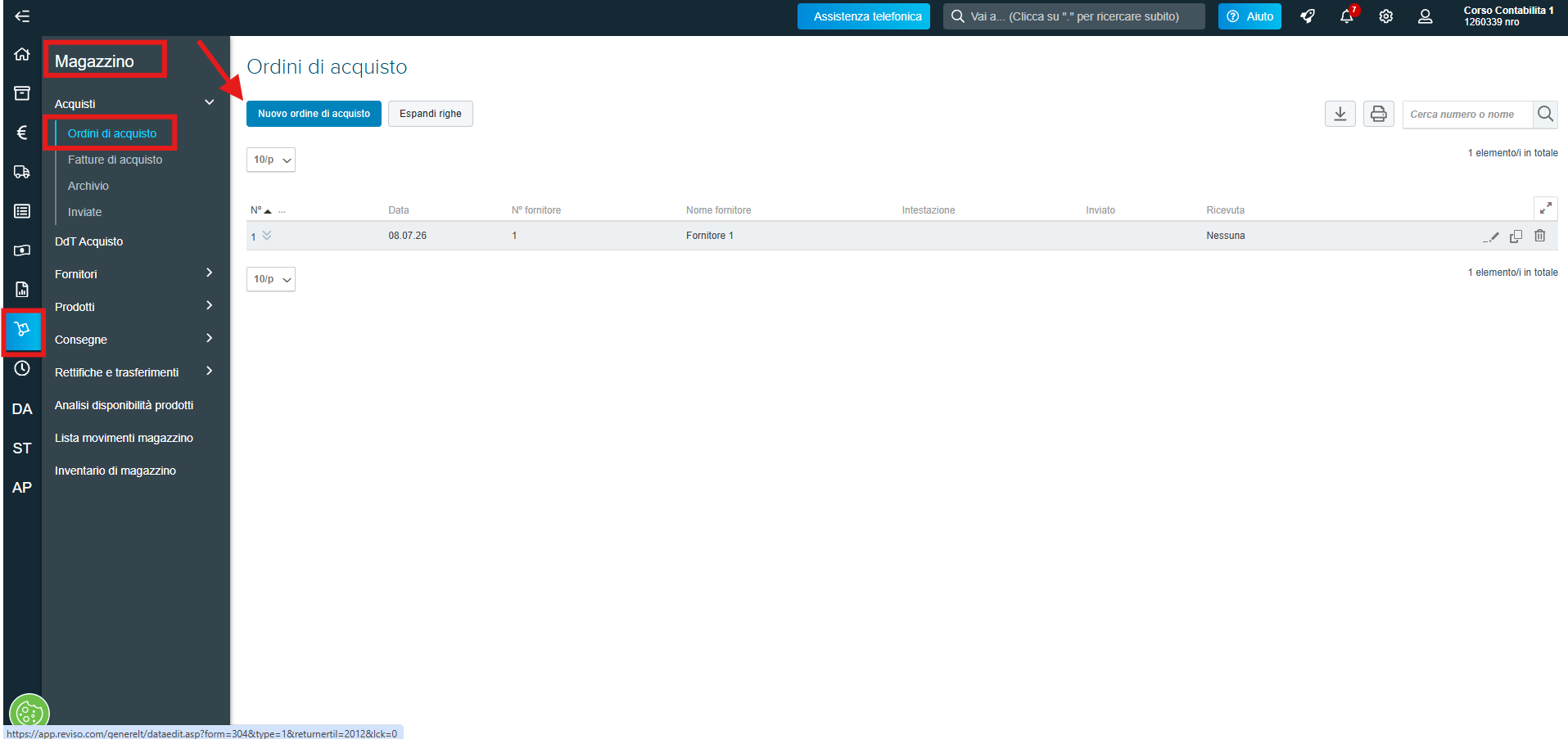
Nel nuovo ordine di acquisto è possibile compilare le seguenti informazioni:
il fornitore;
l'indirizzo;
la data dell'ordine;
il cliente, la data, il luogo e i termini di consegna dei prodotti;
eventuali note aggiuntive.
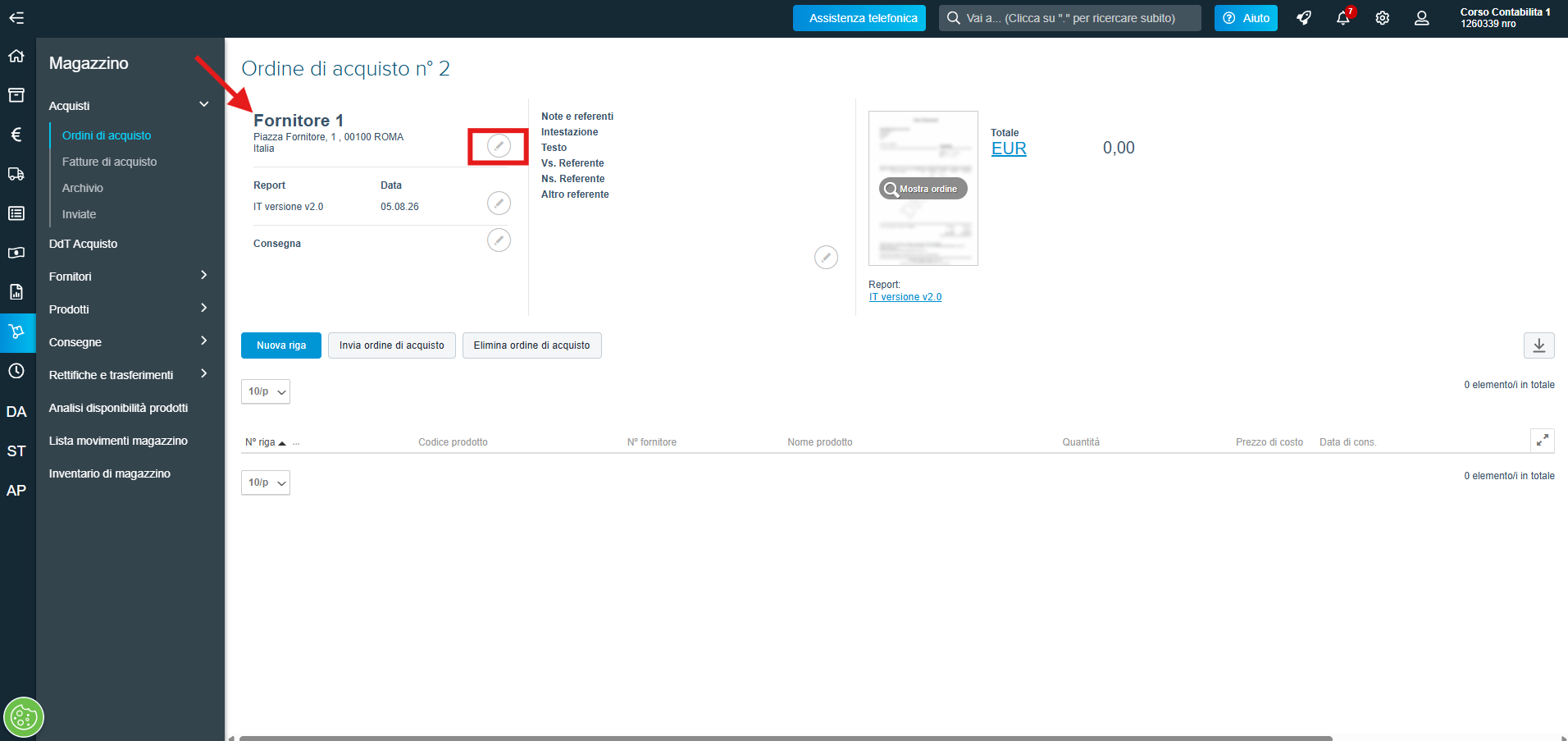
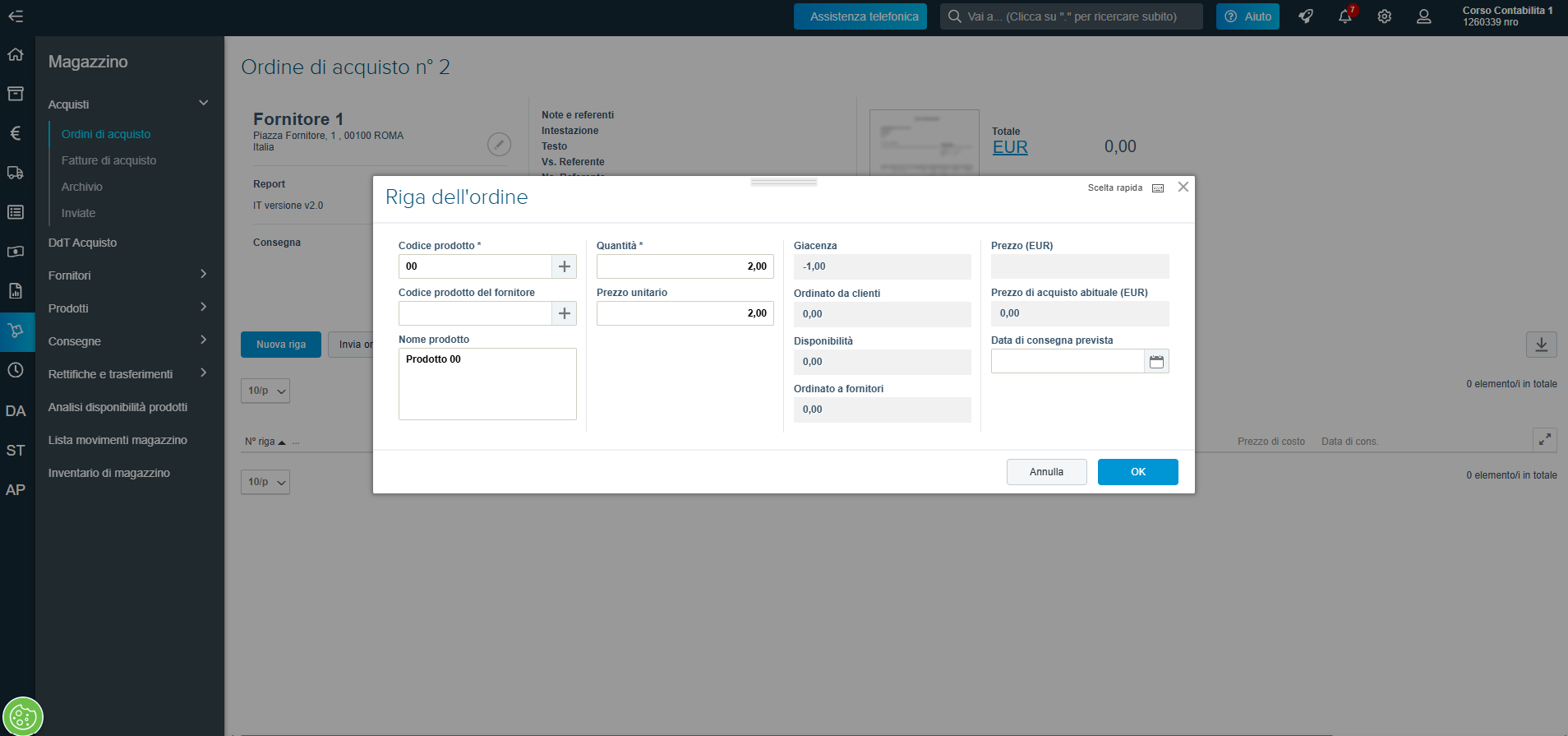
Facendo clic su Nuova riga viene visualizzata una finestra in cui è possibile inserire le informazioni relative al prodotto da ordinare:
il codice prodotto;
la quantità da ordinare;
il prezzo unitario;
la data prevista di consegna.
Nella stessa finestra sono inoltre disponibili alcuni indicatori relativi alla movimentazione del magazzino:
Giacenza;
Ordinato da clienti;
Disponibilità;
Ordinato a fornitori;
Prezzo, corrispondente al costo medio riportato nella scheda dell'articolo;
Prezzo di acquisto abituale, riportato nella scheda dell'articolo.Il salvataggio dell’ordine di acquisto e la sua numerazione avvengono in modo automatico.
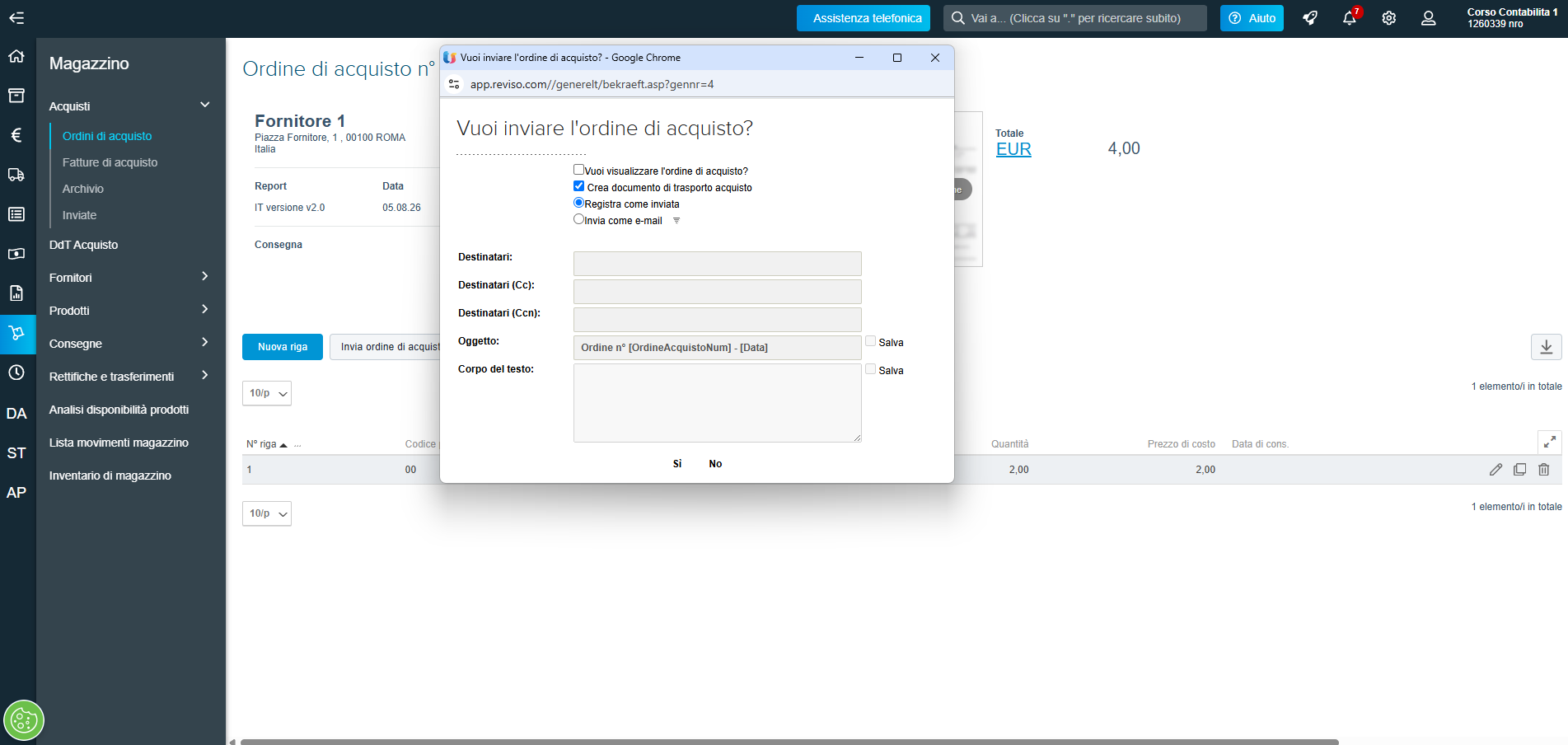
Dopo aver compilato l'ordine di acquisto in tutte le sue parti, fare clic sul pulsante Invia ordine di acquisto per scegliere una delle operazioni disponibili.
È possibile:
Visualizzare l'ordine di acquisto e contrassegnarlo come Inviato. Se si desidera consegnare immediatamente l'ordine al fornitore, è possibile contrassegnarlo come Inviato e visualizzarlo o stamparlo direttamente.
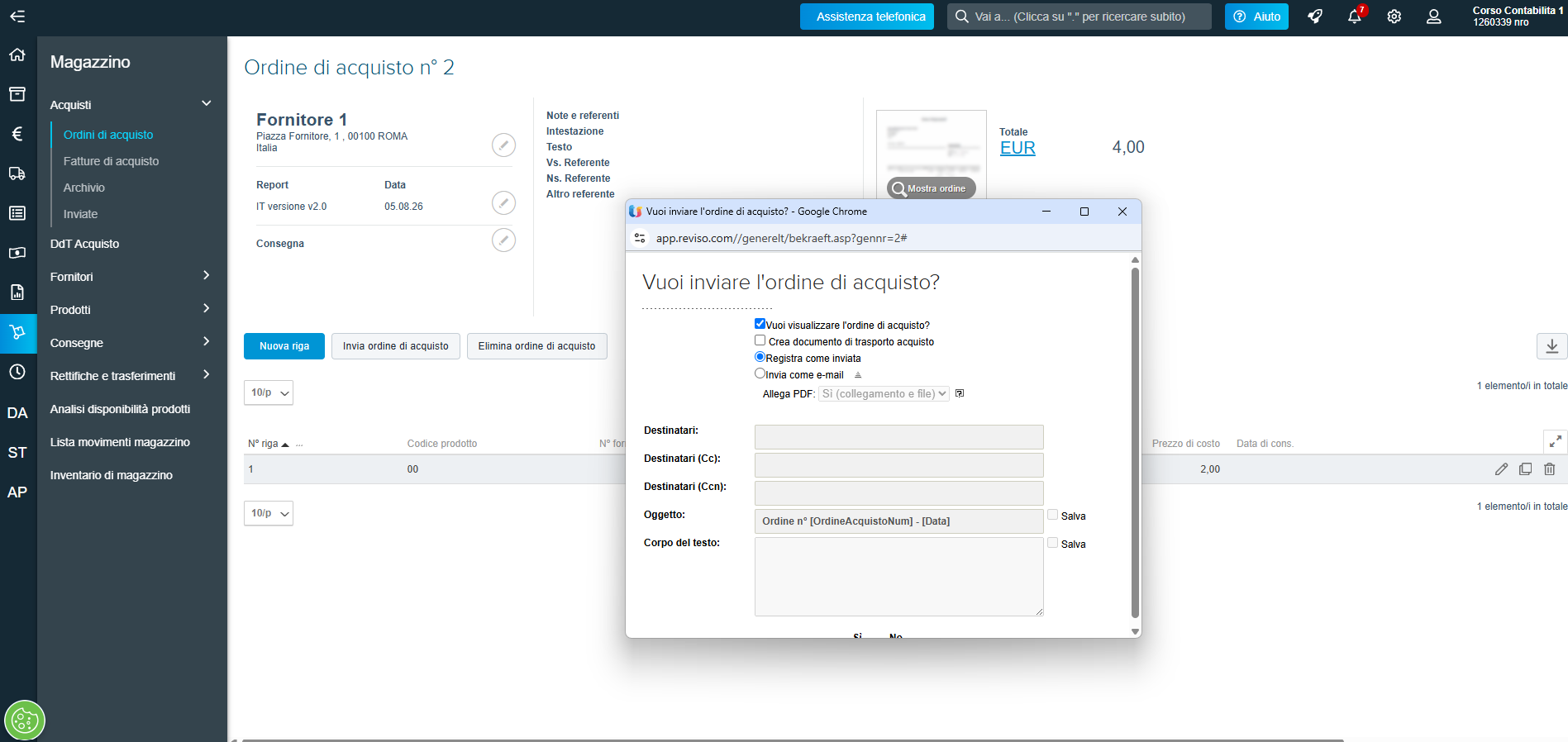
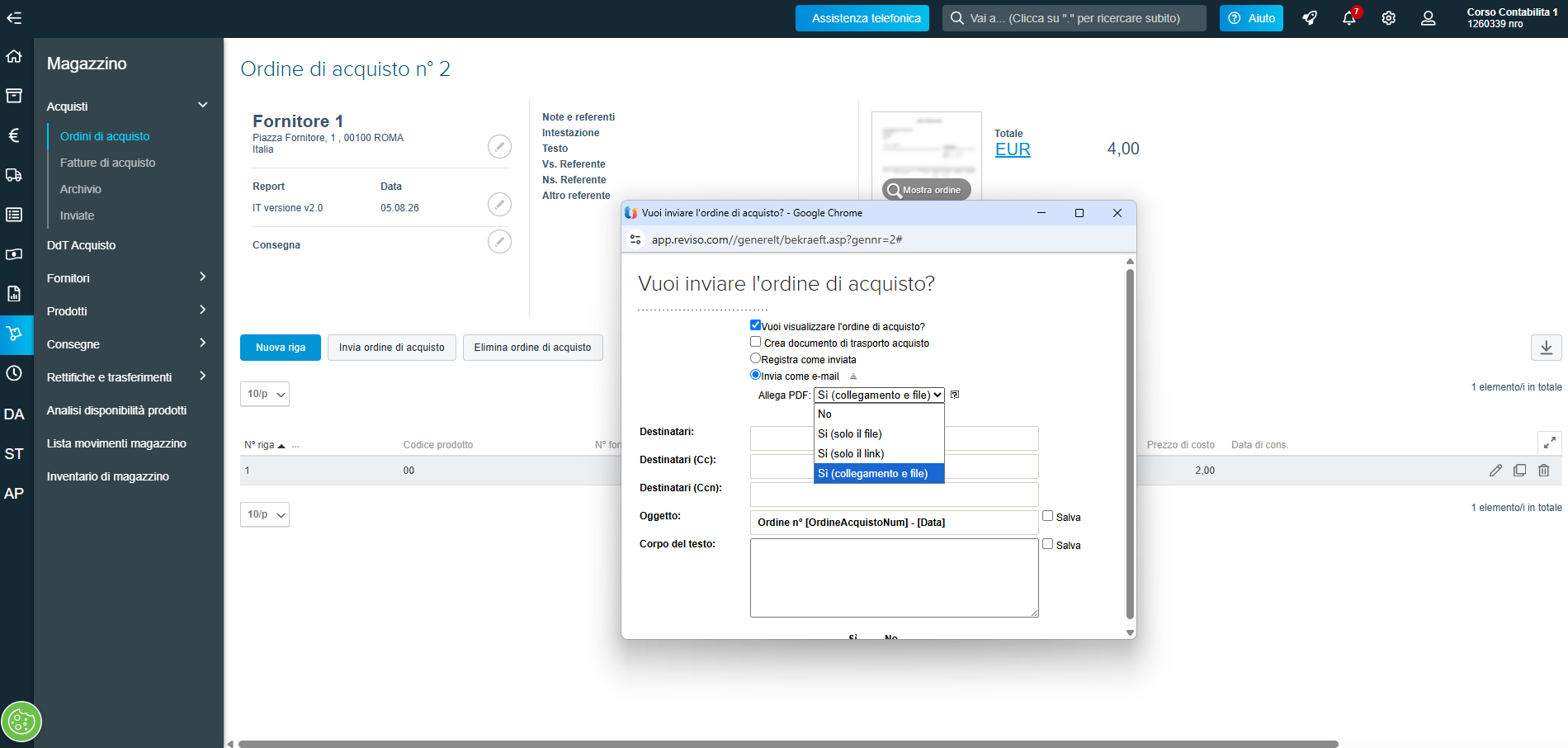
Visualizzare l'ordine di acquisto e inviarlo tramite e-mail, scegliendo se allegare il documento in formato PDF, inviare il collegamento al file oppure entrambe le opzioni.
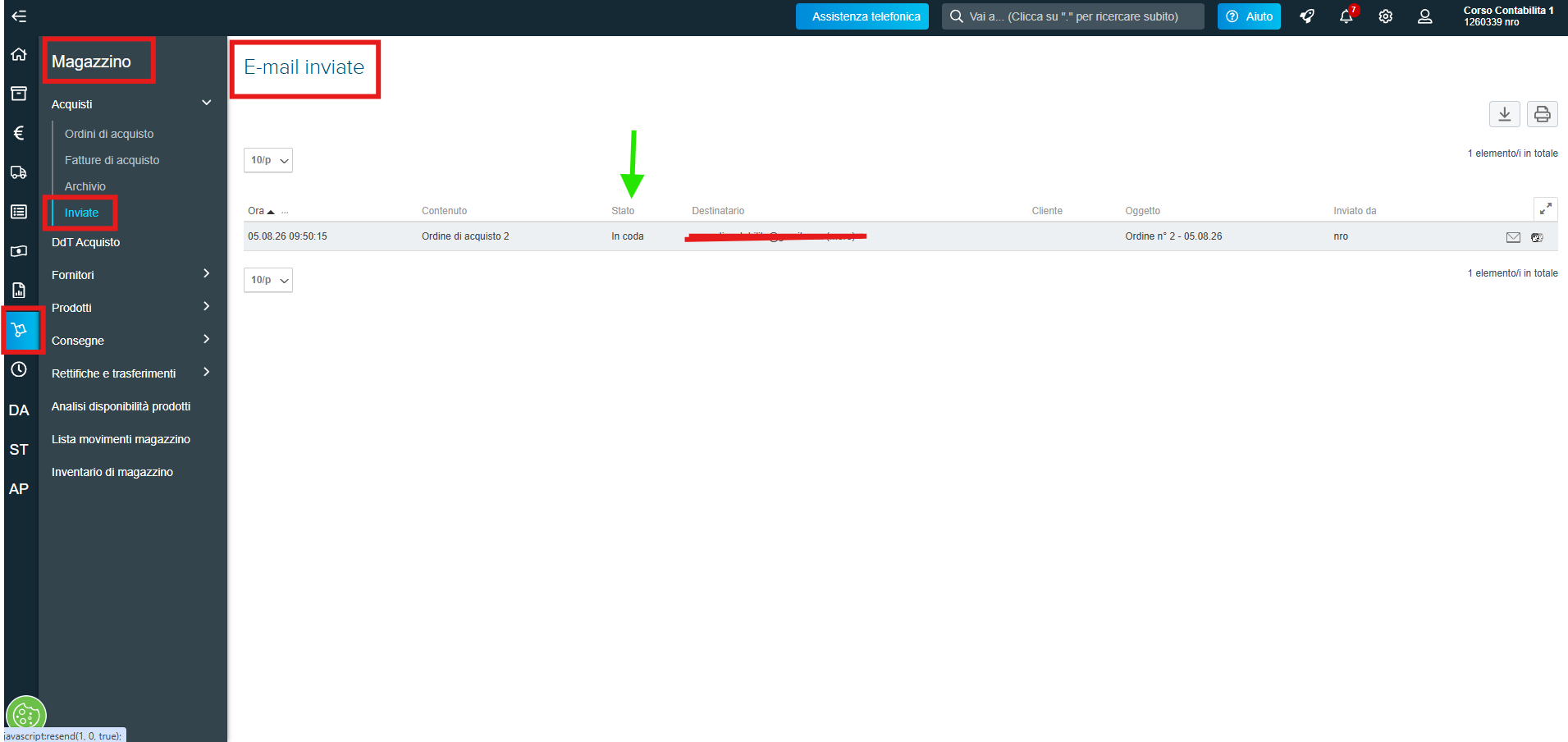
Dalla sezione Magazzino > Acquisti > Inviate è possibile consultare l'elenco di tutte le e-mail inviate e verificarne lo stato. Se l'ordine è stato inviato tramite collegamento, è inoltre possibile controllare se il fornitore lo ha ricevuto e aperto.
Creare un documento di trasporto di acquisto e contrassegnarlo come Inviato.
Mostrare e stampare l'ordine, facendo clic sul pulsante Mostra ordine.
Quando viene creato un DdT di acquisto a partire dall'ordine, le quantità indicate vengono considerate interamente evase. Se la consegna è solo parziale, è necessario modificare le quantità nel DdT. Per evadere le quantità rimanenti, occorre creare un nuovo DdT e collegarlo allo stesso ordine.
Attenzione:
Quando il DdT di acquisto viene creato dall'ordine e si trova ancora nello stato Provvisorio, viene aggiornato il contatore Ordinato a fornitori con la quantità riportata nell'ordine.
Al momento dell'emissione del DdT viene effettuato il carico di magazzino e viene aggiornata la giacenza di magazzino dei prodotti movimentati.
Torna a
Gli acquisti - indice degli argomenti
Il magazzino - indice degli argomenti
Leggi anche