Gestione delle colonne
Per aggiungere, rimuovere o modificare le colonne del modello, cliccare sul pulsante “Colonne”.
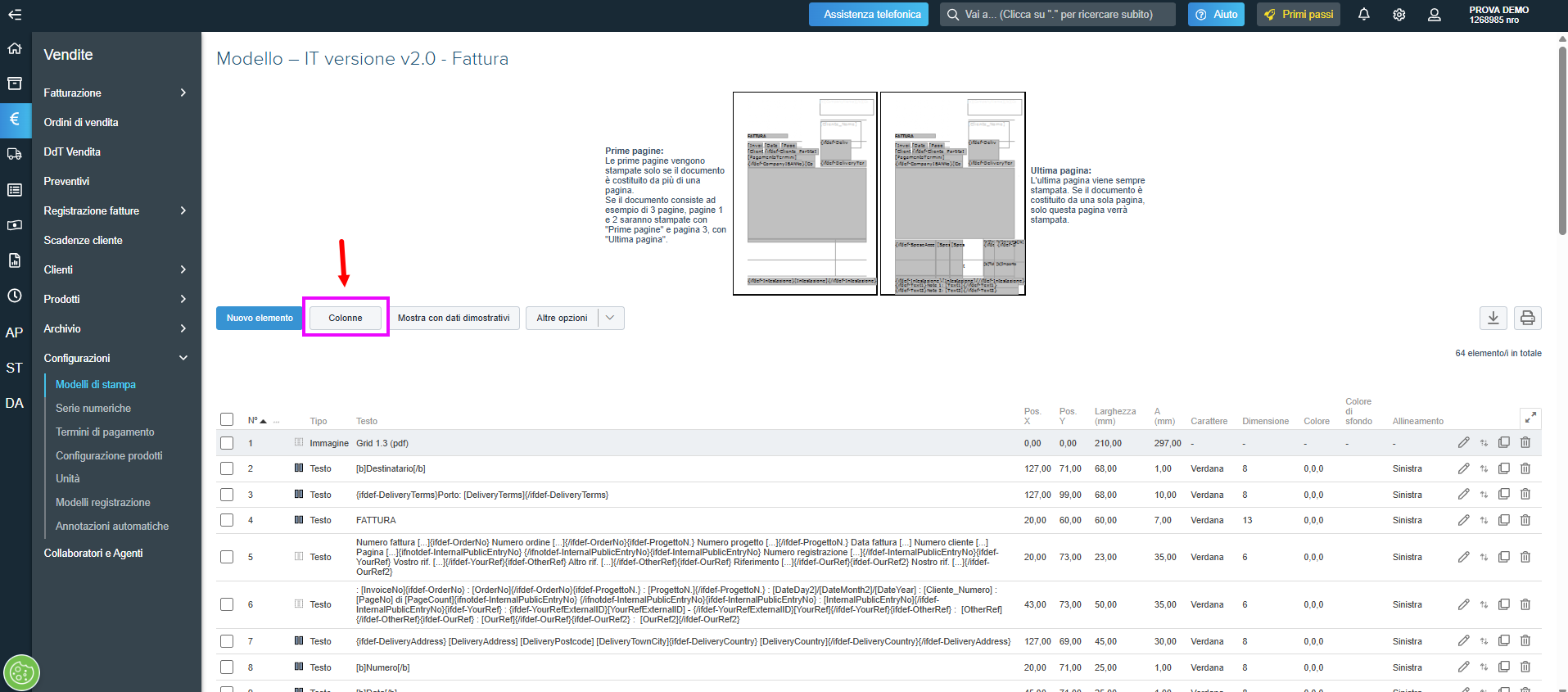
Dall’elenco delle colonne disponibili è possibile:
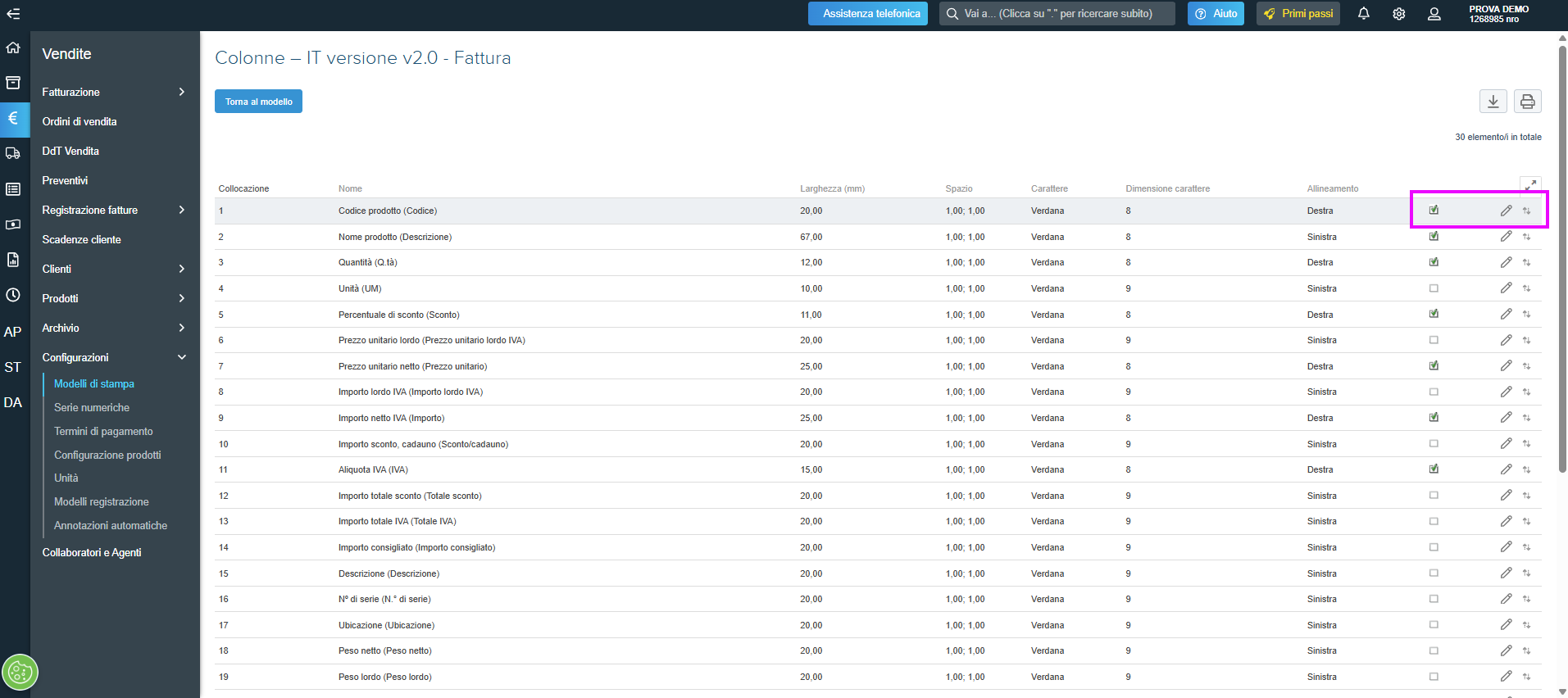
mostrare o nascondere una colonna cliccando sull’icona Mostra/Nascondi nella barra degli strumenti di riga
modificare una colonna selezionandola e cliccando sull’icona Modifica
Proprietà delle colonne
Ogni colonna dispone delle seguenti proprietà:
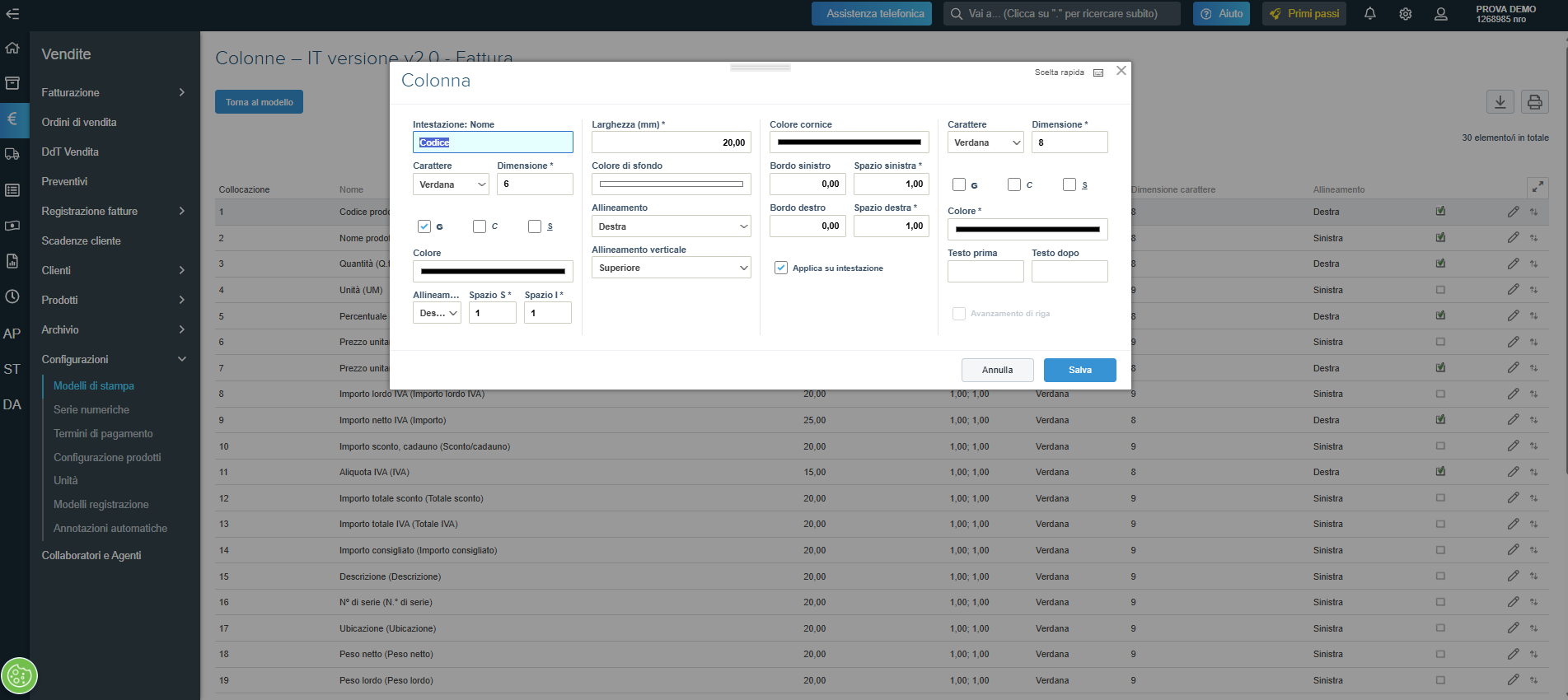
Intestazione (nome): testo visualizzato nell’intestazione della colonna.
Formattazione intestazione:
Carattere
Dimensione
Grassetto (G)
Corsivo (C)
Sottolineato (S)
Colore
Allineamento (sinistra, centro, destra)
Spazio superiore
Spazio inferiore
Dimensioni e layout:
L (mm): larghezza della colonna
Colore di sfondo
Colore della cornice
Bordo sinistro / destro
Spazio sinistro / destro
Allineamenti contenuto:
Allineamento orizzontale: sinistra, centro, destra, giustificato
Allineamento verticale: alto, centro, basso
Opzioni avanzate:
Applica su intestazione: estende le impostazioni anche all’intestazione della colonna
Avanzamento di riga: consente la visualizzazione su più righe per testi lunghi
Formattazione contenuto:
Carattere
Dimensione
Grassetto (G)
Corsivo (C)
Sottolineato (S)
Colore del testo
Torna a