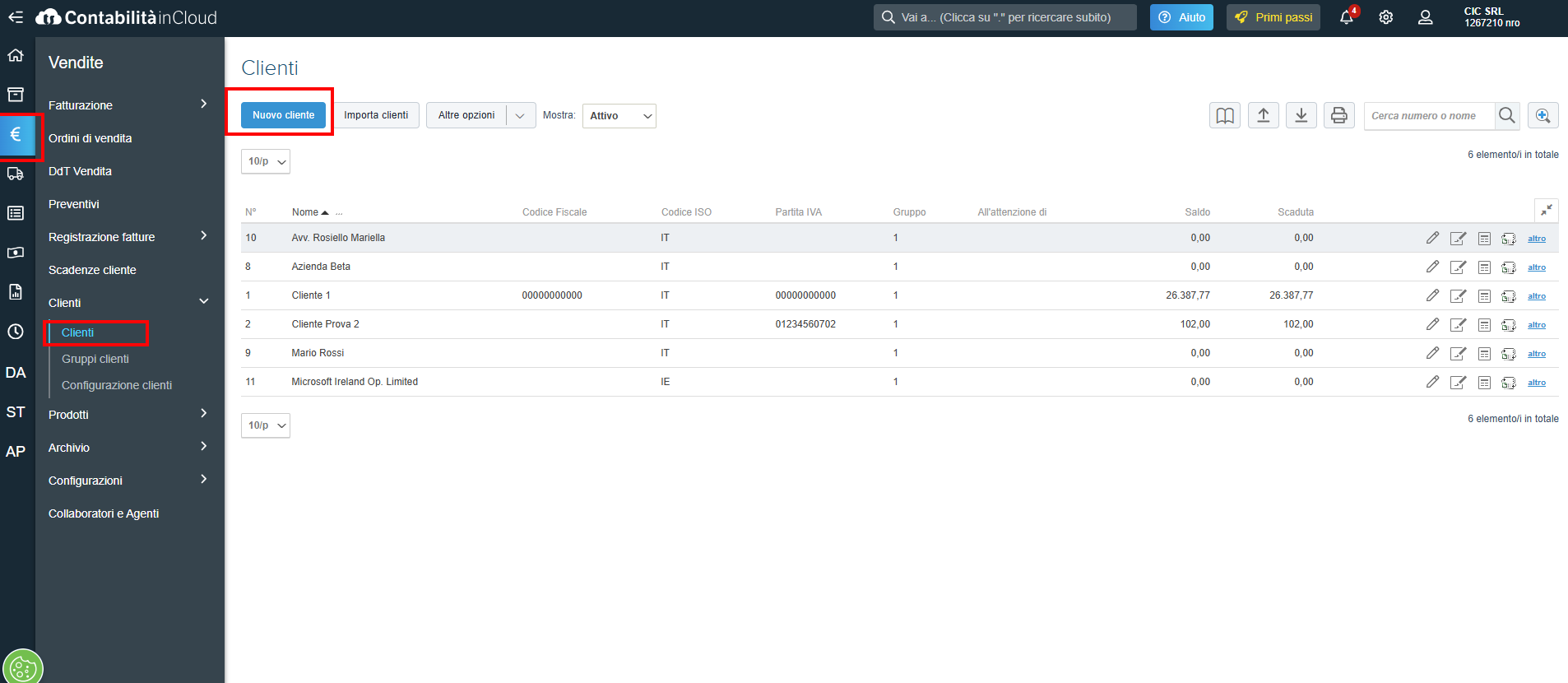
Su Contabilità in Cloud, è possibile creare l'anagrafica di un cliente dell’Unione Europea (UE) o EXTRA UE seguendo la stessa procedura prevista per la creazione di un cliente standard, accedendo alla sezione Vendite/Clienti/Nuovo cliente
I dati del cliente
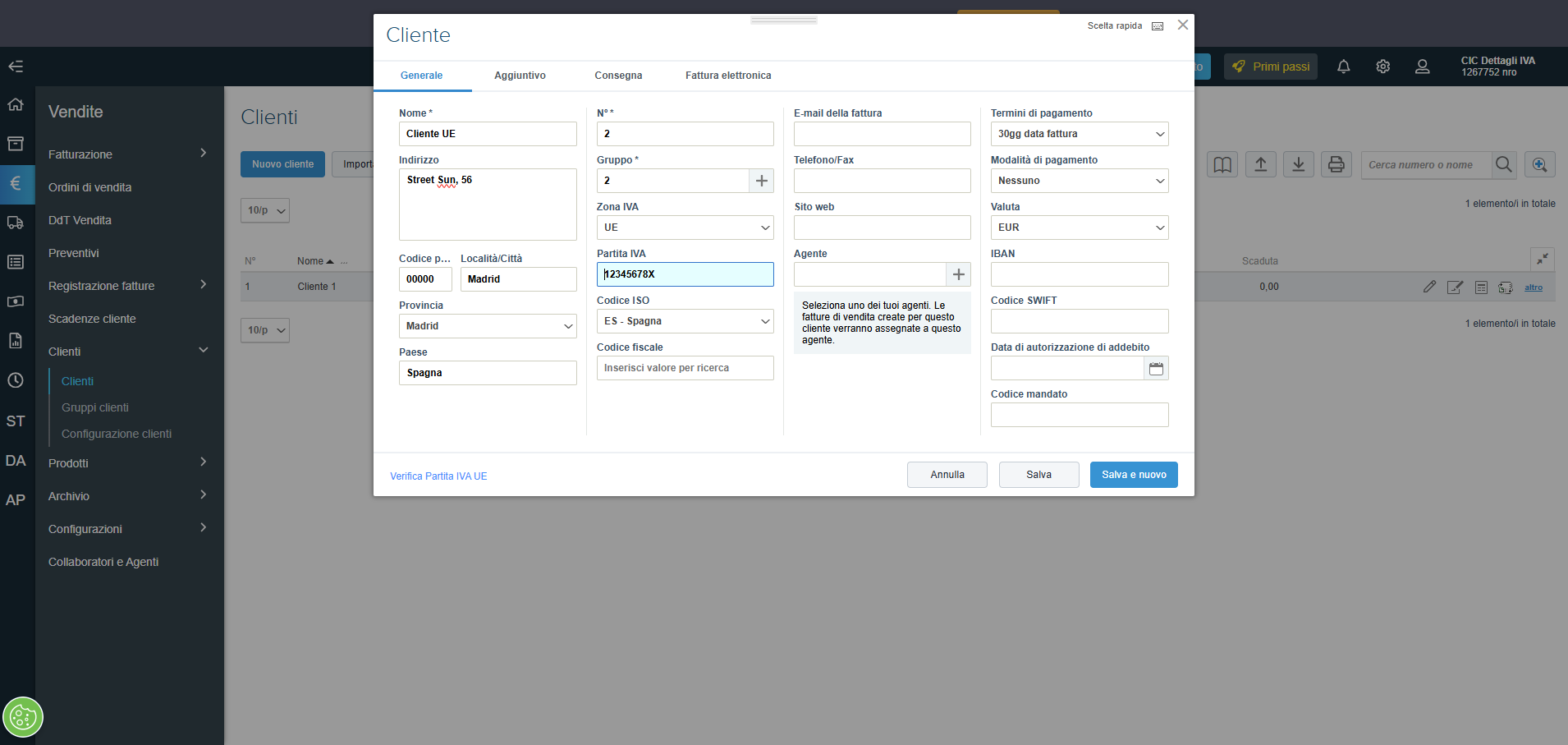
Nella scheda “Generale” è necessario compilare i seguenti campi:
Nome: campo obbligatorio. Inserire la denominazione del cliente (ragione sociale oppure cognome e nome);
Indirizzo, Località, Paese: dati obbligatori per il corretto invio della fattura elettronica;
Provincia: è richiesta solo per clienti della Spagna;
Codice postale (CAP): inserire un codice di 5 cifre. Se non disponibile, utilizzare il codice convenzionale 00000;
Zona IVA: campo obbligatorio. Selezionare UE per clienti dell’Unione Europea oppure Extra UE per clienti esteri. Questo dato, insieme al gruppo prodotto, determina il conto di ricavo e il codice IVA da utilizzare in fattura;
Gruppo: campo obbligatorio. Serve per classificare il cliente e associarlo al conto del piano dei conti (2310).È possibile utilizzare il gruppo Clienti estero già presente sul gestionale oppure crearne uno dedicato;
Codice fiscale: lasciare il campo vuoto;
Partita IVA:
se presente, per i clienti UE, inserire solo la parte numerica (senza prefisso del Paese, es. ES, FR, DE);
se non presente, inserire la partita IVA convenzionale 09090909090;
indicare la partita iva 09090909090 se si tratta di un cliente estero privato (lasciare vuoto il codice fiscale).
Verifica Partita IVA UE: consente di controllare la correttezza della partita IVA UE inserita;
Codice ISO: indicare il codice del Paese di appartenenza (diverso da IT);
E-mail: se compilata, verrà proposta automaticamente in fase di invio della fattura;
Termini di pagamento: se impostati, verranno utilizzati per calcolare le scadenze della fattura;
Modalità di pagamento: selezionare una delle modalità disponibili nel gestionale.
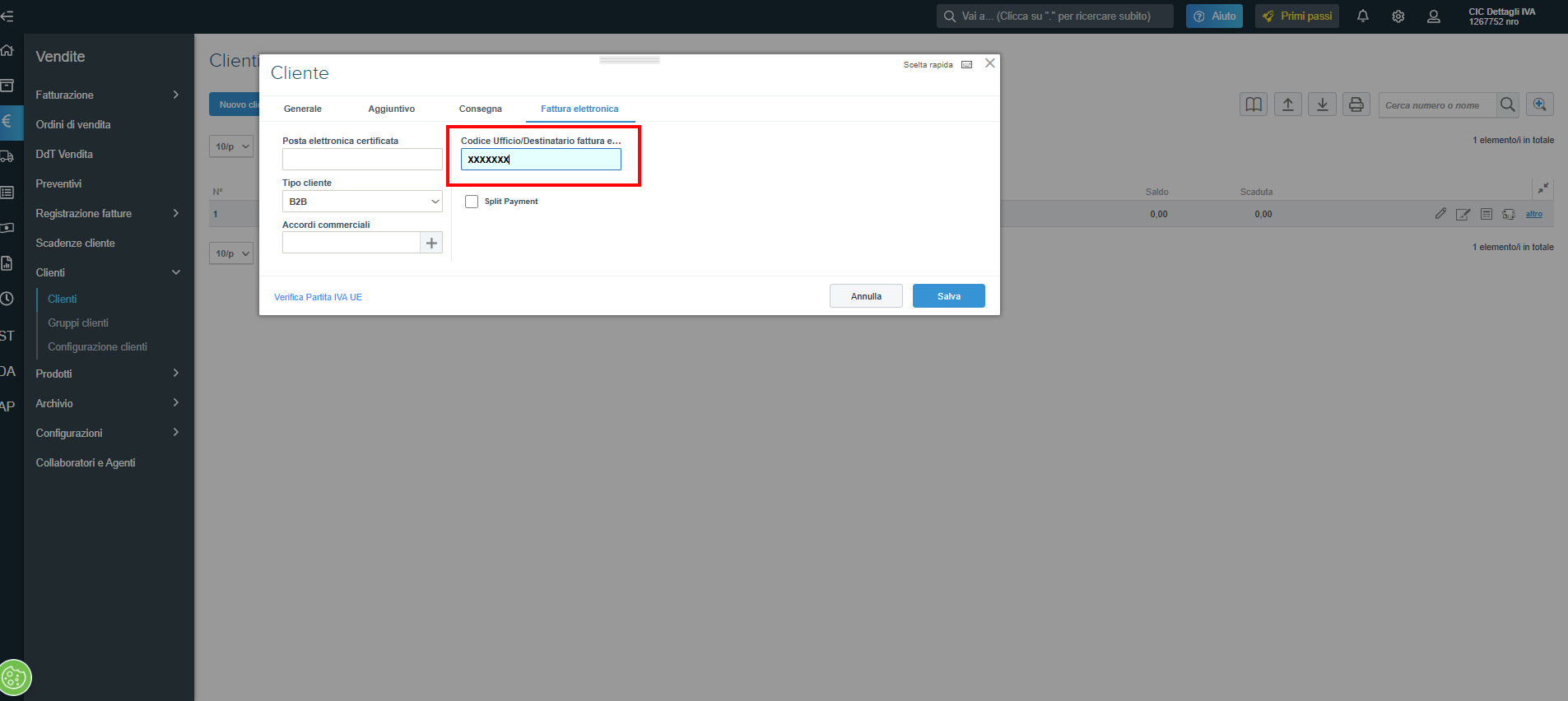
Scheda “Fattura elettronica”
indirizzo di Posta elettronica certificata (PEC): lasciare vuoto.
il Tipo cliente: è possibile scegliere tra B2B e Persona fisica o Nessuno
gli Accordi commerciali: lasciare vuoto
il Codice Ufficio/Destinatario fattura: inserire XXXXXXX
N.B.:
Per i clienti Extra UE si applicano le stesse modalità di compilazione, avendo cura di selezionare la corretta Zona IVA (Extra UE).
Torna a: