Creare un nuovo cliente
Un nuovo cliente può essere creato in diversi modi:
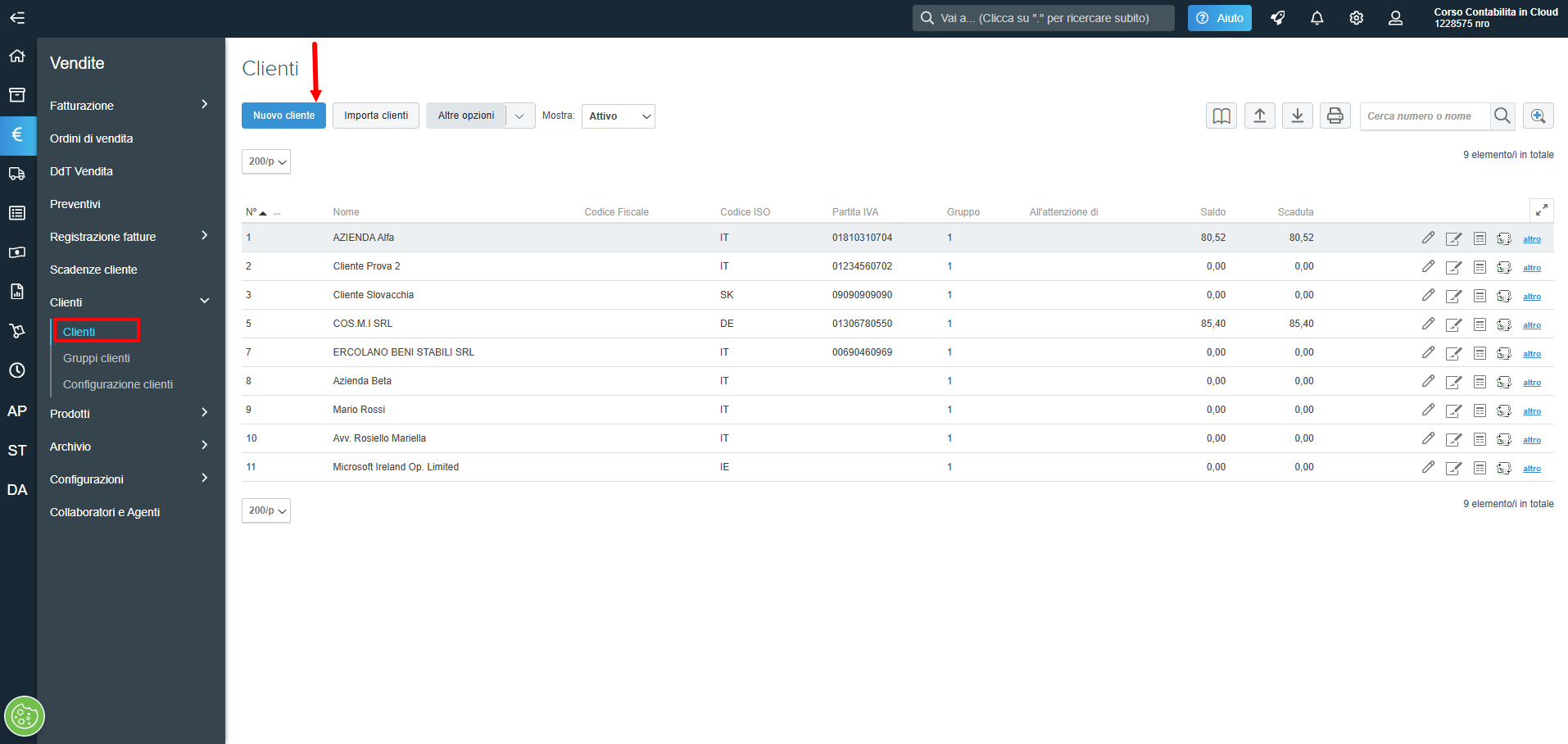
dalla voce di menu Vendite –> Clienti, e quindi cliccando su Nuovo cliente. Da qui si possono vedere e gestire tutte le anagrafiche di tipo cliente.
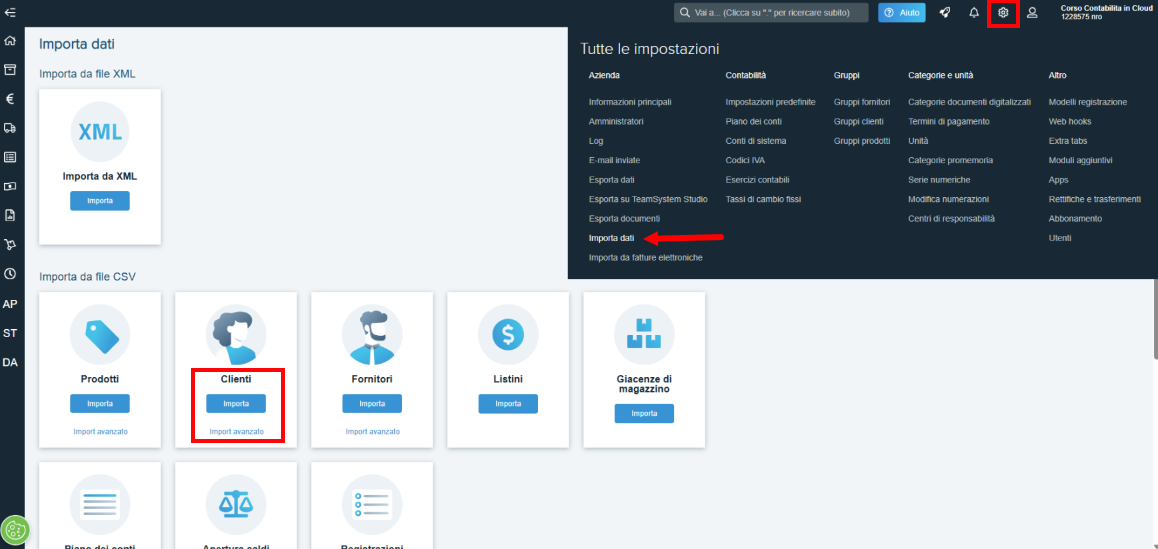
Importandoli da un file di testo. E’ una funzionalità disponibile su Tutte le Impostazioni–>Importa dati oppure su Vendite –> Clienti –> Importa dati, e consente di importare da un file di tipo testo (.csv) le anagrafiche, le sedi e i contatti dei clienti.
dai Documenti di vendita o registrazioni manuali, è possibile creare una nuova anagrafica cliente. Durante l'emissione di un documento di vendita o la rilevazione manuale di una fattura di vendita, avviando la ricerca del cliente è possibile fare clic su Nuovo cliente per inserirne uno nuovo.
I dati del cliente
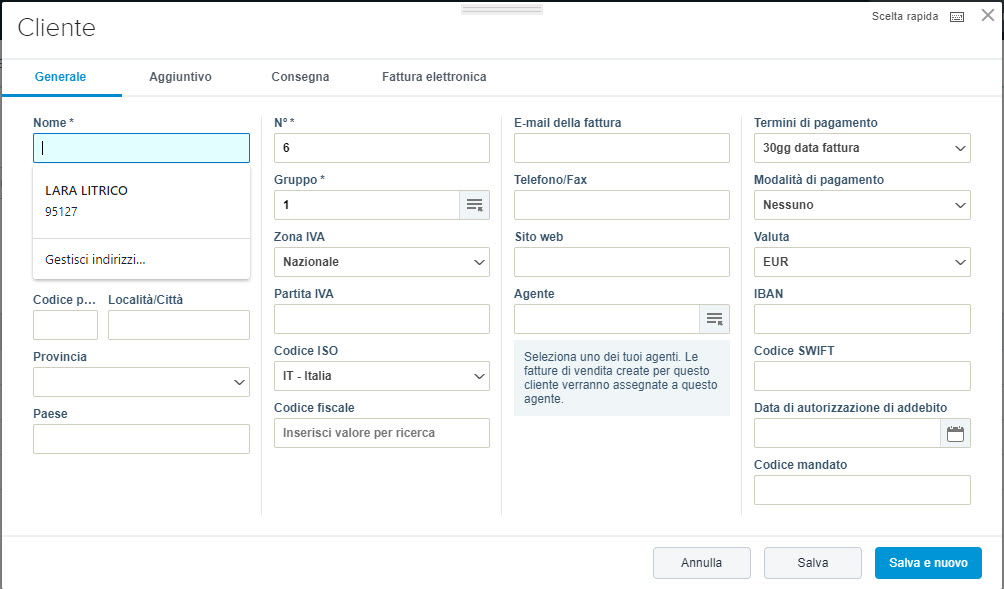
Tra tutte le informazioni che è possibile inserire sull’anagrafica del cliente, è importante che vengano specificate le seguenti. Nella scheda Generale:
Nome, è un’informazione obbligatoria, qui va indicata la denominazione del cliente (ragione sociale o cognome + nome);
Indirizzo – Codice postale – Località – Provincia e Paese: è obbligatorio specificare queste informazioni per consentire il corretto invio della fattura elettronica;
Zona IVA, è un’informazione obbligatoria. Si può scegliere tra Nazionale, UE, Estero, Nazionale senza IVA. In combinazione con il gruppo prodotto associato al prodotto venduto, questa informazione consente di determinare il conto di ricavo e il codice IVA da utilizzare in fattura;
Gruppo clienti, è un’informazione obbligatoria ed è indispensabile per classificare i clienti e per associare l'anagrafica cliente ad un conto del piano dei conti (quello definito nel gruppo);
Partita IVA e Codice Fiscale, se la stessa Partita IVA o lo stesso Codice Fiscale vengono inseriti in più anagrafiche, il programma visualizza un messaggio di avviso non bloccante;
E-mail, se specificata verrà proposta al momento di contabilizzazione e invio della fattura al cliente;
Termini di pagamento, se specificati verranno proposti in fase di emissione della fattura per determinare le relative scadenze di pagamento.
Nella scheda Aggiuntivo è possibile indicare:
Stato: consente di impostare lo stato dell'anagrafica cliente scegliente tra Attivo e Bloccato;
Report: indicare la collezione di modelli di stampa dei documenti da utilizzare per il cliente;
Sconto %: indica la percentuale di sconto sulle vendite riconosciuta al cliente. Se non specificata, verrà applicato lo sconto eventualmente previsto nel gruppo clienti associato al rispettivo cliente.
Nella scheda Consegna è possibile indicare:
il Luogo di consegna
i Contatti: all’attenzione di…. e Vs referente
Nella scheda Fattura elettronica è possibile indicare i dati necessari per la corretta trasmissione della fattura elettronica:
PEC: indirizzo di Posta Elettronica Certificata del cliente;
Tipo cliente: consente di indicare se il cliente è un Ente pubblico, B2B o Persona fisica;
Accordi commerciali: da compilare nel caso di cliente Ente pubblico;
Codice Ufficio/Destinatario: per gli Enti pubblici deve essere indicato il Codice Ufficio di 6 caratteri alfanumerici; per i clienti B2B deve essere indicato il Codice Destinatario di 7 caratteri alfanumerici;
Split payment: è necessario selezionare l’apposita casella quando il cliente è soggetto al regime dello split payment. L’impostazione deve essere indicata per gli Enti pubblici soggetti a tale regime o anche per i clienti B2B, solo quando sono soggetti allo split payment. In tutti gli altri casi non deve essere barrata la casella dello Split Payment.
Luoghi di consegna e contatti
Dall’elenco dei clienti, nella barra degli strumenti di riga, per il cliente selezionato è possibile creare:
i Progetti
i Contatti
i Luoghi di consegna,
gli Accordi Commerciali
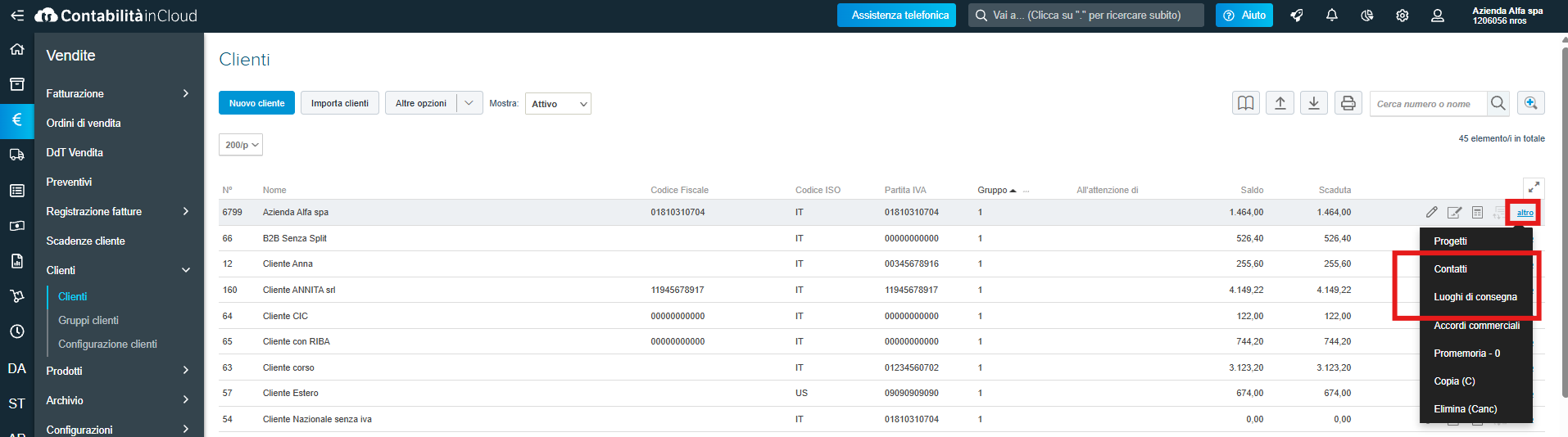
Sia il luogo di consegna che il contatto, possono essere indicati nei documenti di vendita.
Leggi anche