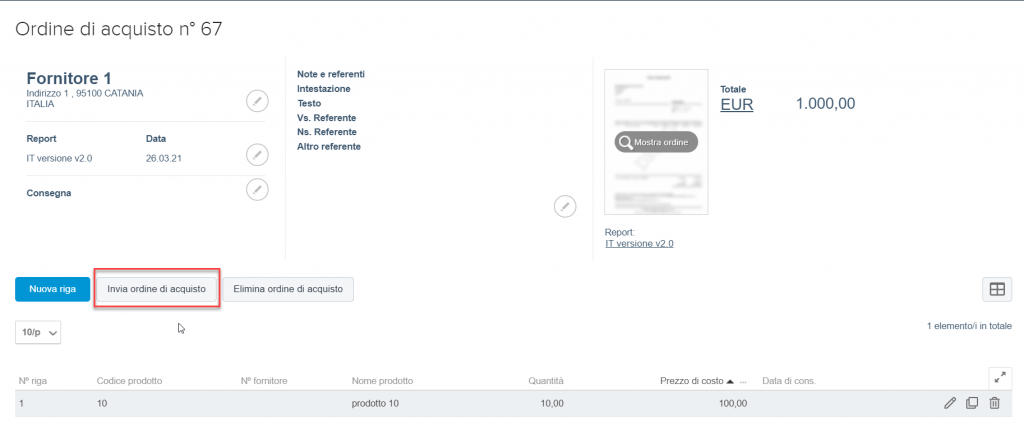
Compilato in tutte le sue parti un ordine di acquisto, per creare il DdT cliccare sul pulsante Invia ordine di acquisto.
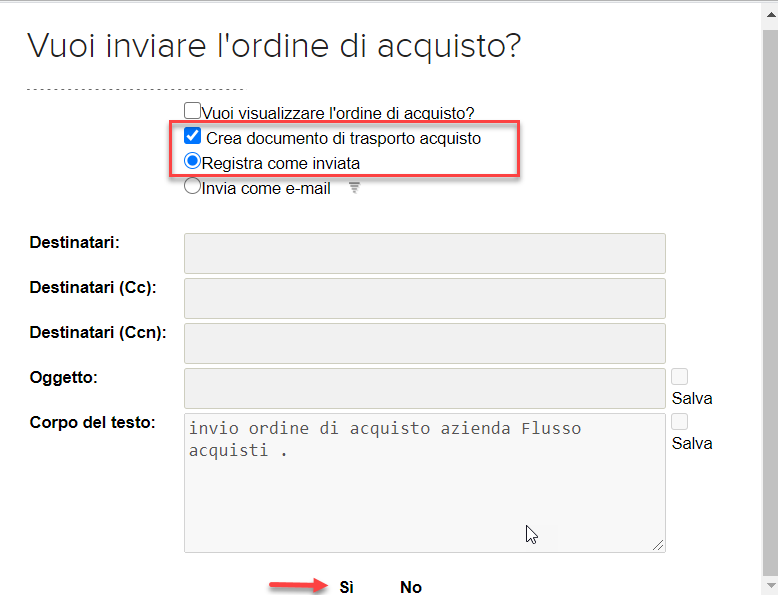
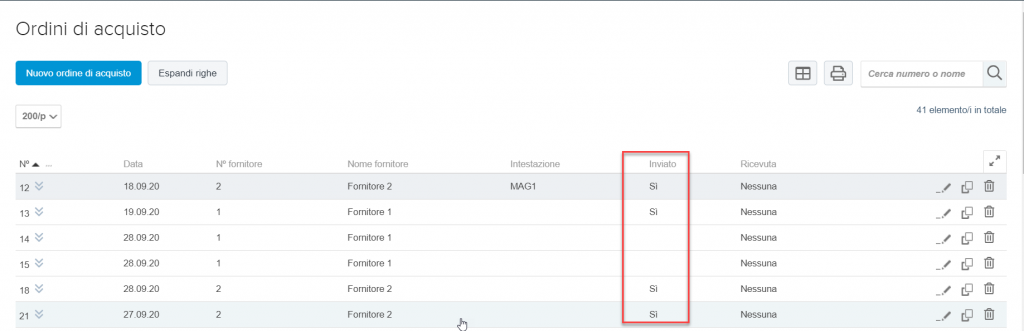
Si apre una finestra in cui è già selezionata l’opzione Registra come inviata. Barrare la casella Crea documento di trasporto di acquisto e cliccare su SI. In questo caso viene creato un Ddt di acquisto contenente tutte le informazioni presenti nell’ordine. Inoltre cambia lo stato dell’ordine in Inviato “SI” .
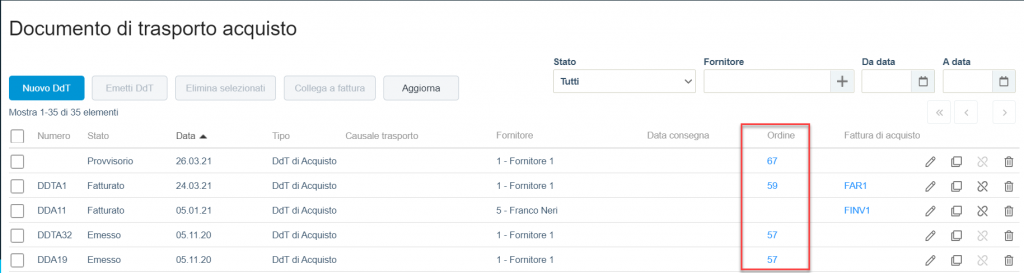
Dal menu Magazzino selezionare Ddt di acquisto. Si apre la finestra con i documenti creati. Se il DdT è stato creato da un ordine, nella colonna Ordine viene visualizzato il numero dell’ordine da cui il DdT è stato generato. Cliccando su questo numero si apre in modifica l’ordine corrispondente.
Torna a