Creazione del DdT di acquisto
Se è attiva la gestione del magazzino, il DdT di acquisto può essere creato in due modalità:
Da Magazzino → Acquisti → Ordini di acquisto
Da Magazzino → DdT acquisto → Nuovo DdT
Creazione del DdT a partire da un Ordine di acquisto
Se il DdT viene generato da un Ordine di acquisto, dopo aver compilato l'ordine è sufficiente fare clic sul pulsante Invia ordine di acquisto
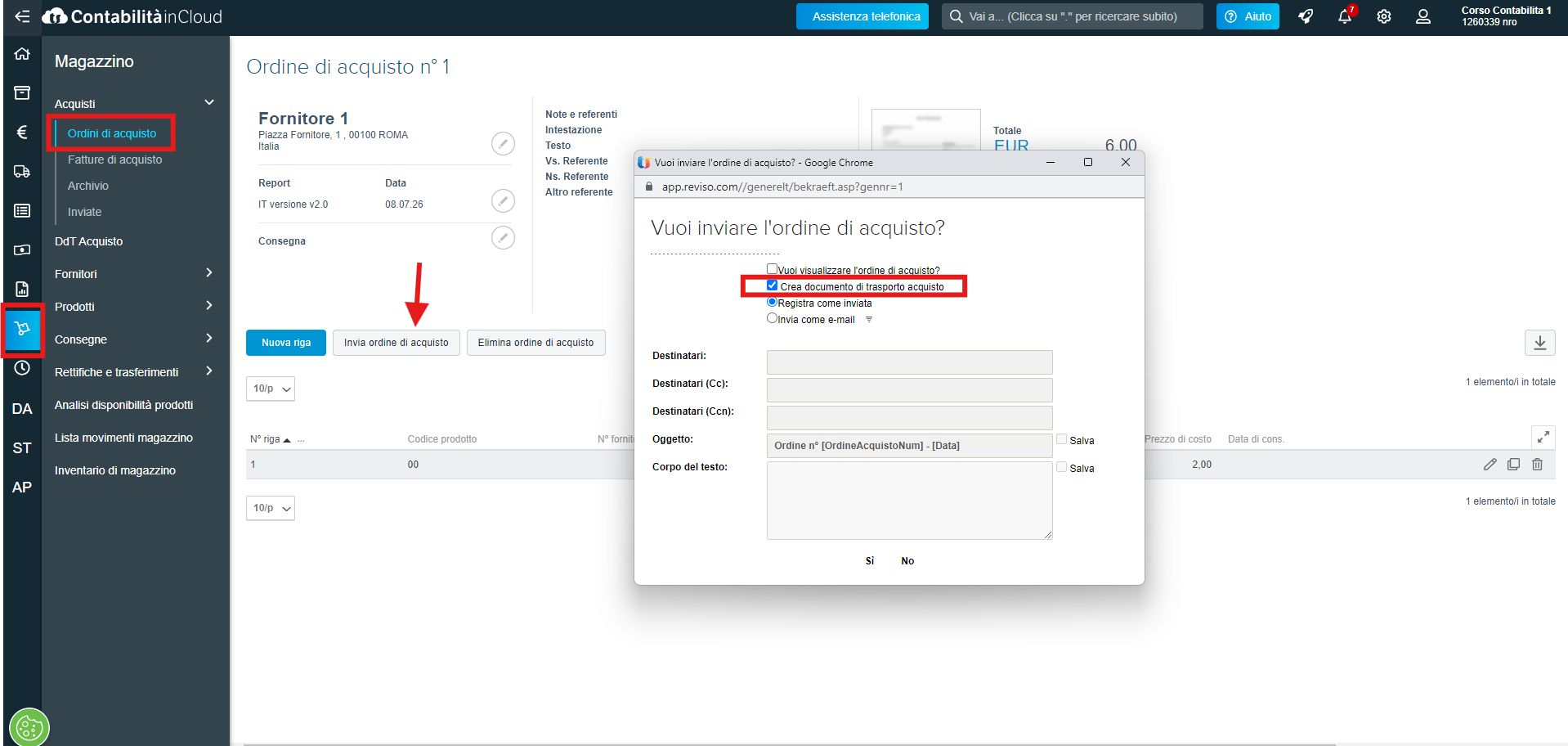
Questa funzione consente di:
inviare l'ordine al fornitore come allegato oppure tramite link;
generare automaticamente il DdT di acquisto;
riportare nel DdT tutte le informazioni inserite nell'ordine, evitando la compilazione manuale dei dati.
Creazione manuale di un Nuovo DdT
In alternativa, accedendo a Magazzino → DdT acquisto e cliccando su Nuovo DdT, è possibile inserire manualmente i dati del documento
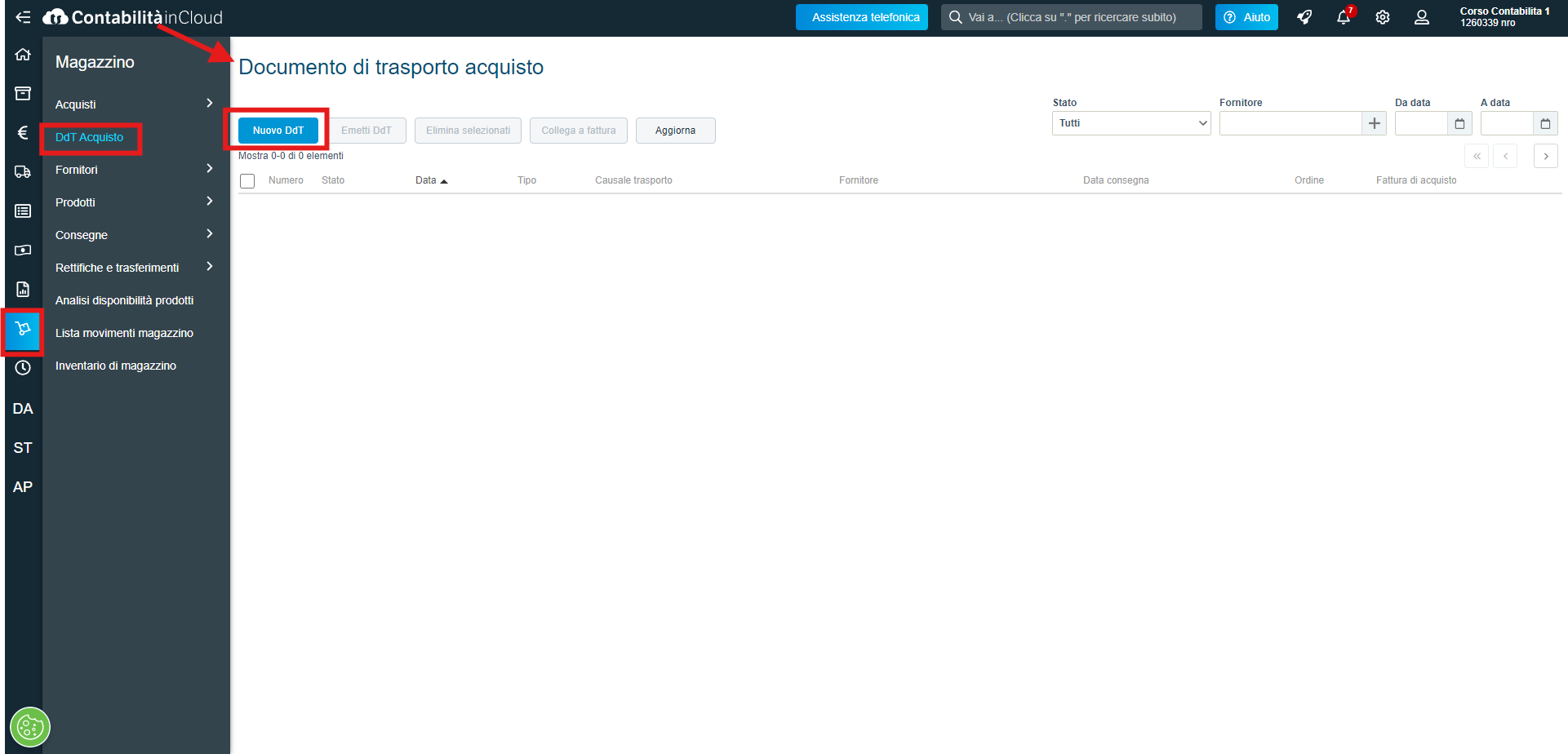
Nella sezione di testata devono essere compilate le seguenti informazioni:
Dati del fornitore
Selezionare il fornitore a cui si riferisce il documento.
Data del documento
Indicare la data di emissione del DdT.
Data e numero del documento del fornitore
Inserire la data e il numero del documento ricevuto dal fornitore.
Attenzione: questi dati sono obbligatori. In assenza della data o del numero del documento del fornitore, il DdT non può essere salvato o emesso.
Serie numerica
Selezionare la serie numerica da utilizzare per la numerazione del documento.
Dati del vettore
È possibile indicare il vettore incaricato del trasporto della merce.
Facendo clic sul pulsante "+", è possibile:
selezionare un vettore già presente in archivio;
creare una nuova anagrafica vettore.
Dati di consegna
In questa sezione è possibile specificare le informazioni relative al trasporto e alla consegna della merce:
Data inizio trasporto;
Data fine trasporto;
Causale del trasporto;
Termini di consegna;
Numero dei colli;
Aspetto esteriore dei prodotti.
Attenzione: se viene selezionato un vettore con dati di consegna già configurati, tali informazioni verranno riportate automaticamente nel riquadro Dati di consegna, sovrascrivendo eventuali dati inseriti manualmente in precedenza.
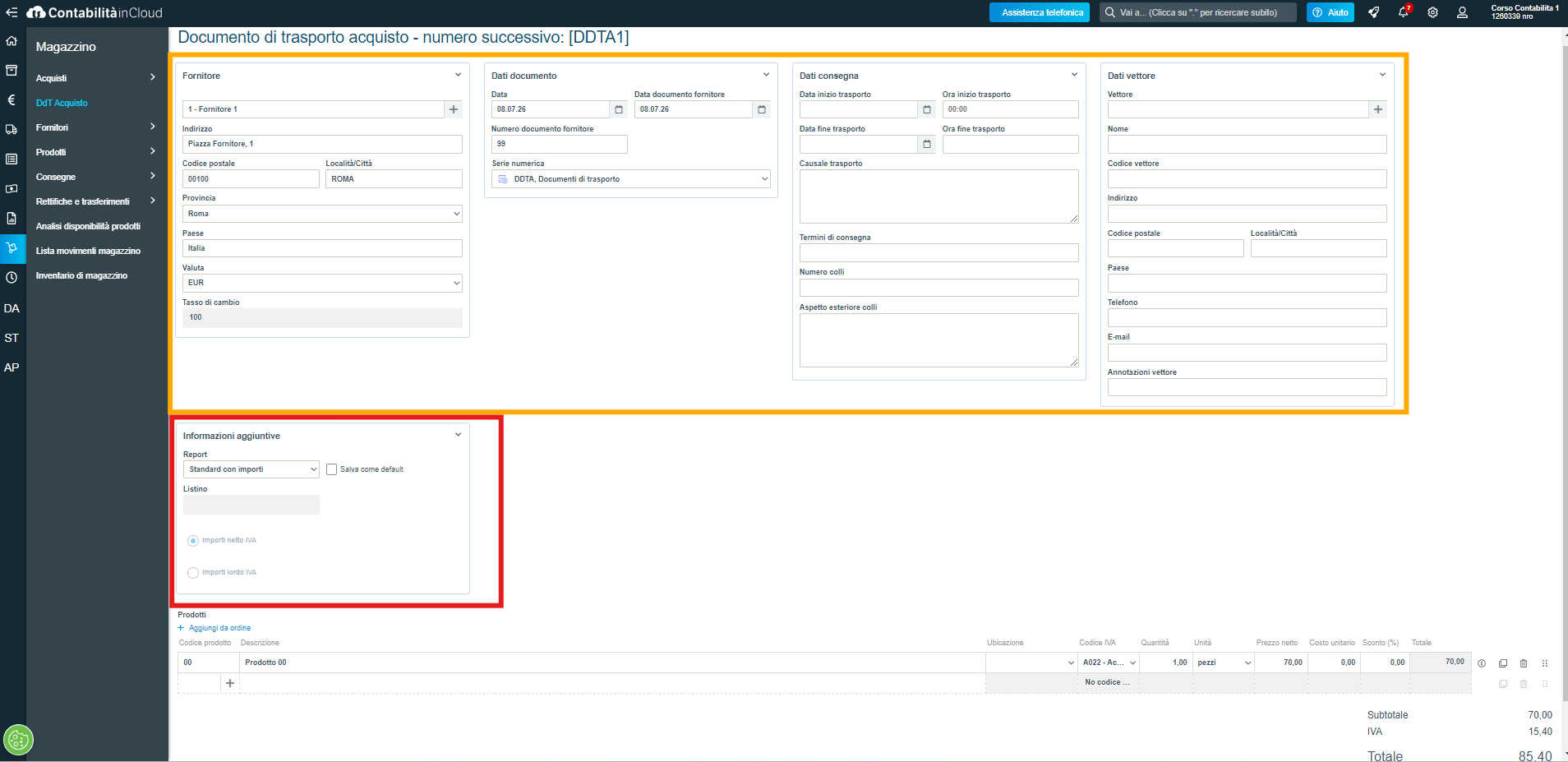
Inoltre nel dettaglio è possibile:
inserire manualmente i prodotti;
aggiungerli a partire da un ordine esistente.
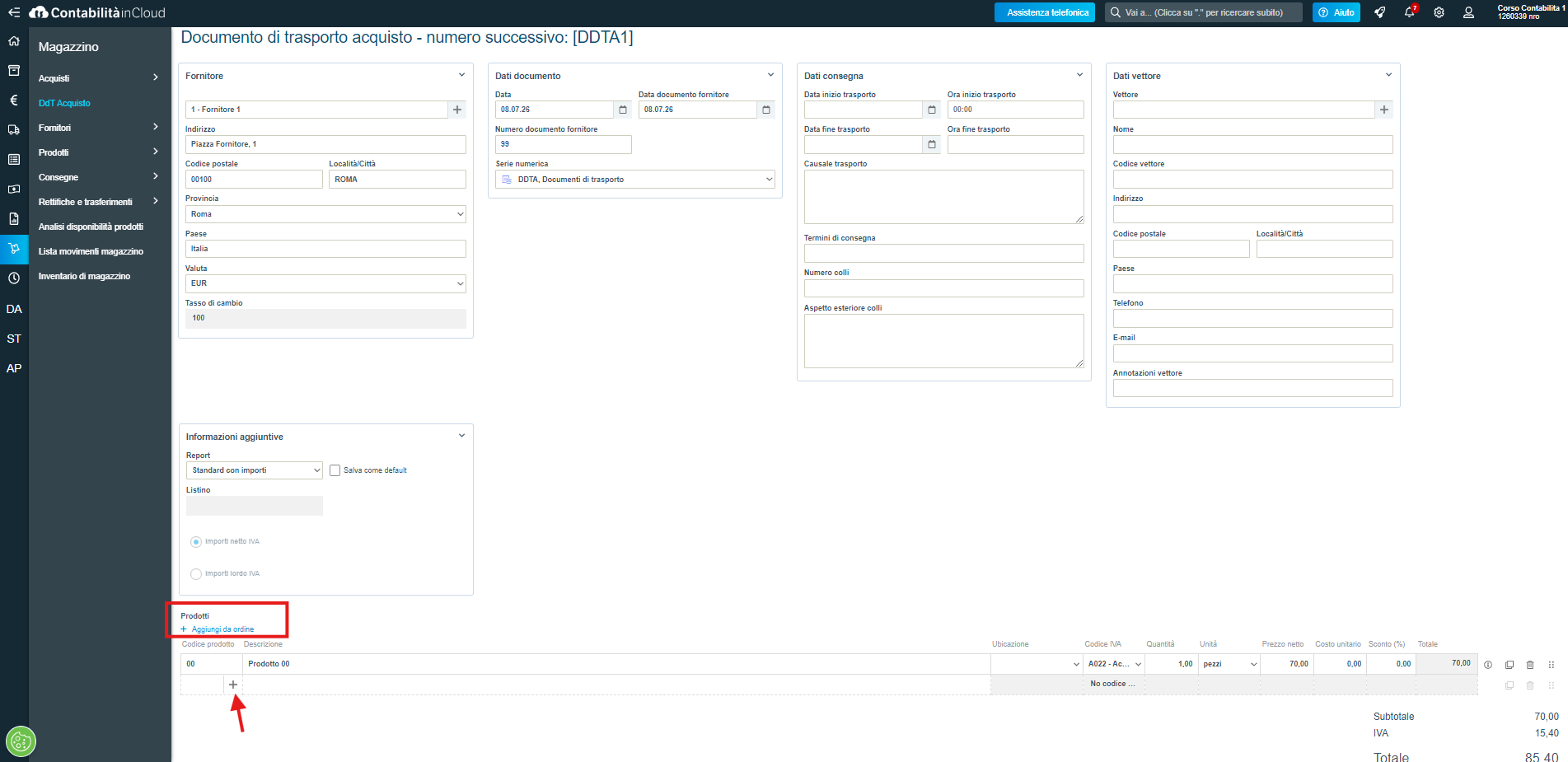
Durante l'inserimento delle righe del documento, è possibile selezionare un prodotto già presente in anagrafica oppure crearne uno nuovo direttamente dalla schermata di compilazione.
Per creare un nuovo prodotto:
Fare clic sul campo di ricerca Prodotti.
Nella finestra di ricerca che si apre, cliccare sul pulsante + Nuovo prodotto presente nella parte inferiore della schermata
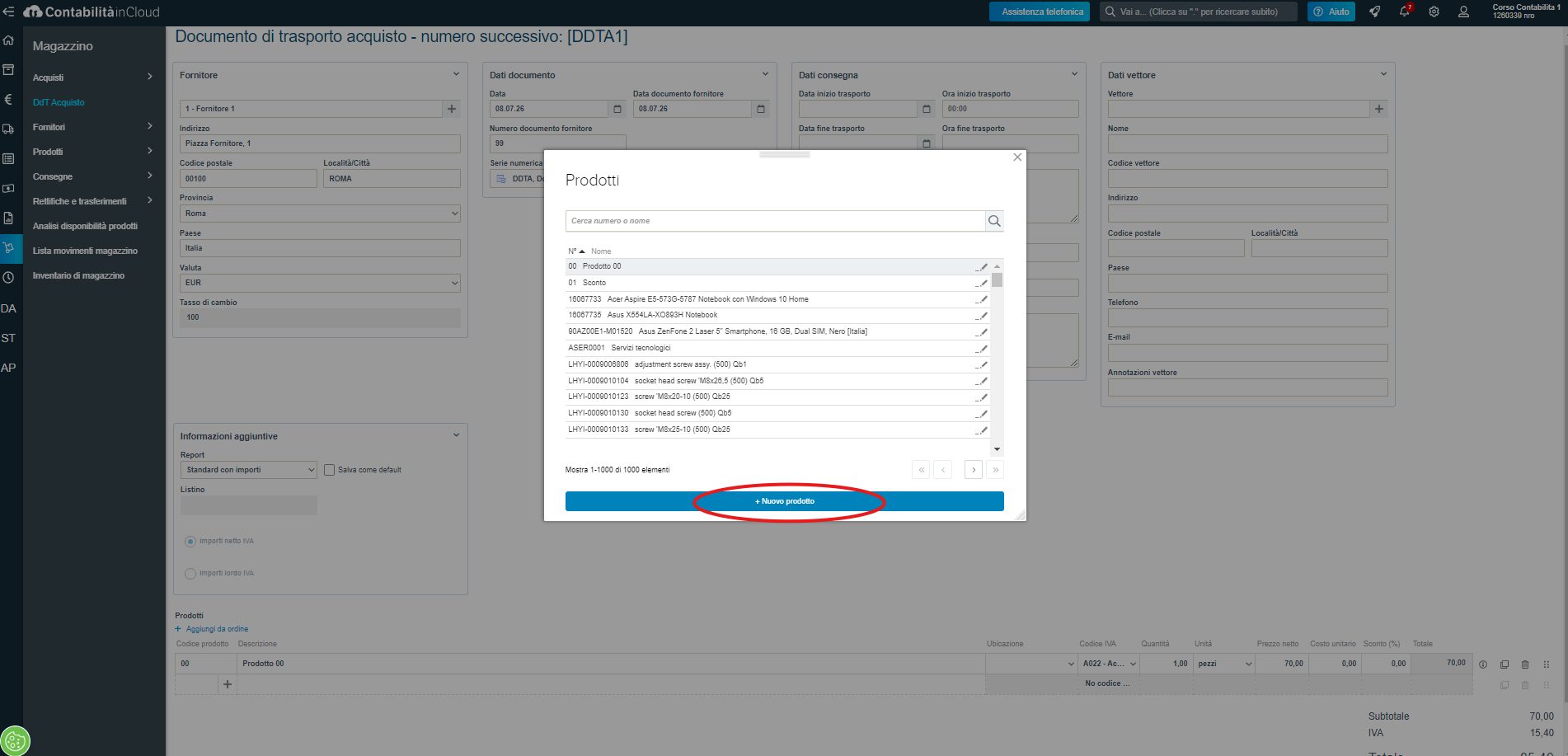
Compilare i dati richiesti nell'anagrafica del prodotto.
Salvare le informazioni inserite.
Una volta salvato, il nuovo articolo verrà automaticamente aggiunto all'anagrafica prodotti e potrà essere selezionato nel DdT senza dover uscire dalla compilazione del documento.
Nota: la creazione del prodotto direttamente dal documento consente di velocizzare l'inserimento di nuovi articoli e di mantenerne aggiornata l'anagrafica senza interrompere il processo di compilazione del DdT.
Quando viene inserito un prodotto all'interno del DdT, il sistema propone automaticamente il valore presente nel campo Prezzo acquisto abituale (Netto) della relativa scheda prodotto. Questo consente di velocizzare la compilazione del documento e di utilizzare il prezzo normalmente applicato dal fornitore.
Dopo aver completato il documento, è possibile scegliere una delle seguenti operazioni:
Salva
Cliccando su Salva, il DdT viene registrato come Provvisorio.
Finché rimane provvisorio, il documento può essere:
modificato;
completato con nuovi prodotti;
eliminato.
Emetti
Cliccando su Emetti, il DdT viene confermato e il sistema assegna automaticamente il numero del documento in base alla serie numerica selezionata.
Stampa
Per visualizzare e stampare il documento, cliccare su Mostra DdT.
Da qui è possibile controllare il contenuto del DdT e procedere alla stampa o al salvataggio in PDF.
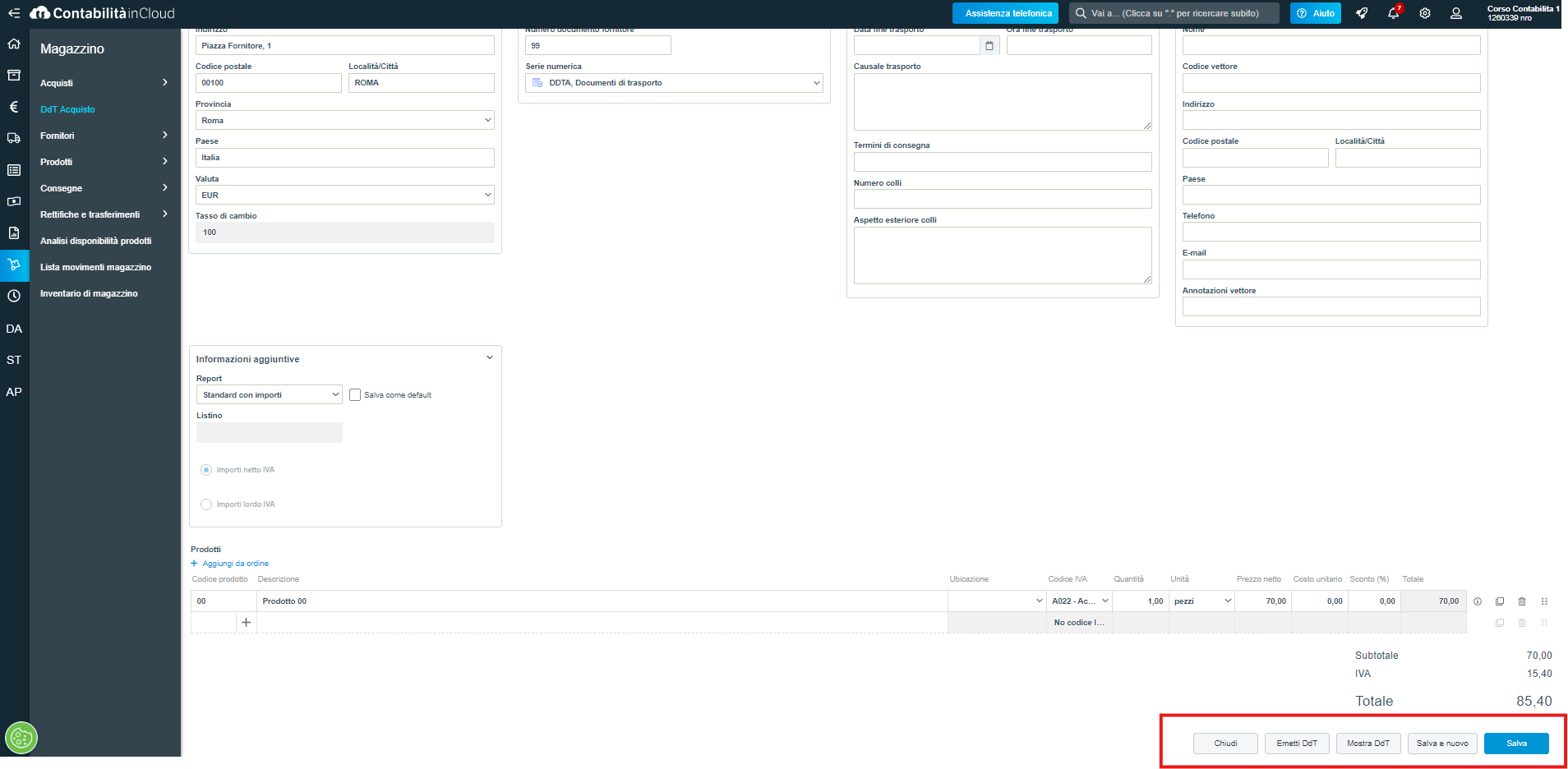
Attenzione: una volta emesso, il DdT non può più essere eliminato. Alcune informazioni possono ancora essere modificate, ma il documento rimarrà registrato nel sistema.
L'emissione del DdT genera automaticamente il movimento di carico di magazzino e aggiorna:
la giacenza del prodotto;
la disponibilità del prodotto;
il Prezzo Acquisto (Netto) riportato nell'anagrafica dell'articolo.
Inoltre, il DdT emesso può essere successivamente collegato a una fattura di acquisto, ricevuta e registrata dalla sezione Acquisti → Fatture di acquisto.
Stampa del DdT di acquisto
Per stampare il DdT di acquisto, accedere alla sezione Informazioni aggiuntive del documento e scegliere il modello:
Standard con importi: stampa del DdT con l'indicazione dei prezzi e dei totali.
Selezionato il modello desiderato, sarà possibile visualizzare e stampare il documento.
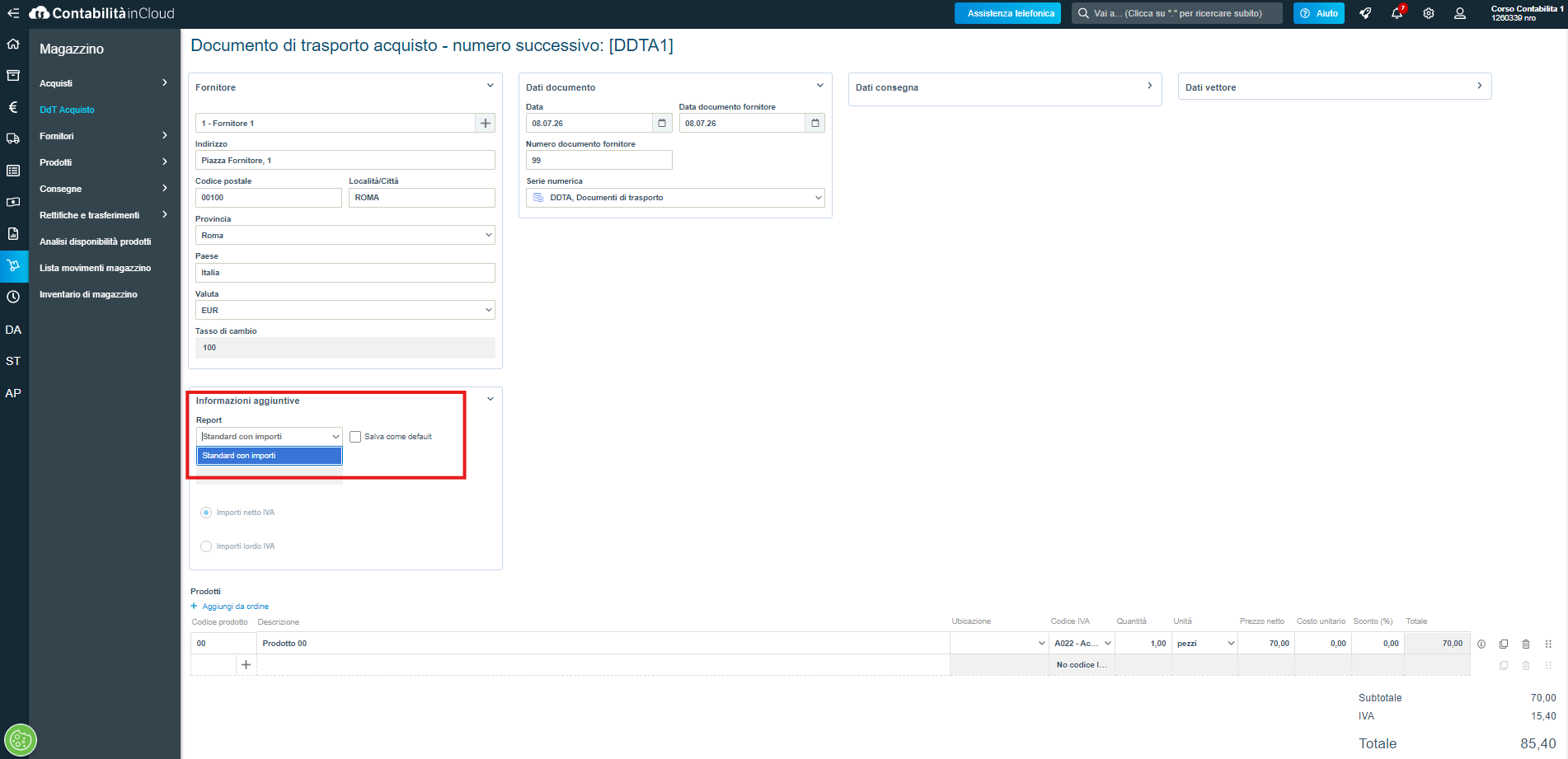
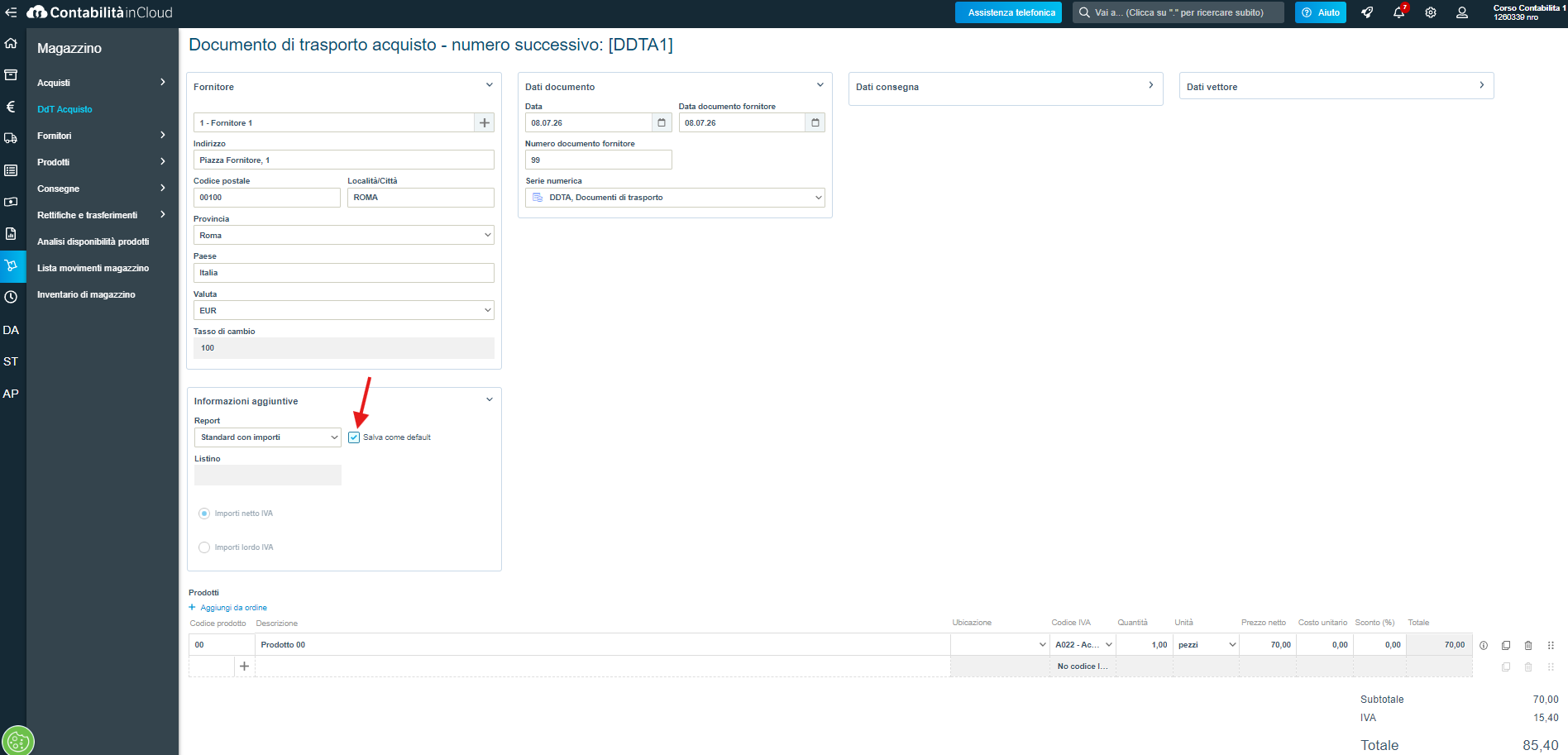
E’ possibile selezionare il report con cui stampare e renderlo predefinito barrando la casella “Salva come default“.
Torna a