La fattura può essere stata scartata per uno dei seguenti motivi:
Codice destinatario non corretto: il codice destinatario indicato nell’anagrafica del cliente potrebbe essere errato.
Flusso di invio non corretto: è stato utilizzato il flusso SDIPR, previsto per le fatture B2B, per inviare una fattura verso la Pubblica Amministrazione (PA), oppure è stato utilizzato il flusso SDIPA, previsto per le fatture verso la PA, per inviare una fattura B2B o verso un privato.
1. Codice destinatario non corretto
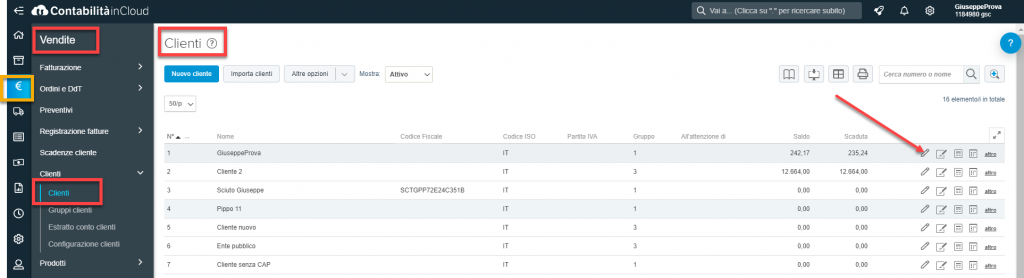
Per correggere l’errore, accedi all’anagrafica del cliente seguendo questo percorso:
Vendite → Clienti
Individua il cliente interessato e clicca sul pulsante Modifica, presente sulla destra della relativa riga. Verifica il codice destinatario inserito nell’anagrafica e correggilo, se necessario.
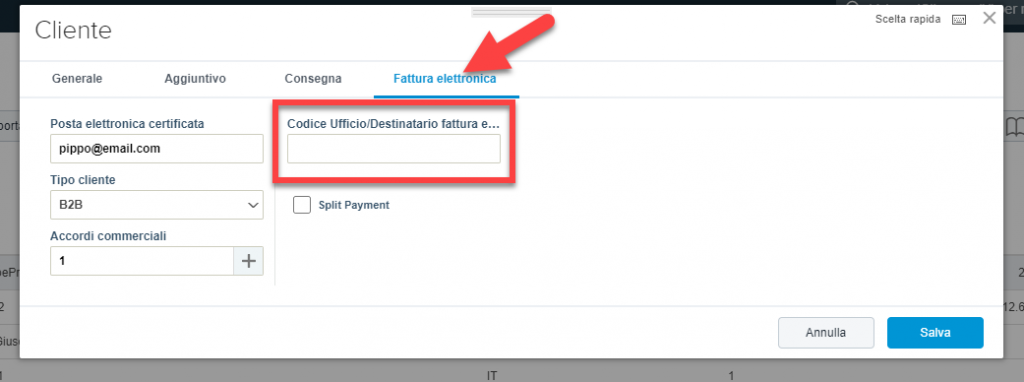
Accedere alla scheda Fattura elettronica ed inserire il codice Ufficio/destinatario corretto (per i clienti B2B il codice ufficio è di 7 caratteri alfanumerici, per gli enti pubblici di 6 caratteri)
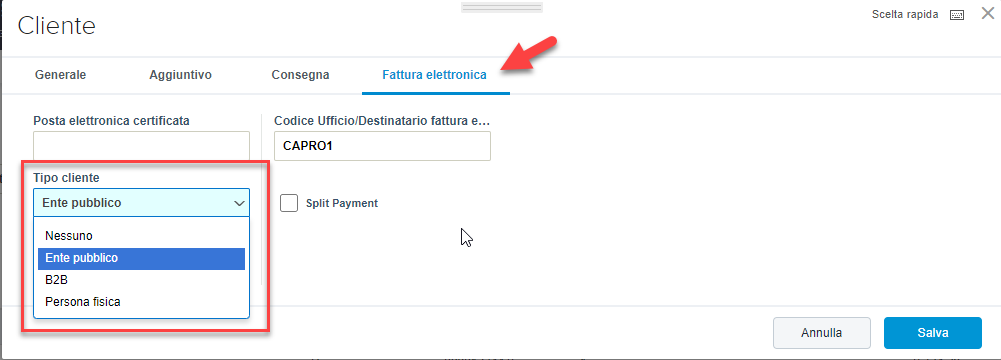
Nel secondo caso, per correggere l’errore è necessario entrare in modifica dell’anagrafica cliente da –> Vendite –> Clienti –> tasto Modifica presente sulla destra della riga cliente. Accedere anche qui alla scheda Fattura elettronica e modificare il campo Tipo Cliente selezionando il valore corretto:
B2B per aziende
Ente Pubblico per Pubbliche amministrazioni
Persona Fisica per cliente privato
Questa modifica può essere apportata solo se le fatture sono contabilizzate, ma per evitare di contabilizzare la fattura prima che risulti effettivamente inviata consigliamo di procedere in questo modo:
Entrare in modifica della fattura e cambiare il cliente, impostandone momentaneamente un altro;
Modificare l’anagrafica cliente impostando il “tipo cliente” corretto;
Entrare nuovamente in modifica della fattura e reimpostare il cliente corretto;
Verificare i dati della fattura (importi, prodotti, CIG, CUP, ecc).
Dopo aver modificato l’anagrafica cliente, correggendo il motivo dello scarto, occorre procedere con il reinvio della fattura.
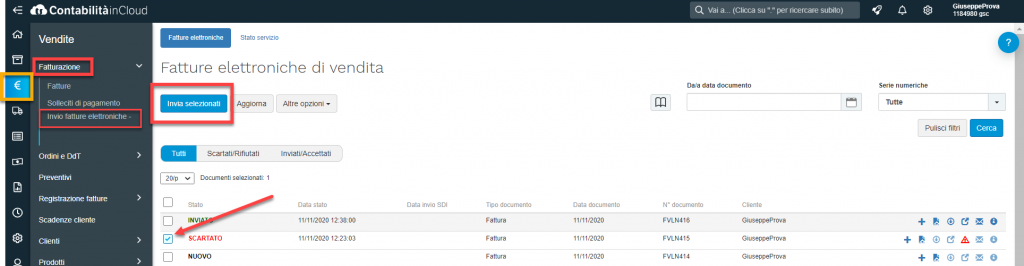
Per il reinvio accedere alla sezione Vendite –> Fatturazione –> Invio fatture elettroniche:
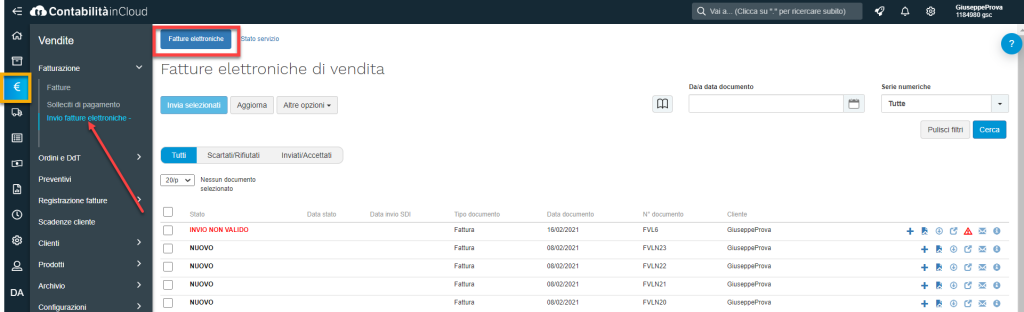
selezionare la fattura scartata e premere il tasto Invia selezionati.
Torna a