Quando si registra una nuova fattura di acquisto o si modifica una registrazione già eseguita, il software consente di creare le anagrafiche dei cespiti e i relativi movimenti di acquisto.
Creazione dell'anagrafica cespite
La creazione dei cespiti viene effettuata dopo aver fatto clic sul pulsante "Salva e chiudi".
La finestra per la creazione dei cespiti viene visualizzata solo se, nella registrazione contabile, sono stati utilizzati conti relativi alle immobilizzazioni e tali conti sono stati associati al campo "Conto cespite" nelle categorie di appartenenza dei cespiti. Il conto cespite corrisponde al sottoconto patrimoniale, identificato da un codice a 7 cifre.
Le categorie dei cespiti sono consultabili dal percorso Contabilità > Cespiti > Categorie.
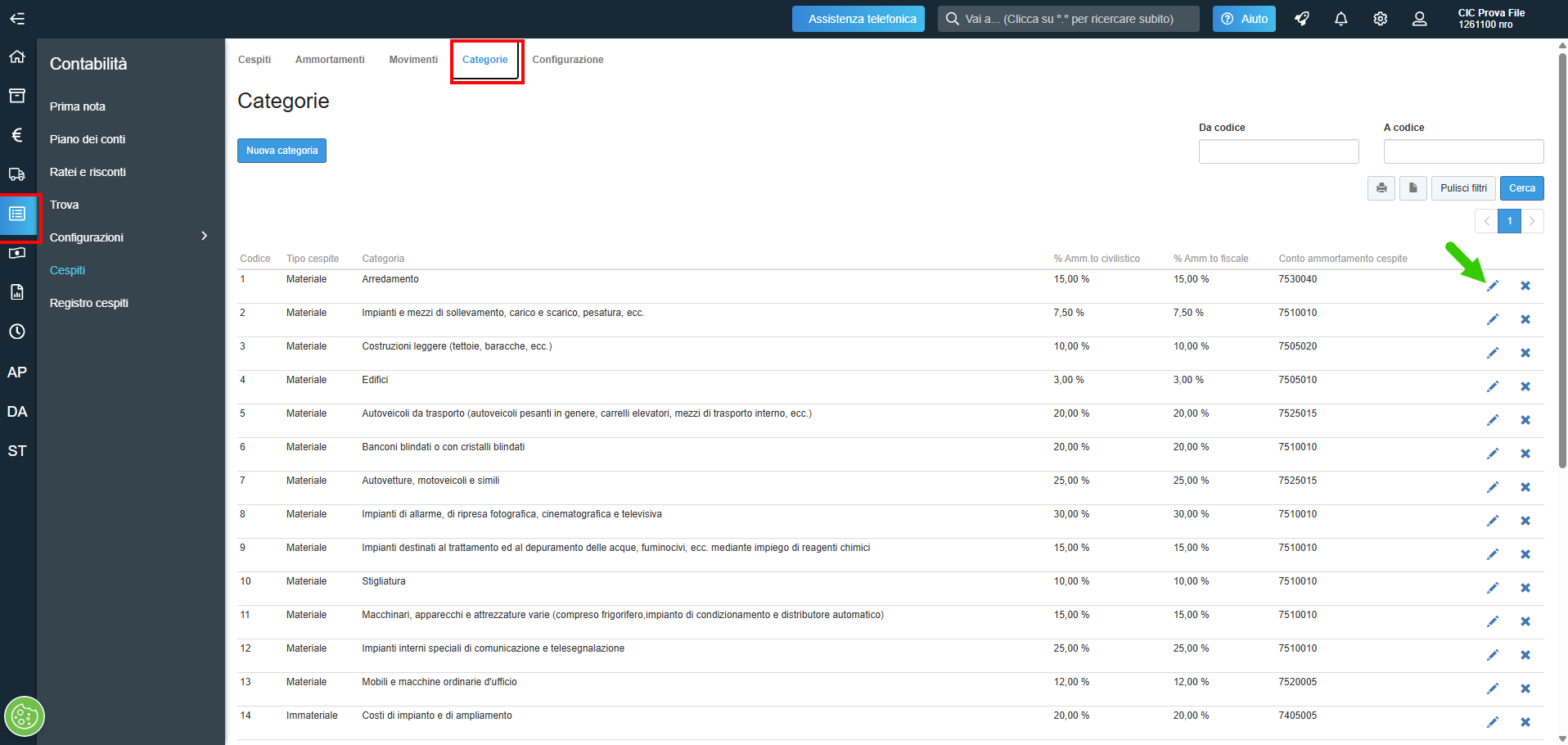
Per visualizzare o modificare una categoria, fare clic sull'icona della matita in corrispondenza della categoria desiderata.
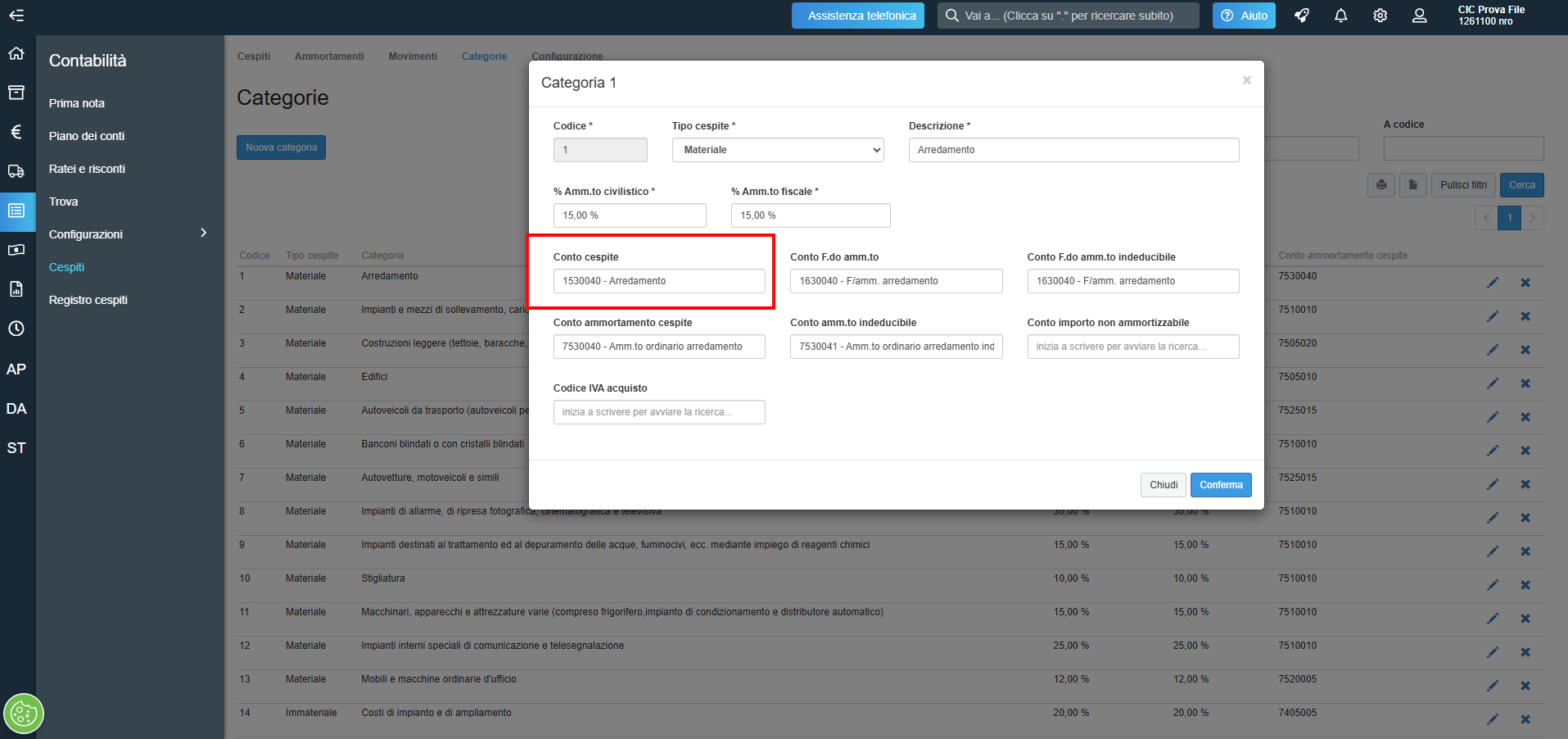
In fase di registrazione della fattura di acquisto, è necessario indicare il conto cespite associato alla categoria di appartenenza del bene.
Nell'esempio riportato, è stato utilizzato il conto 1530040, associato alla categoria "Arredamento".
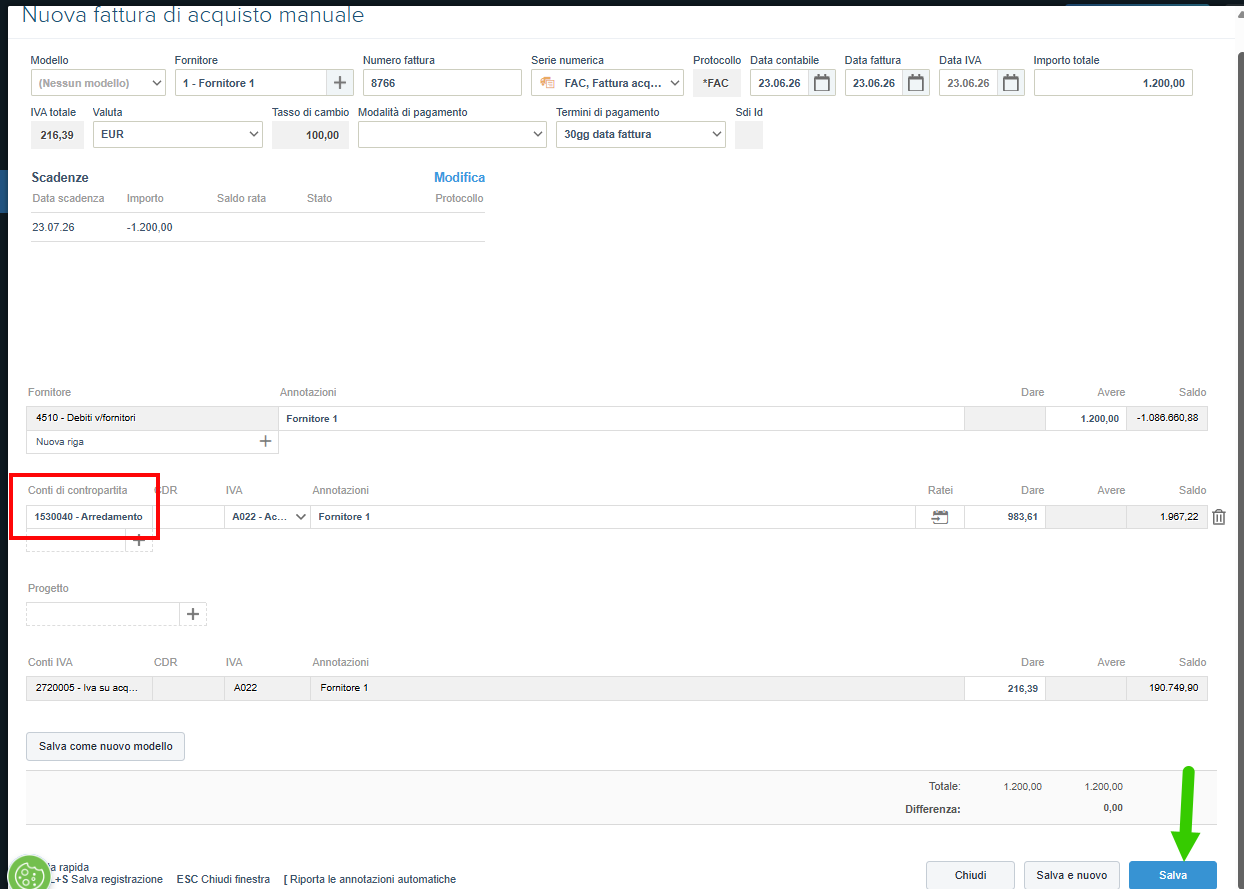
Una volta fatto clic su "Salva", si aprirà automaticamente la schermata per la creazione del cespite.
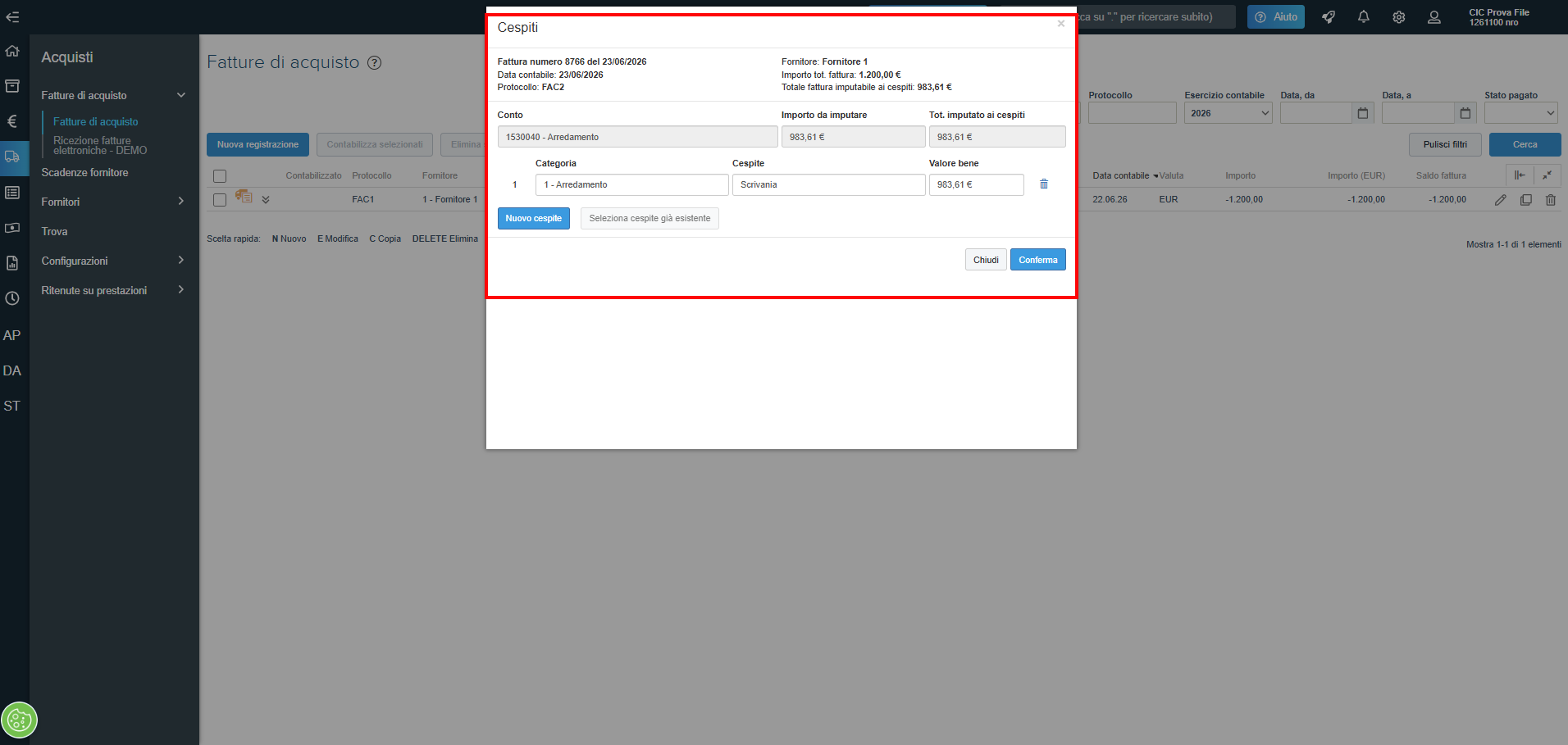
Facendo clic sul pulsante "Conferma", vengono create le nuove anagrafiche cespiti e i relativi movimenti di acquisto.
Associazione della fattura a un cespite esistente
È inoltre possibile associare la fattura di acquisto a un cespite già esistente.
La procedura iniziale è la stessa prevista per la creazione di un nuovo cespite: durante la registrazione della fattura di acquisto occorre indicare il conto cespite associato alla categoria di riferimento. Nell'esempio, il conto utilizzato è quello relativo alla categoria "Arredamento - 1530040".
Dopo aver fatto clic su "Salva", si apre la schermata di gestione dei cespiti. Per associare la fattura a un cespite già esistente, è necessario eliminare la riga proposta automaticamente dal sistema
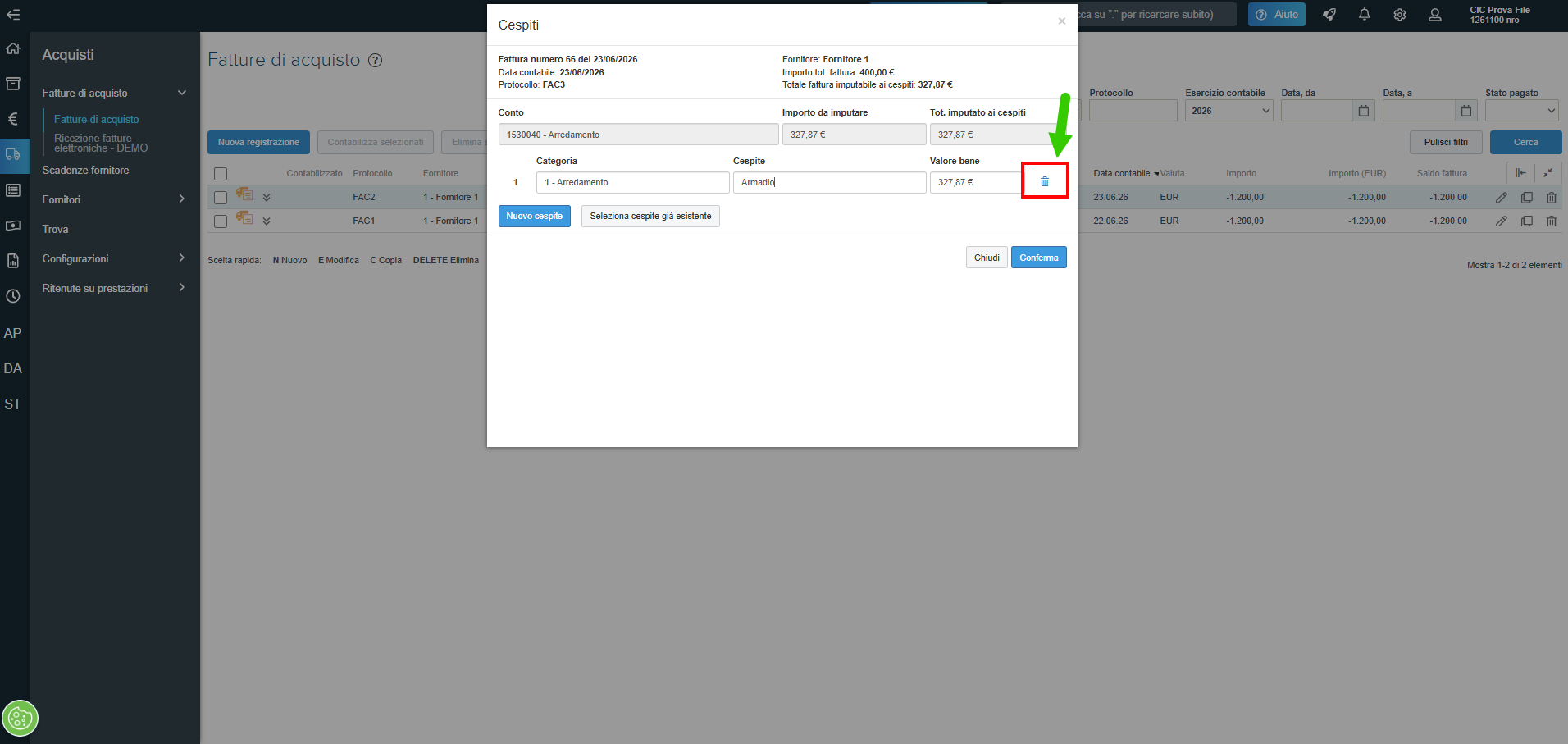
e fare clic sul pulsante "Seleziona cespite esistente"
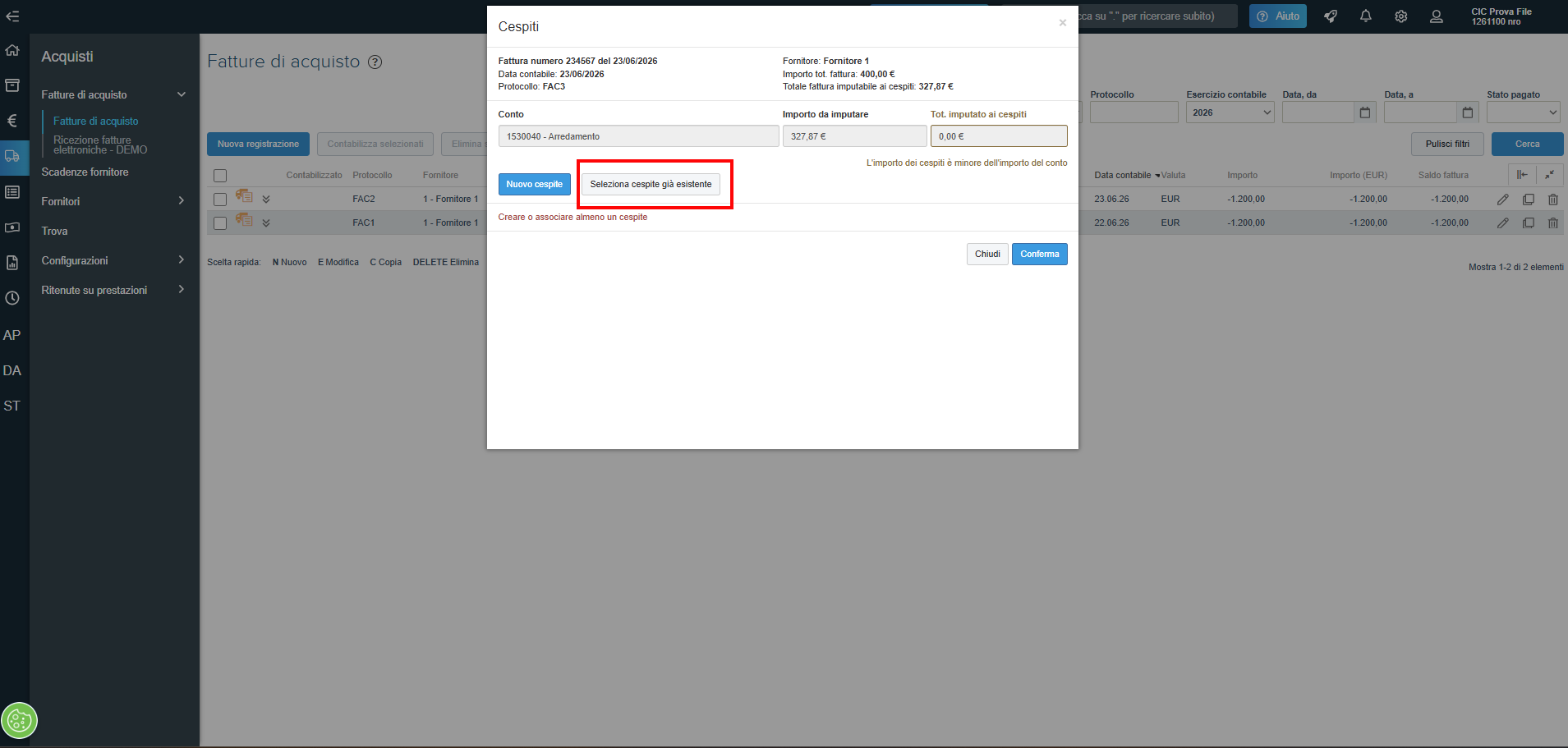
Procedere con la compilazione dei seguenti campi:
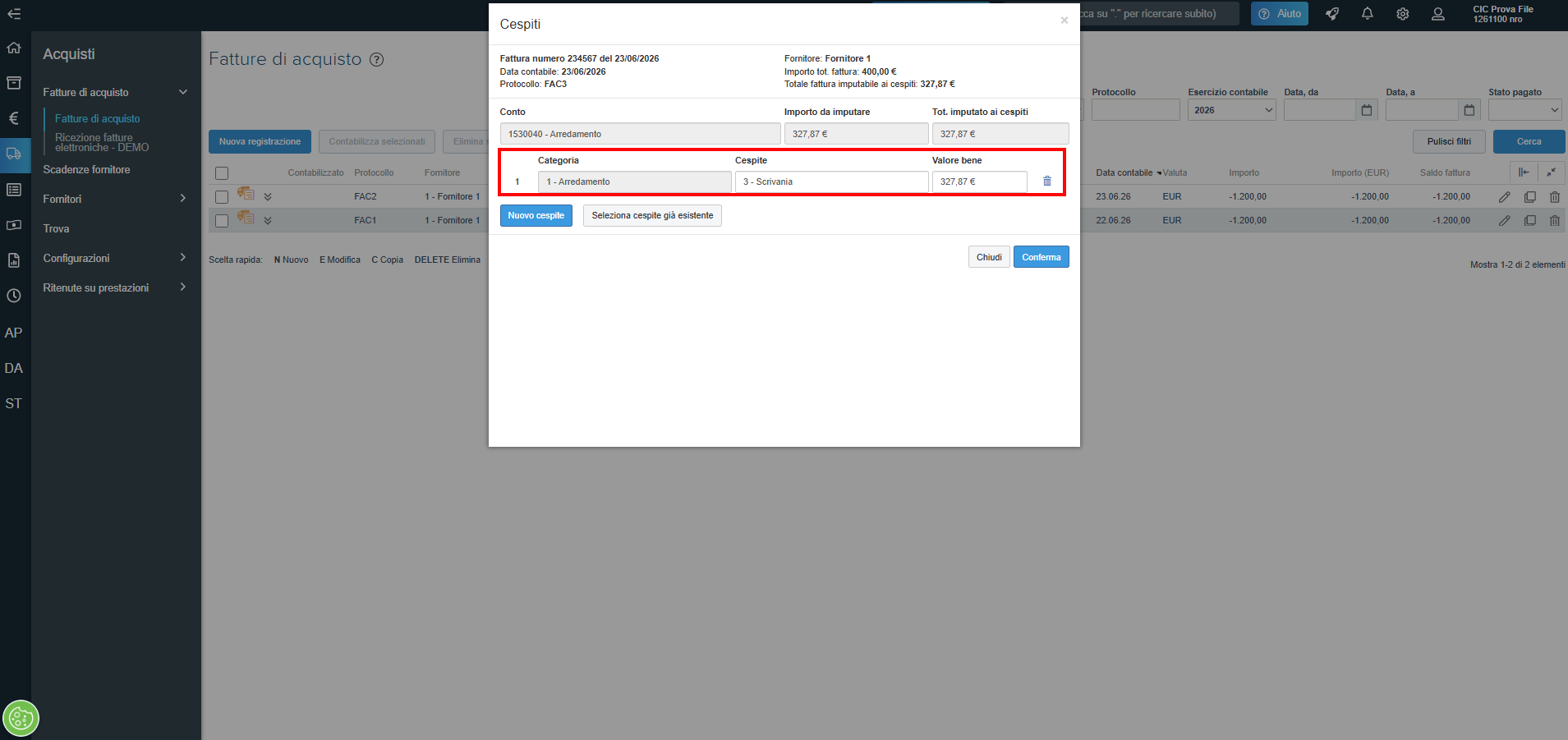
Cespite – Selezionare il cespite esistente a cui associare la fattura di acquisto.
Importo – Indicare il valore da attribuire al movimento di acquisto del cespite.
Facendo clic sul pulsante "Conferma", verranno creati esclusivamente i movimenti di acquisto del cespite selezionato, senza generare una nuova anagrafica cespite.
Torna a