Caricamento dei cespiti degli anni precedenti
Attivando il modulo Cespiti è possibile caricare tutti i beni acquistati negli anni precedenti e/o gestiti con un altro software gestionale.
Il caricamento si esegue dalla sezione Contabilità → Cespiti e prevede la creazione dell'anagrafica del cespite e dei relativi movimenti storici (acquisto, ammortamenti).
Per i cespiti già esistenti all'inizio dell'utilizzo del gestionale, è necessario registrare i movimenti senza generare scritture contabili, poiché tali registrazioni hanno il solo scopo di ricostruire la situazione storica del bene.
PASSO 1 – Creazione dell'anagrafica del cespite
Accedere alla sezione:
Contabilità → Cespiti → Cespiti → Nuovo cespite
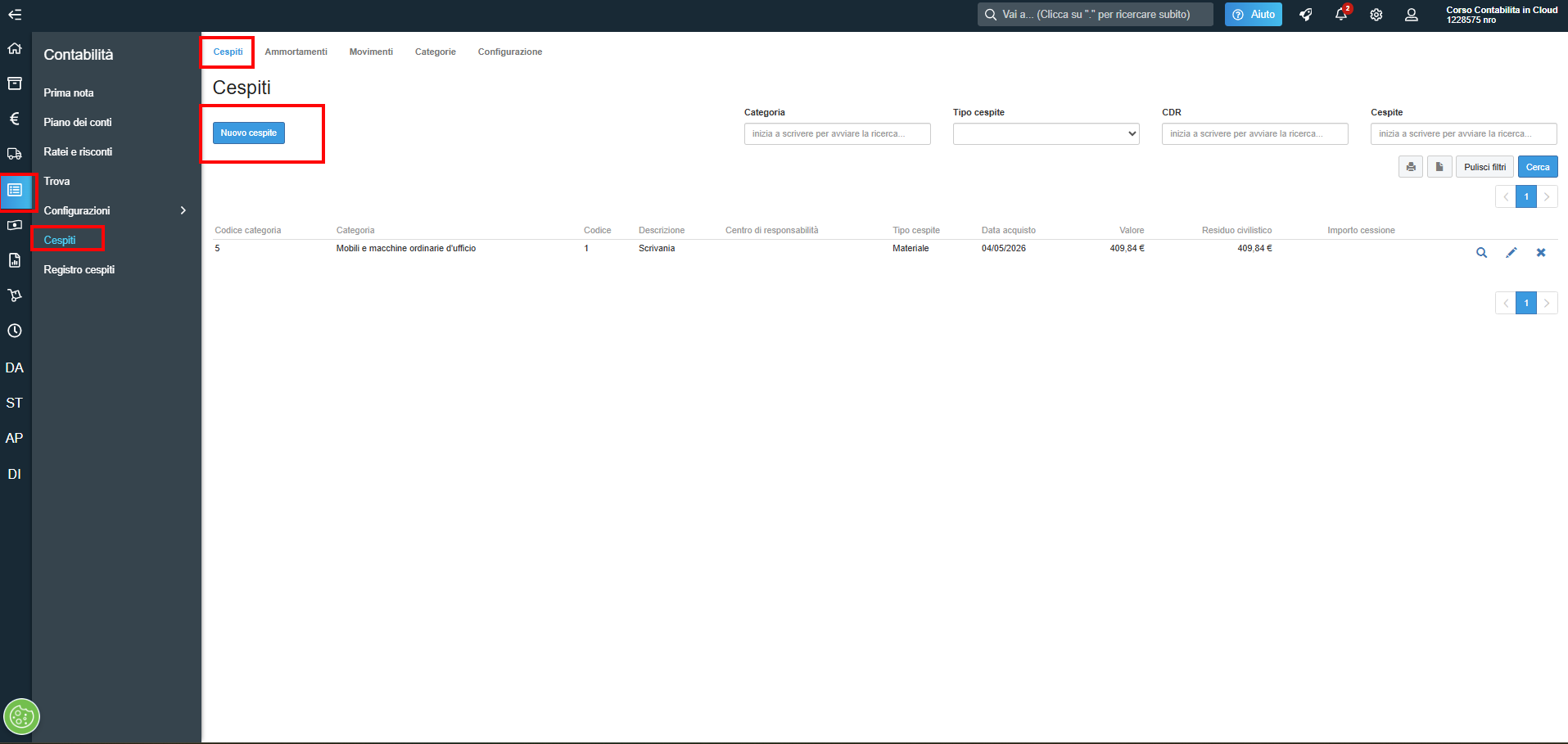
e compilare i dati richiesti.
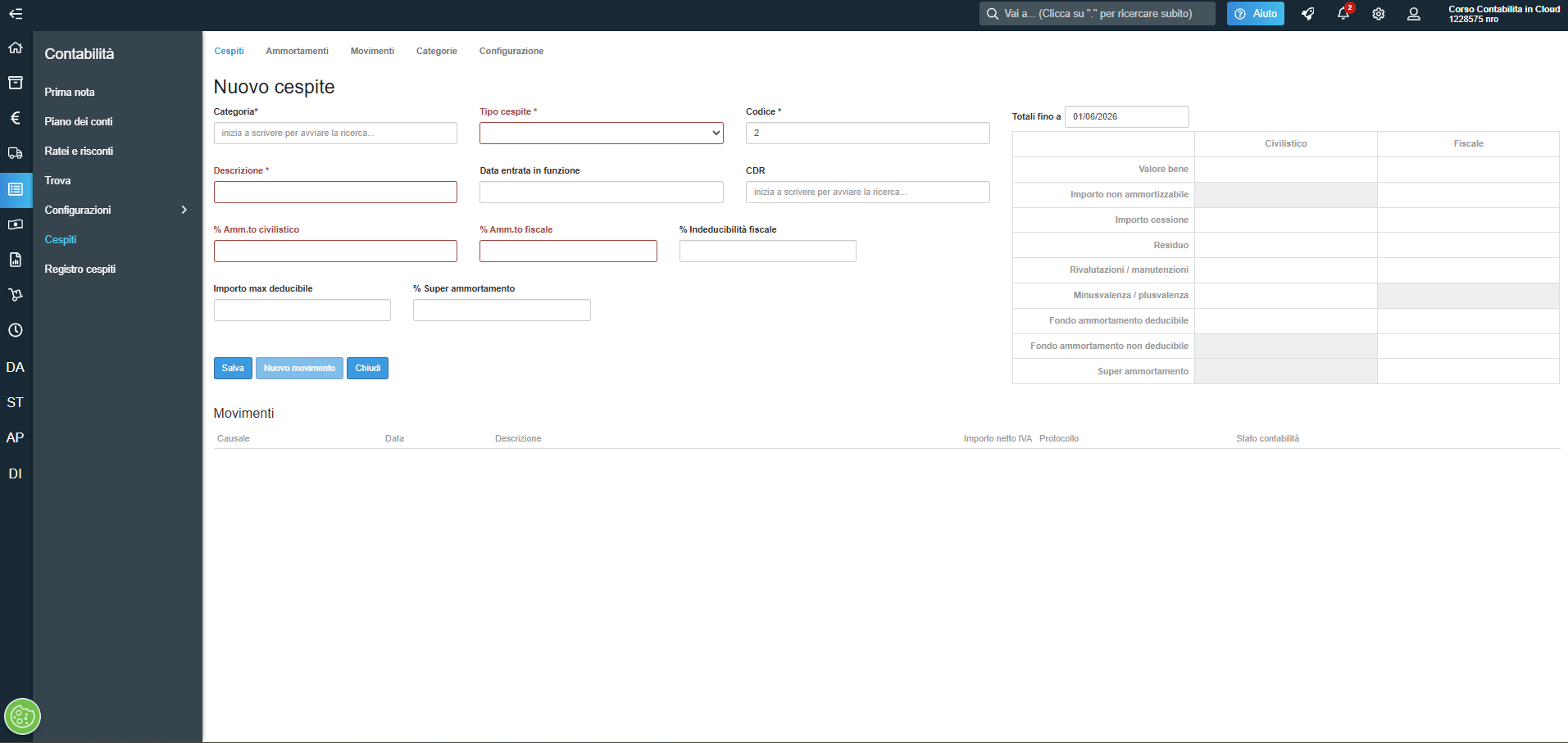
Tra le informazioni principali da valorizzare:
Categoria del cespite;
Descrizione del bene;
Data di entrata in funzione;
Percentuali di ammortamento civilistico e fiscale (se non compilate automaticamente dalla categoria).
Se necessario, è inoltre possibile indicare:
% di indeducibilità fiscale, per i cespiti soggetti a limitazioni di deducibilità;
Importo massimo deducibile, nei casi previsti dalla normativa fiscale;
% di super ammortamento, per i beni che beneficiano delle relative agevolazioni.
Una volta completata la compilazione, salvare l'anagrafica del cespite.
PASSO 2 – Registrazione del movimento di acquisto
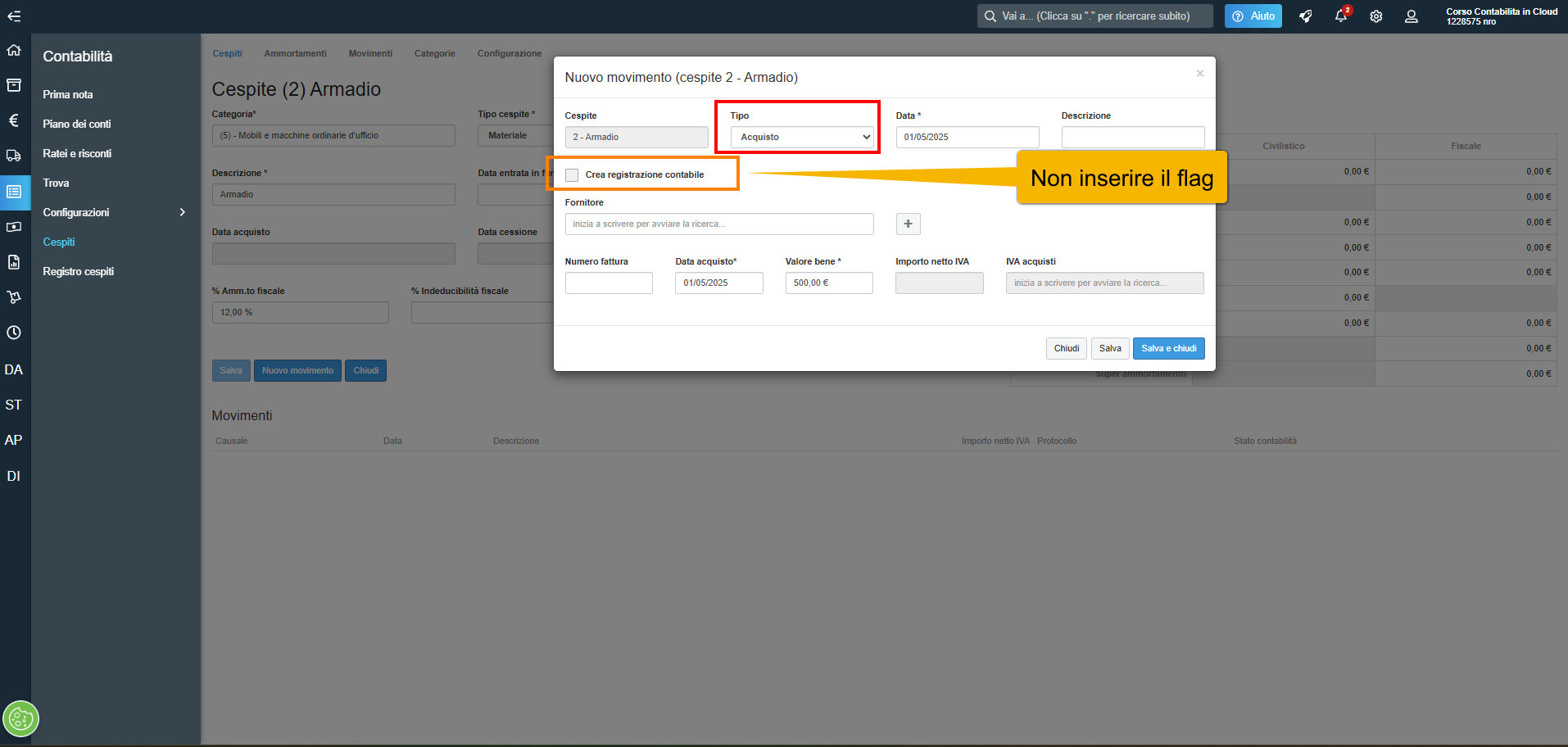
All'interno dell'anagrafica del cespite, cliccare su Nuovo movimento e selezionare come Tipo il valore Acquisto.
Compilare quindi i seguenti campi:
Data: data di registrazione del movimento (normalmente coincidente con la data della fattura di acquisto);
Descrizione: descrizione del movimento;
Fornitore: soggetto da cui è stato acquistato il bene;
Numero fattura e Data acquisto;
Valore bene: costo di acquisto al netto dell'IVA;
Categoria del cespite;
Descrizione del bene;
Data entrata in funzione.
Poiché si tratta di un cespite acquistato in esercizi precedenti, il movimento deve essere registrato senza selezionare l'opzione "Crea registrazione contabile", evitando così la generazione di scritture contabili già rilevate negli esercizi passati.
PASSO 3 – Registrazione degli ammortamenti degli anni precedenti
Per ciascun cespite è necessario registrare anche gli ammortamenti già effettuati negli esercizi precedenti.
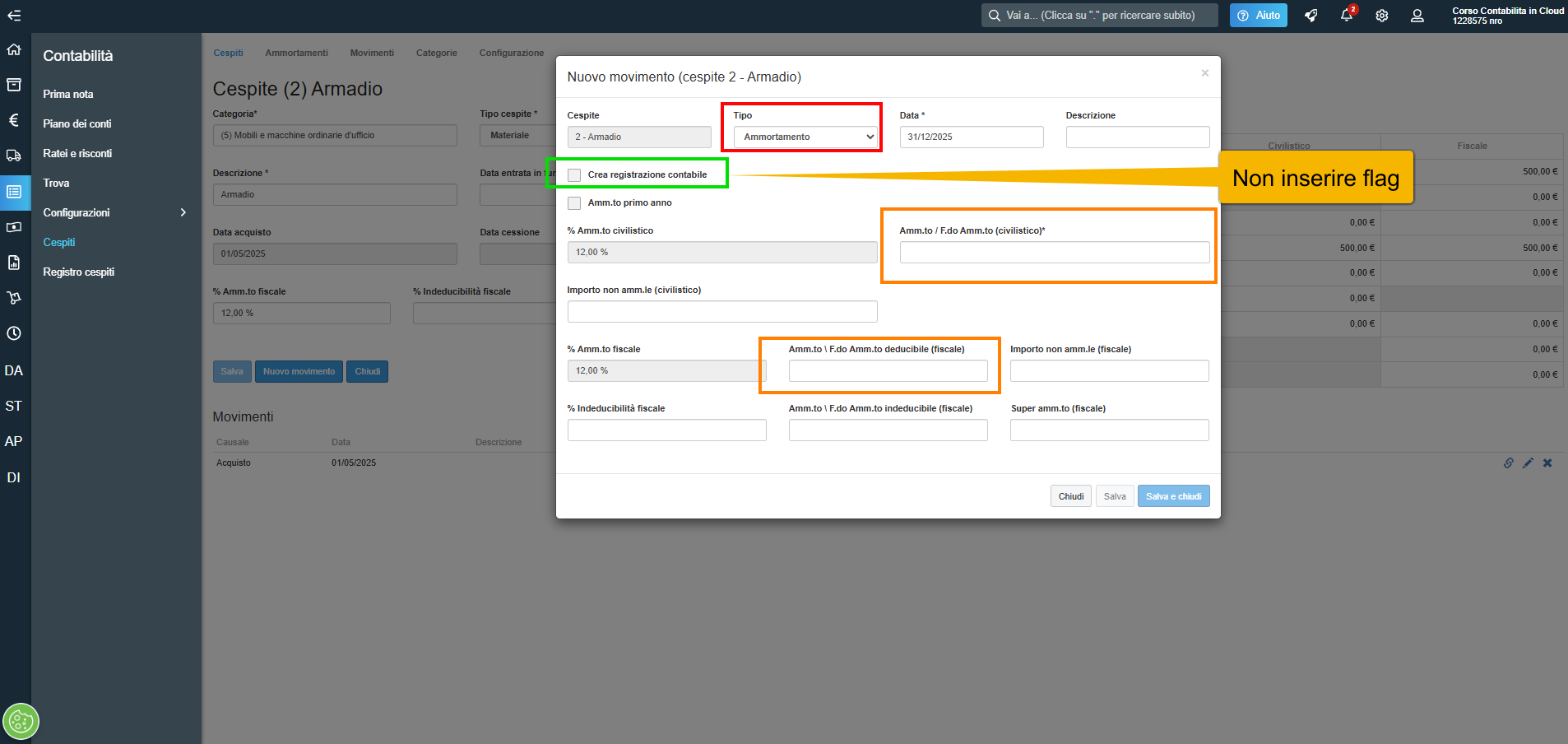
Anche in questo caso i movimenti devono essere inseriti senza selezionare l'opzione "Crea registrazione contabile".
È possibile procedere con due modalità.
Modalità 1 – Registrazione anno per anno
Creare un movimento di tipo Ammortamento per ogni esercizio già chiuso.
Per ciascun movimento compilare:
Data: normalmente 31/12 dell'anno di riferimento;
Amm.to / F.do Amm.to deducibile (civilistico);
Amm.to / F.do Amm.to deducibile (fiscale).
Se necessario valorizzare anche:
Amm.to / F.do Amm.to indeducibile (civilistico);
Amm.to / F.do Amm.to indeducibile (fiscale);
Super amm.to (fiscale).
Dopo il salvataggio, ripetere l'operazione per ogni anno già ammortizzato.
Modalità 2 – Registrazione cumulativa
In alternativa è possibile registrare un unico movimento di tipo Ammortamento contenente il valore complessivo degli ammortamenti già effettuati.
In questo caso occorre indicare nei campi:
Amm.to / F.do Amm.to deducibile (civilistico);
Amm.to / F.do Amm.to deducibile (fiscale);
l'importo totale del fondo ammortamento maturato fino al 31/12 dell'anno precedente rispetto all'inizio della gestione dei cespiti in Contabilità in Cloud.
Risultato finale
Al termine della procedura, per ciascun cespite risulteranno correttamente registrati:
il valore storico di acquisto;
gli eventuali movimenti successivi;
il fondo ammortamento maturato negli esercizi precedenti.
In questo modo sarà possibile proseguire la gestione degli ammortamenti futuri direttamente all'interno del modulo Cespiti, mantenendo allineata la situazione patrimoniale del bene.
Torna a