Per ogni cespite è possibile creare le relative movimentazioni di acquisto, ammortamento, dismissione, manutenzione, rivalutazione e vendita. In tutti i casi selezionando l’opzione “Crea registrazioni contabili” al salvataggio del movimento viene anche creata la relativa registrazione contabile in partita doppia.
La creazione dei movimenti cespite è possibile:
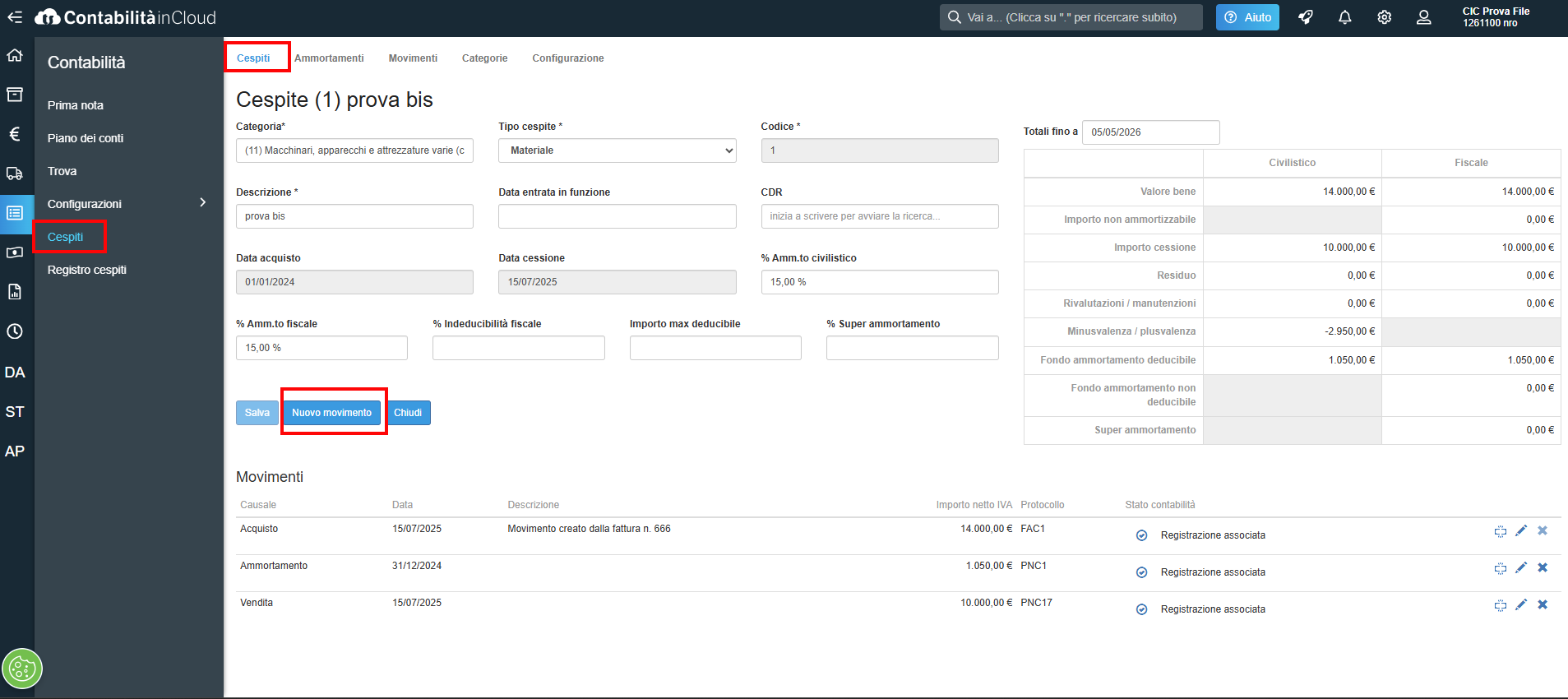
attraverso il tasto Nuovo movimento presente all’interno dell’anagrafica cespite
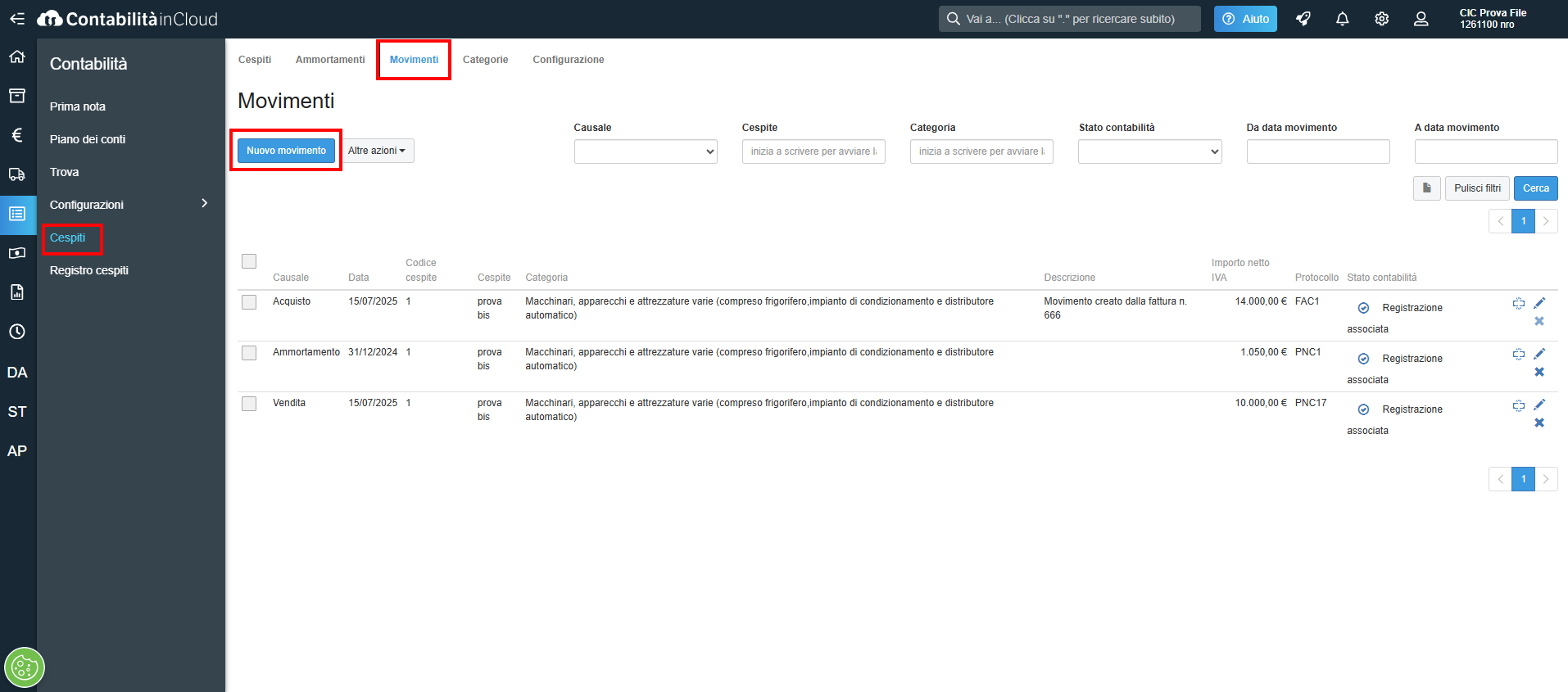
o attraverso il tasto Nuovo movimento presente all’interno delle sezione Movimenti.
In entrambi i casi è necessario indicare, oltre al cespite da movimentare, anche:
il Tipo di movimento, acquisto, ammortamento, vendita, dismissione, manutenzione e rivalutazione
la Data del movimento
la Descrizione del movimento (ad esempio acquisto scrivania…)
Acquisto
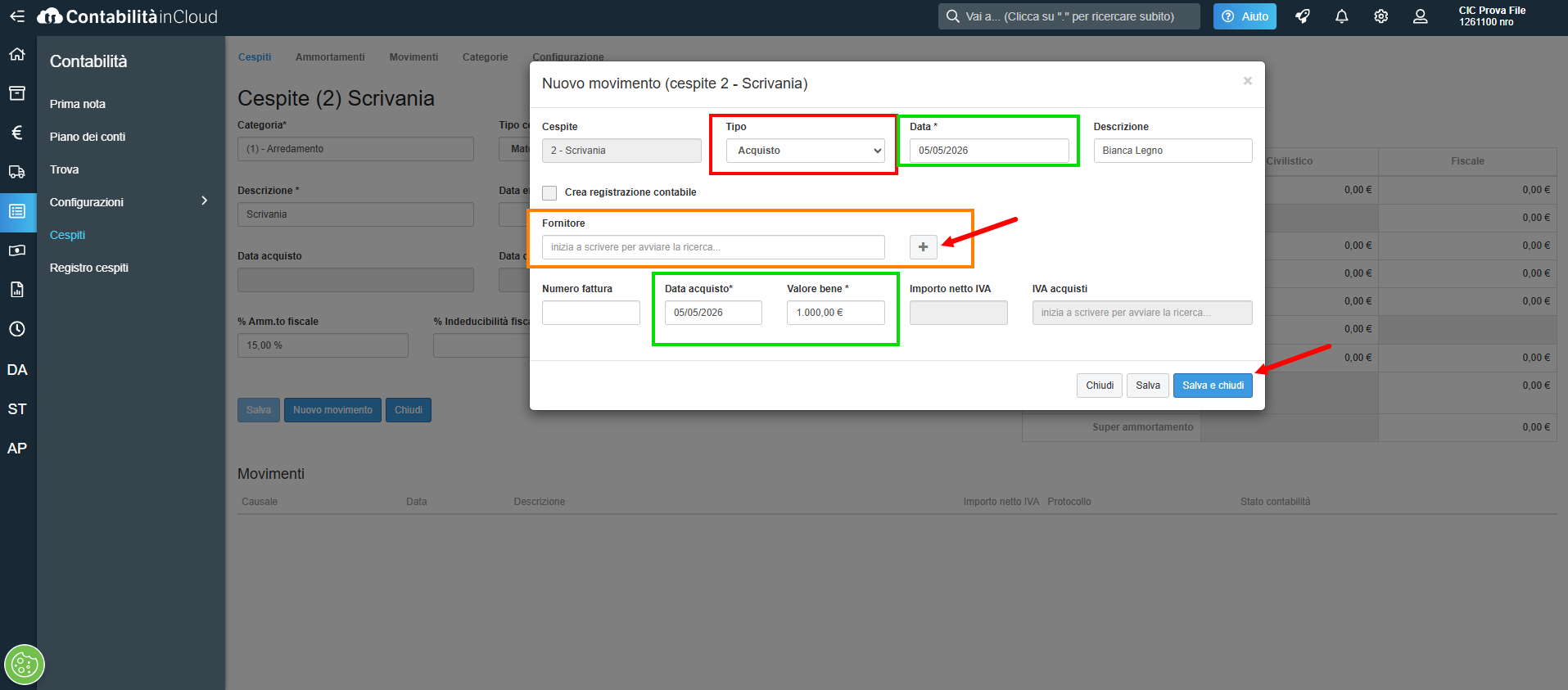
Nel caso di acquisto o manutenzione del cespite indicare
Il Fornitore. E’ possibile sceglierne uno esistente digitandone il codice o l’iniziale e in questo caso cliccando sull’icona + viene visualizzato il dettaglio dell’anagrafica, oppure creare un nuovo fornitore cliccando, direttamente, sull’icona + posta accanto al campo. In questo caso vengono visualizzati i campi da compilare relativi all’anagrafica del fornitore.
il Numero fattura, il numero del documento relativo all’acquisto o alla manutenzione
la Data del movimento
il Valore del bene
l’Importo netto IVA, l’importo del movimento al netto dell’iva
l’IVA acquisti
In caso di movimento di acquisto viene creata la registrazione contabile della fattura di acquisto (visualizzabile nella sezione Acquisti/Fatture di acquisto).
Ammortamento
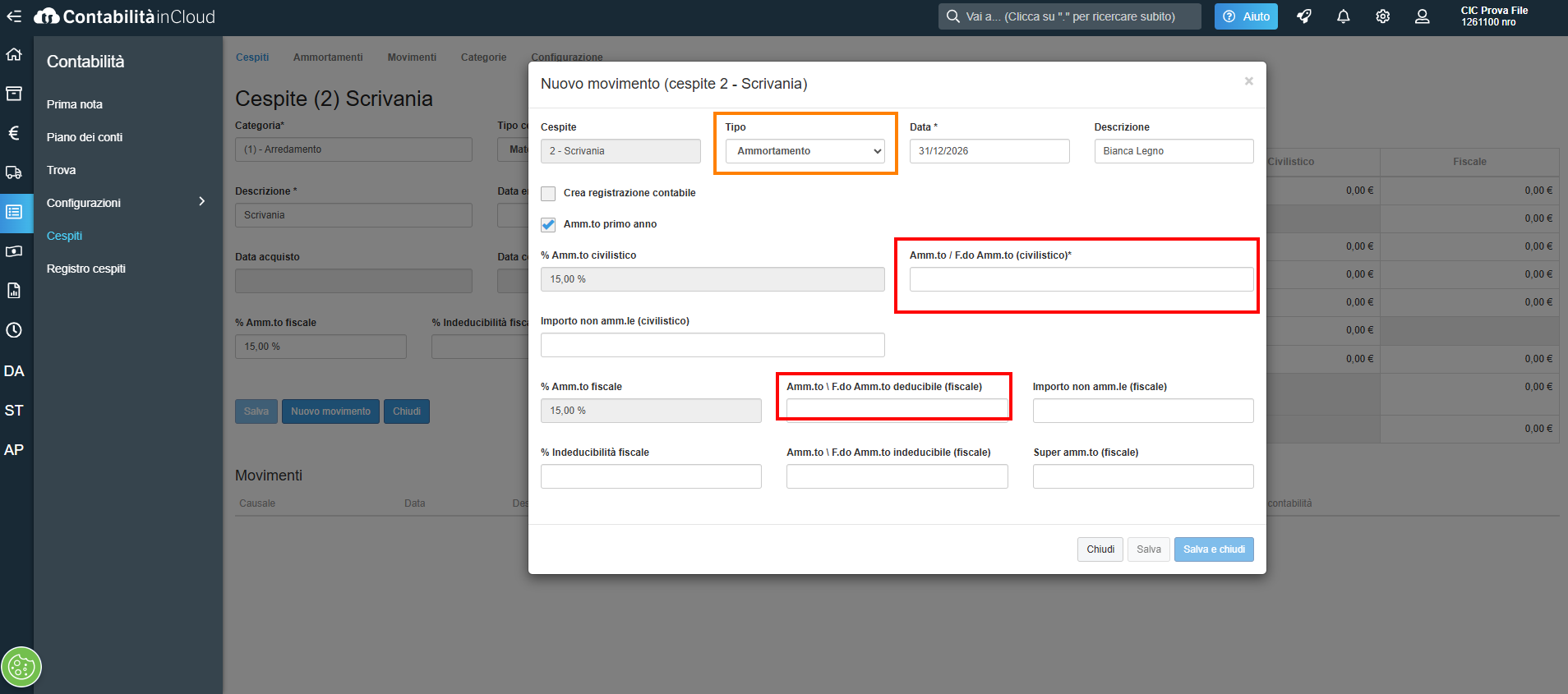
Nel caso di ammortamento indicare:
Amm.to primo anno, barrare il check se si tratta del primo anno di ammortamento
Amm.to/F.do amm.to (civilistico), campo obbligatorio in cui inserire la quota di ammortamento
Importo non amm.le (civilistico), l’eventuale quota non ammortizzabile
Amm.to/F.do amm.to deducibile fiscale, quota di ammortamento ai fini fiscali
Importo non amm.le (fiscale), eventuale importo non ammortizzabile ai fini fiscali
% Indeducibilità fiscale, la percentuale di indeducibilità fiscale
Amm.to \ F.do Amm.to indeducibile (fiscale), l’eventuale quota di ammortamento indeducibile
Super amm.to (fiscale), nel caso di super ammortamento
In caso di ammortamento viene creata la registrazione contabile per la rilevazione dell’ammortamento dell’anno e del fondo di ammortamento.
Dismissione
Nel caso di dismissione del cespite viene riportato l’importo della minusvalenza civilistica che verrà calcolata automaticamente.
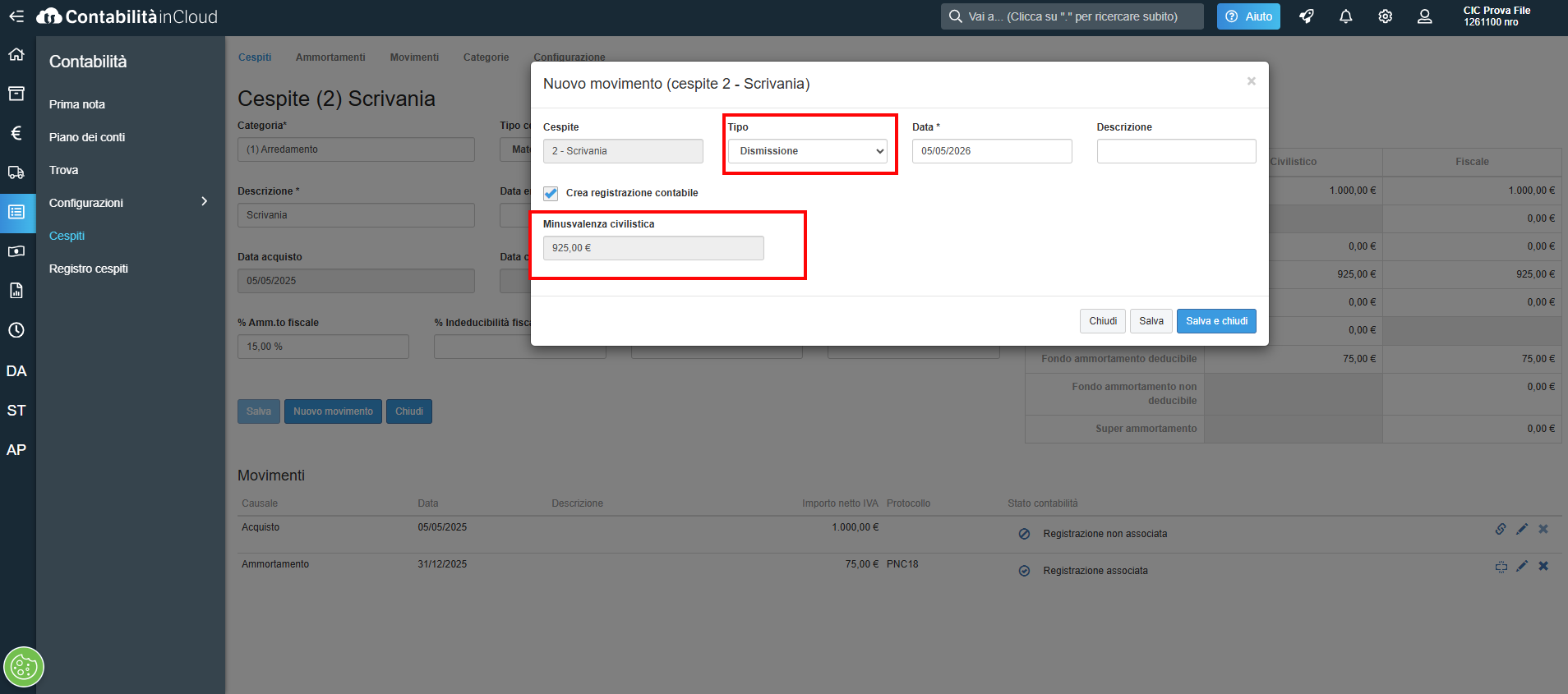
In caso di dismissione viene creata la registrazione per lo storno del fondo di ammortamento, con il valore del bene iscritto a bilancio e rilevata l’eventuale minusvalenza
Rivalutazione
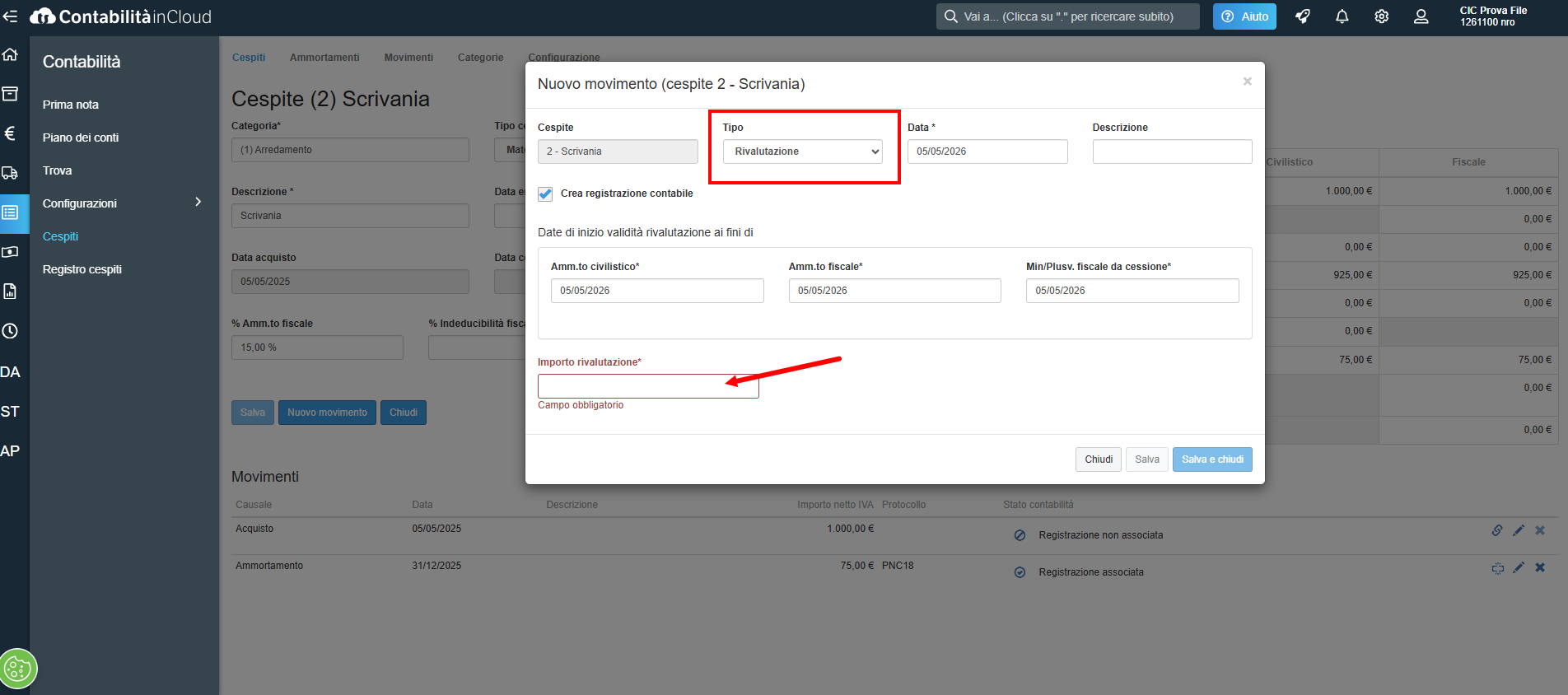
Nel caso di rivalutazione del cespite indicare:
l’Importo rivalutazione
le Date di inizio validità rivalutazione ai fini di Amm.to civilistico, Amm.to fiscale, Min/Plusv fiscale da cessione.
In caso di rivalutazione viene creata una registrazione che incrementa il valore del bene e movimenta il conto di rivalutazione.
Vendita
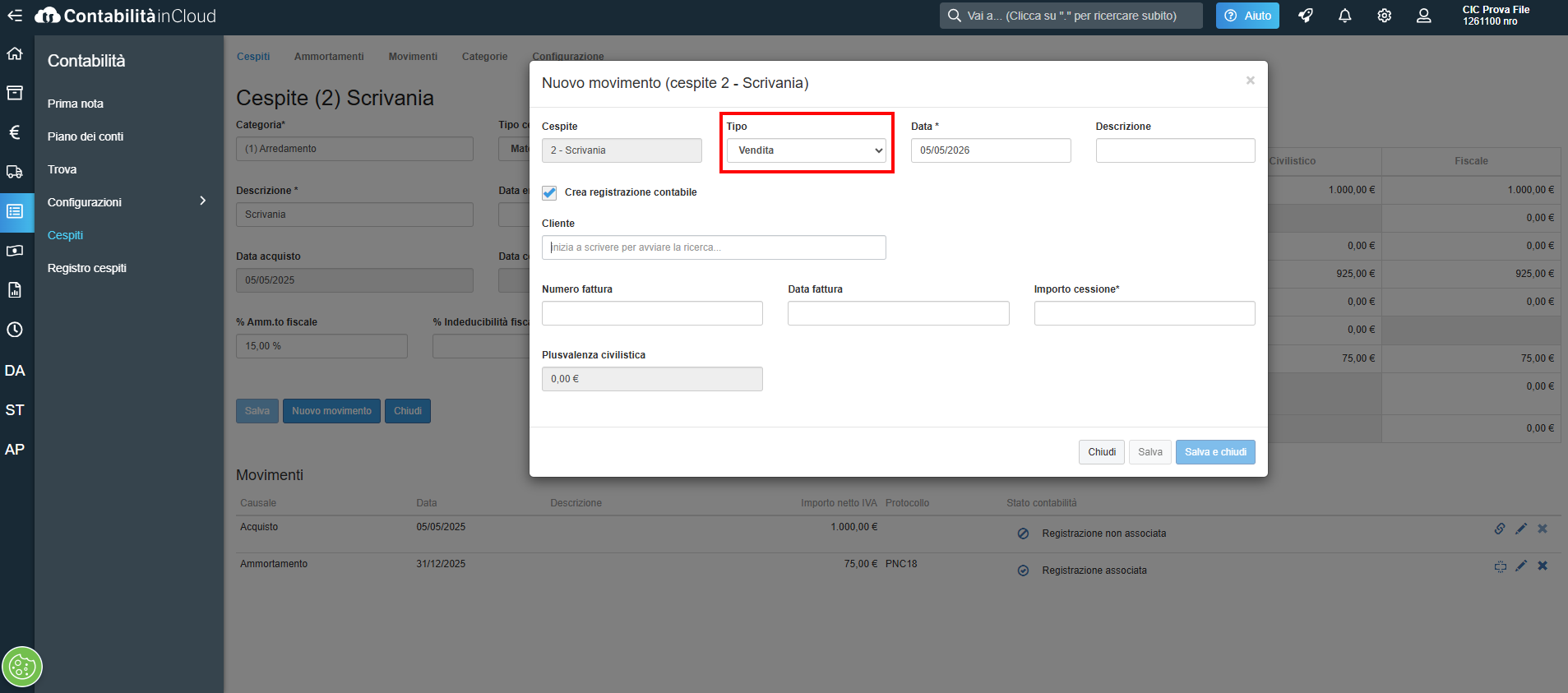
Nel caso di vendita del cespite indicare:
il Cliente. E’ possibile sceglierne uno esistente digitandone il codice o l’iniziale
il Numero e la Data della fattura
l’Importo della cessione
In caso di vendita viene creata la registrazione per lo storno del fondo di ammortamento, con il valore del bene iscritto a bilancio e rilevata l’eventuale minusvalenza o plusvalenza (la fattura di vendita del bene non viene generata, deve essere emessa manualmente dalla sezione Vendite/ Fatturazione/Nuova fattura).
Per le registrazioni contabili vengono utilizzate le serie numeriche e i conti impostati nelle configurazioni e nelle singole categorie.
Torna a
Il modulo dei cespiti
Leggi anche