Con Contabilità in Cloud è possibile gestire il Bilancio e la Nota Integrativa tramite l’integrazione con l’App Bilancio in Cloud.
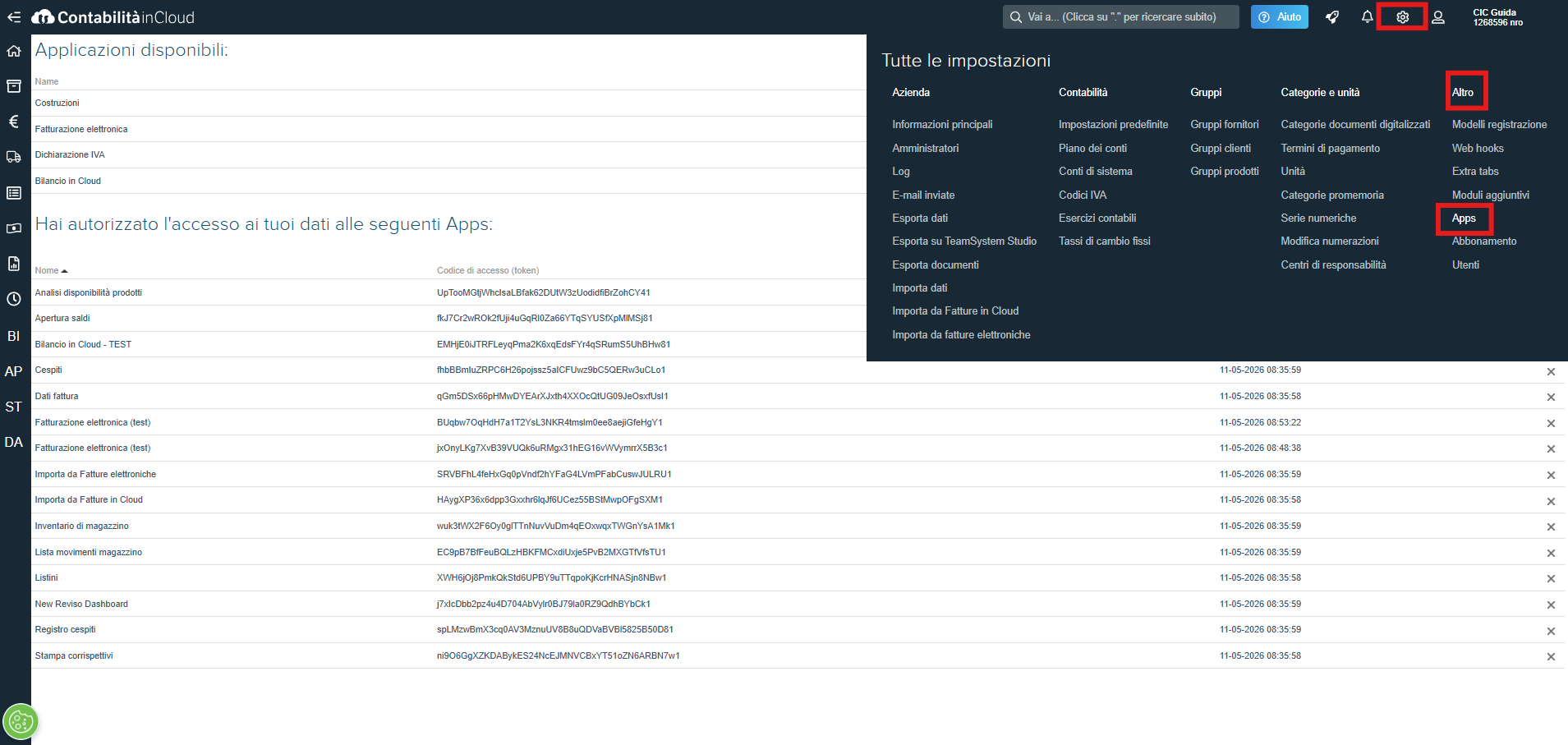
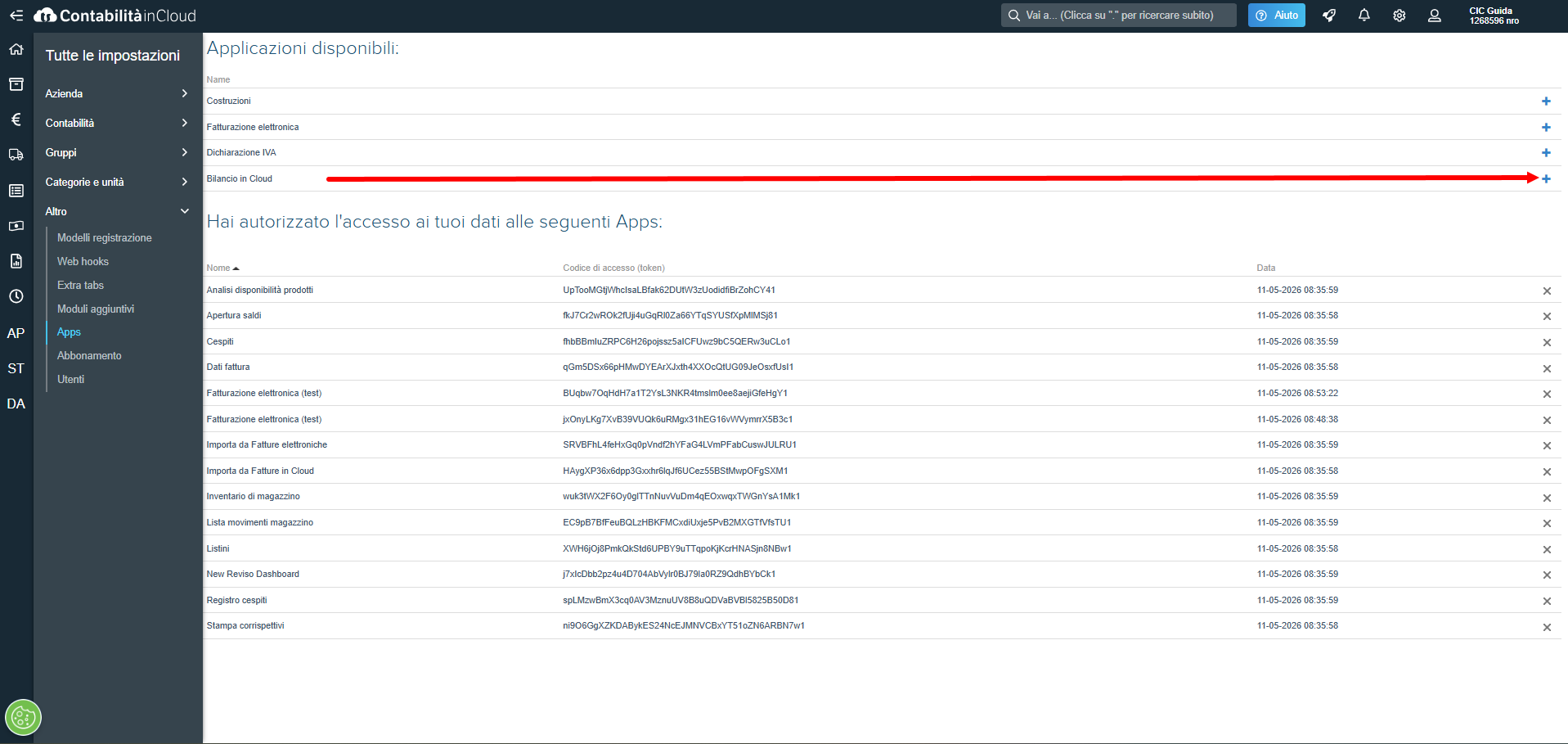
L’App è disponibile esclusivamente per gli abbonamenti Enterprise e può essere attivata dalla sezione: Tutte le impostazioni → Altro → Apps cliccando sul pulsante “+” in corrispondenza di Bilancio in Cloud.
Per gli utenti che utilizzano il piano Starter o Premoum è necessario effettuare l’upgrade al piano Enterprise per poter attivare e utilizzare il servizio.
Operazioni preliminari
Operazioni preliminari alla redazione del Bilancio sono:
Invia dati a Bilancio in Cloud
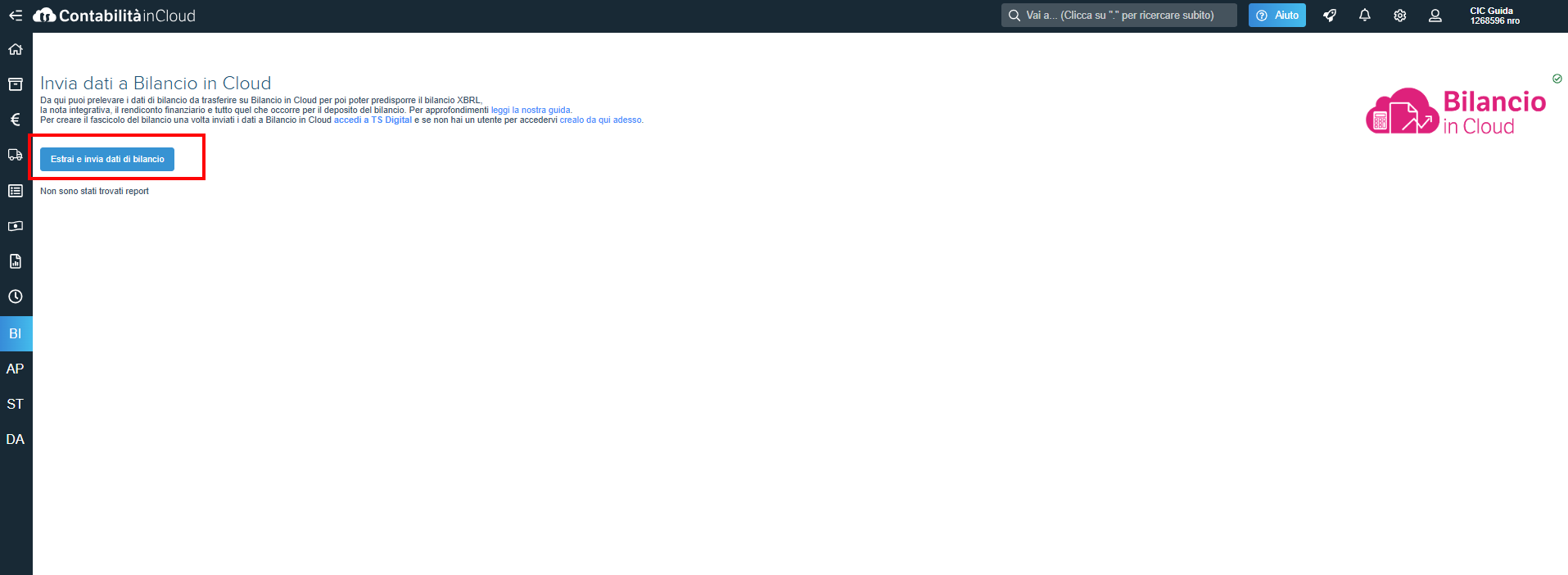
Una volta avviata l’App Bilancio in Cloud e attivato il relativo servizio, per estrarre e inviare i dati di bilancio è sufficiente cliccare sul pulsante Estrai e invia dati di bilancio.
Verrà visualizzata una finestra nella quale sarà necessario indicare:
la Descrizione del file da estrarre;
la Data di inizio periodo per il quale estrarre i dati di bilancio;
la Data di fine periodo per il quale estrarre i dati di bilancio;
il Tipo di bilancio, scegliendo tra:
Ordinario;
Abbreviato;
Micro;
la casella Includi voci non contabilizzate, per includere anche le registrazioni non ancora contabilizzate.
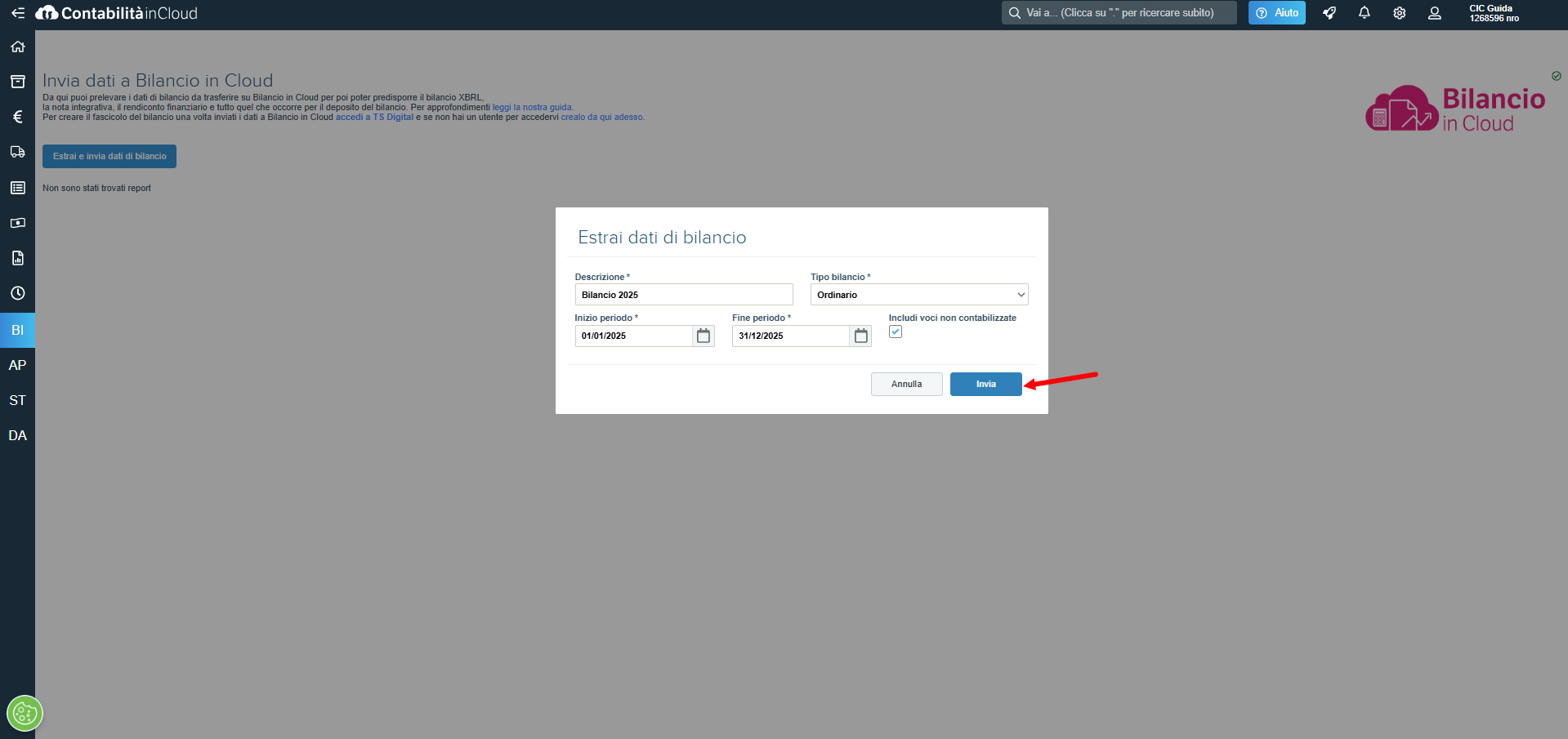
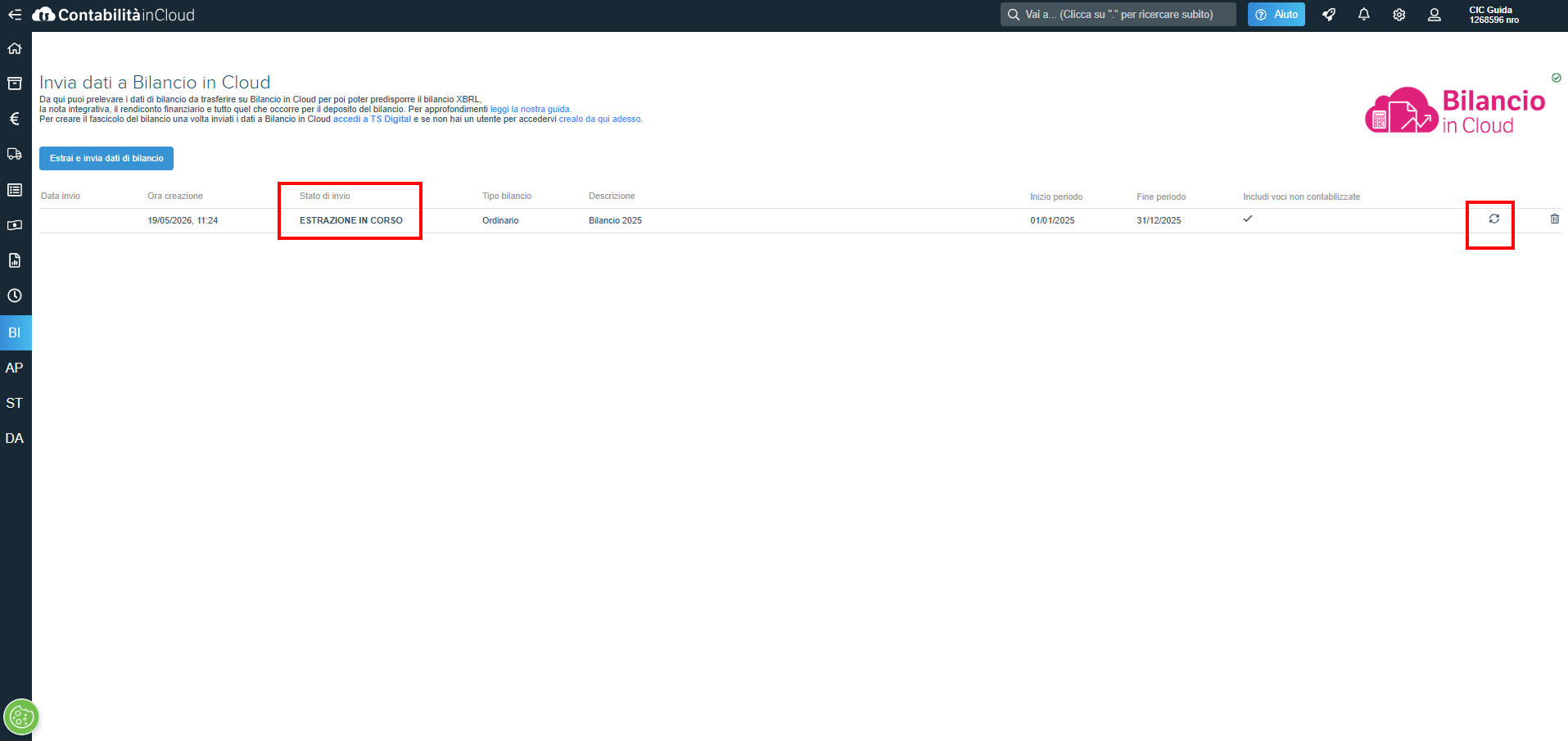
Premendo il pulsante Invia, viene avviata l’estrazione dei dati e creato un record con stato Estrazione in corso.
Successivamente, aggiornando lo stato tramite l’icona Aggiorna stato report, posta in fondo alla riga
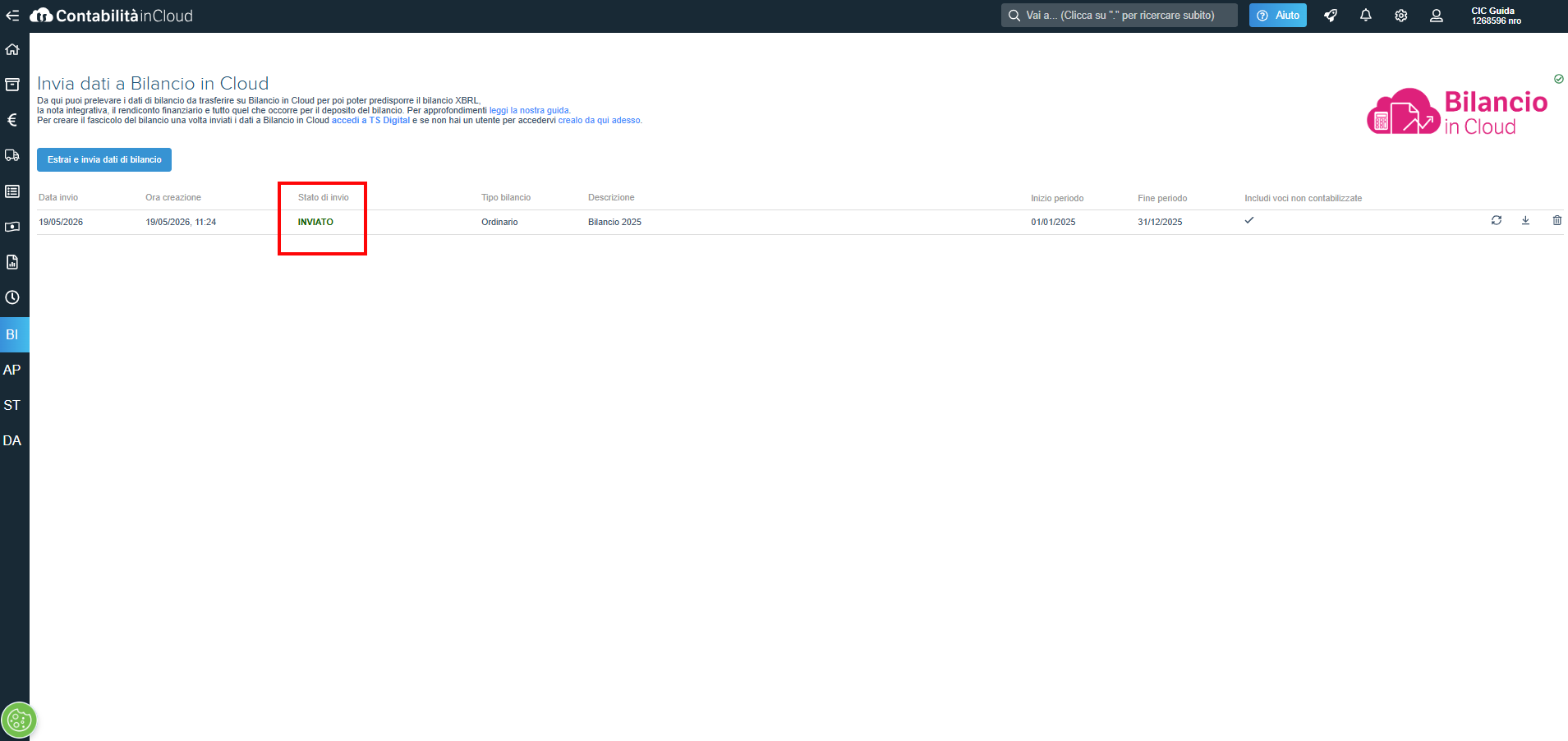
lo stato del record passerà a Inviato
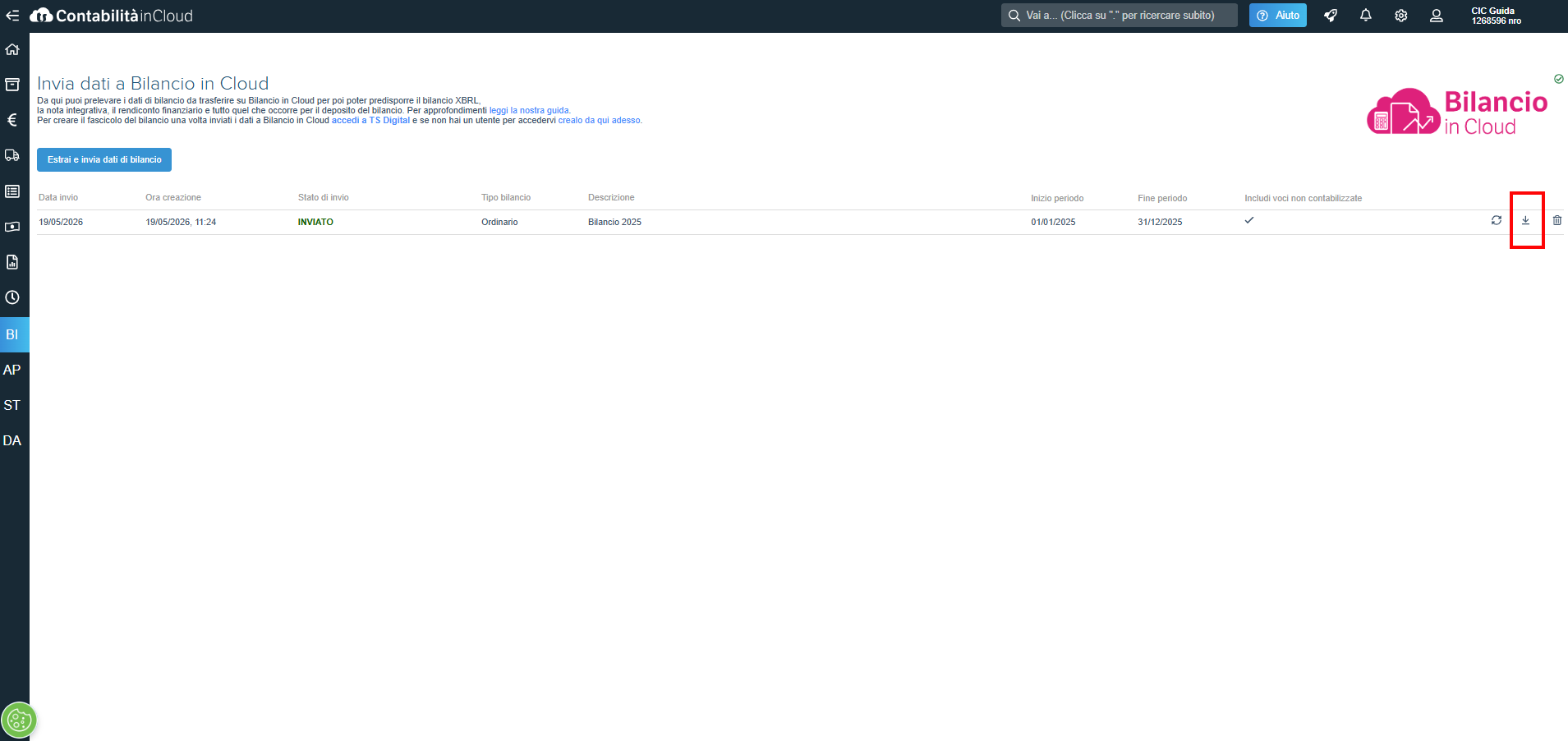
Inoltre, cliccando sul pulsante Scarica file .csv, è possibile effettuare il download del file di bilancio in formato CSV.
Questa funzione è utile per eseguire un controllo dei dati estratti prima del loro utilizzo o invio.
Accedi a TS Digital
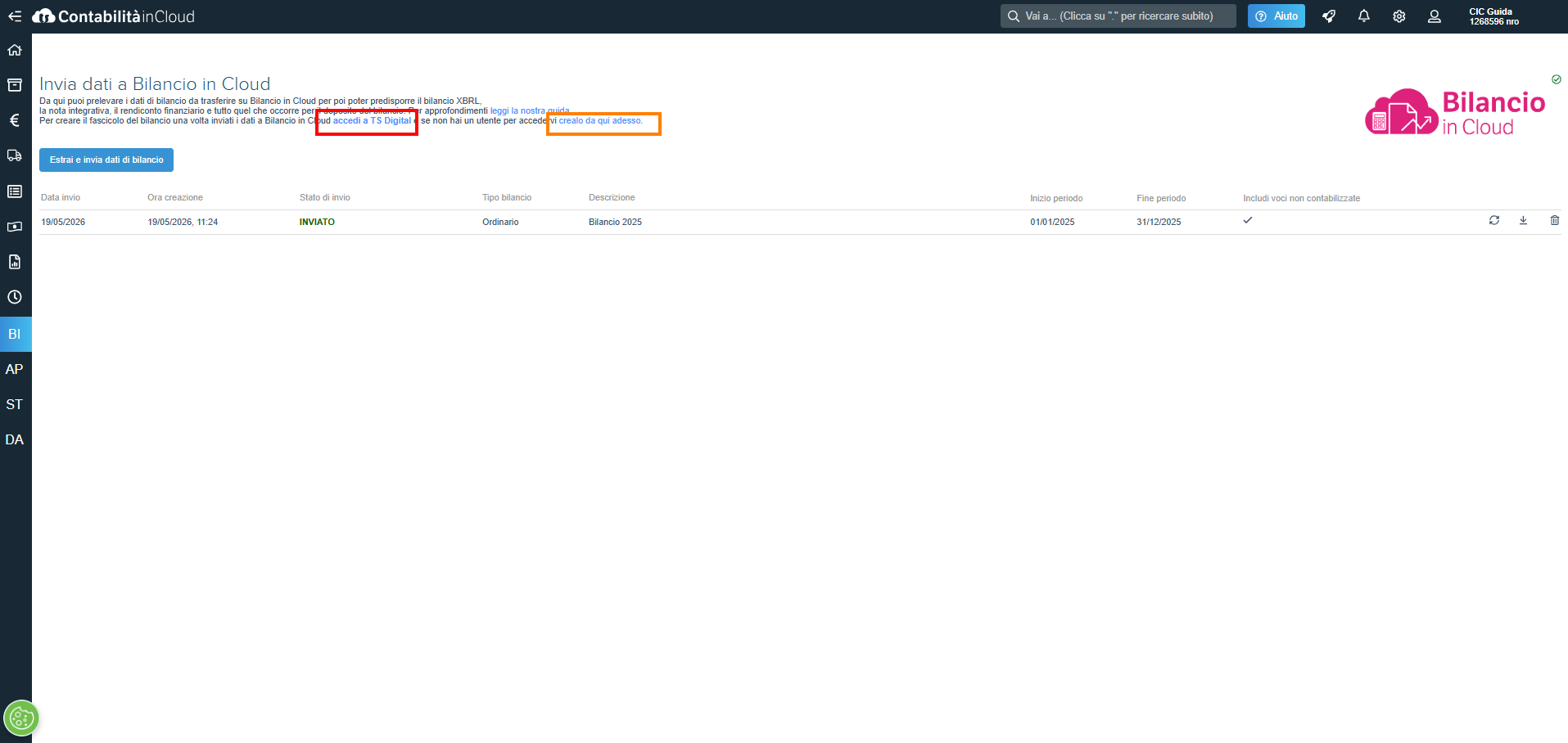
Dopo aver inviato i dati a Bilancio in Cloud, per creare il bilancio e la nota integrativa importando il file CSV appena generato è sufficiente cliccare sul pulsante Accedi a TS Digital.
Se non è ancora stato creato un utente per l’accesso a TS Digital, è possibile registrarsi cliccando sul link Crealo da qui adesso.
Si aprirà una finestra in cui inserire
Cognome
Nome
Email
Password e confermare la password.
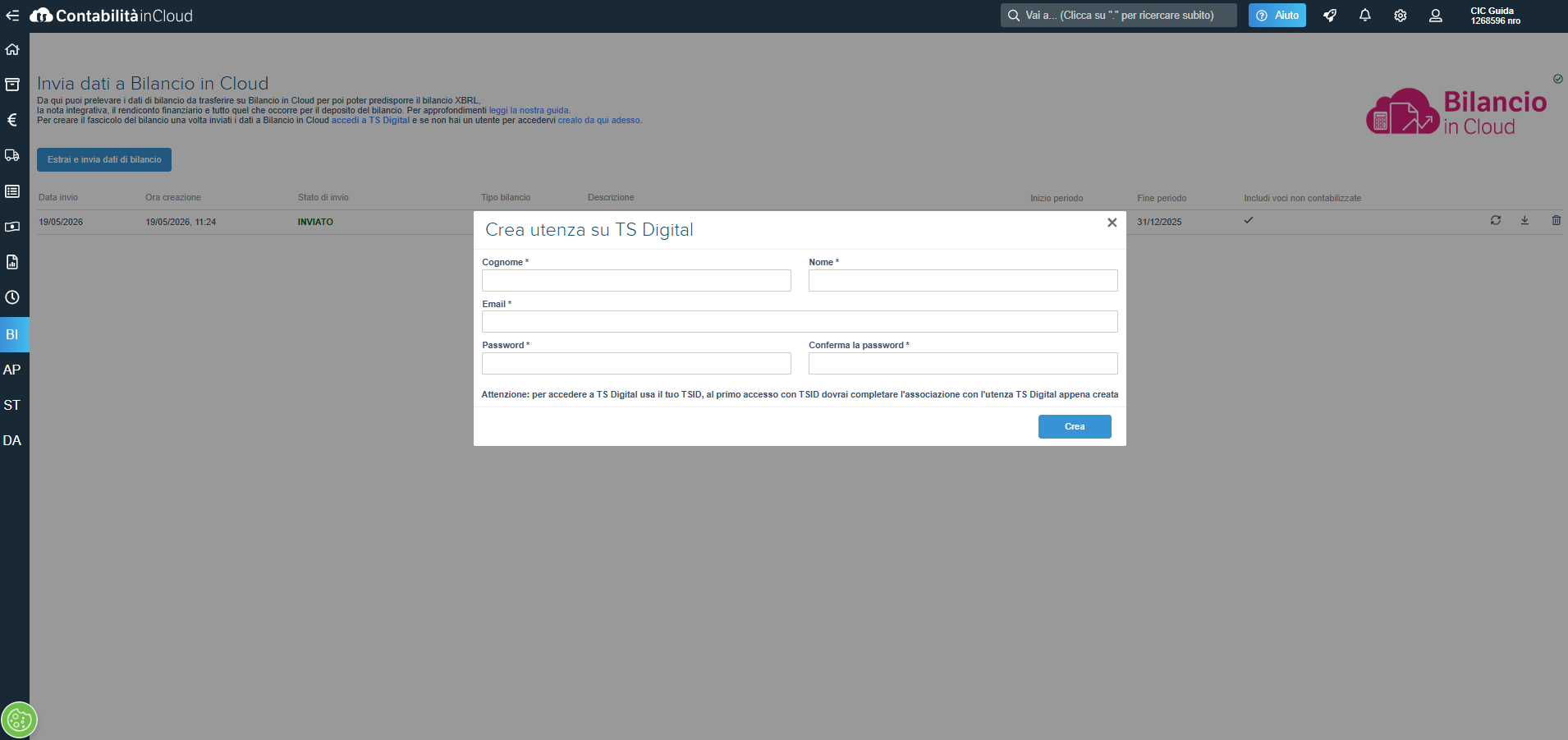
TS Digital – Bilancio in Cloud
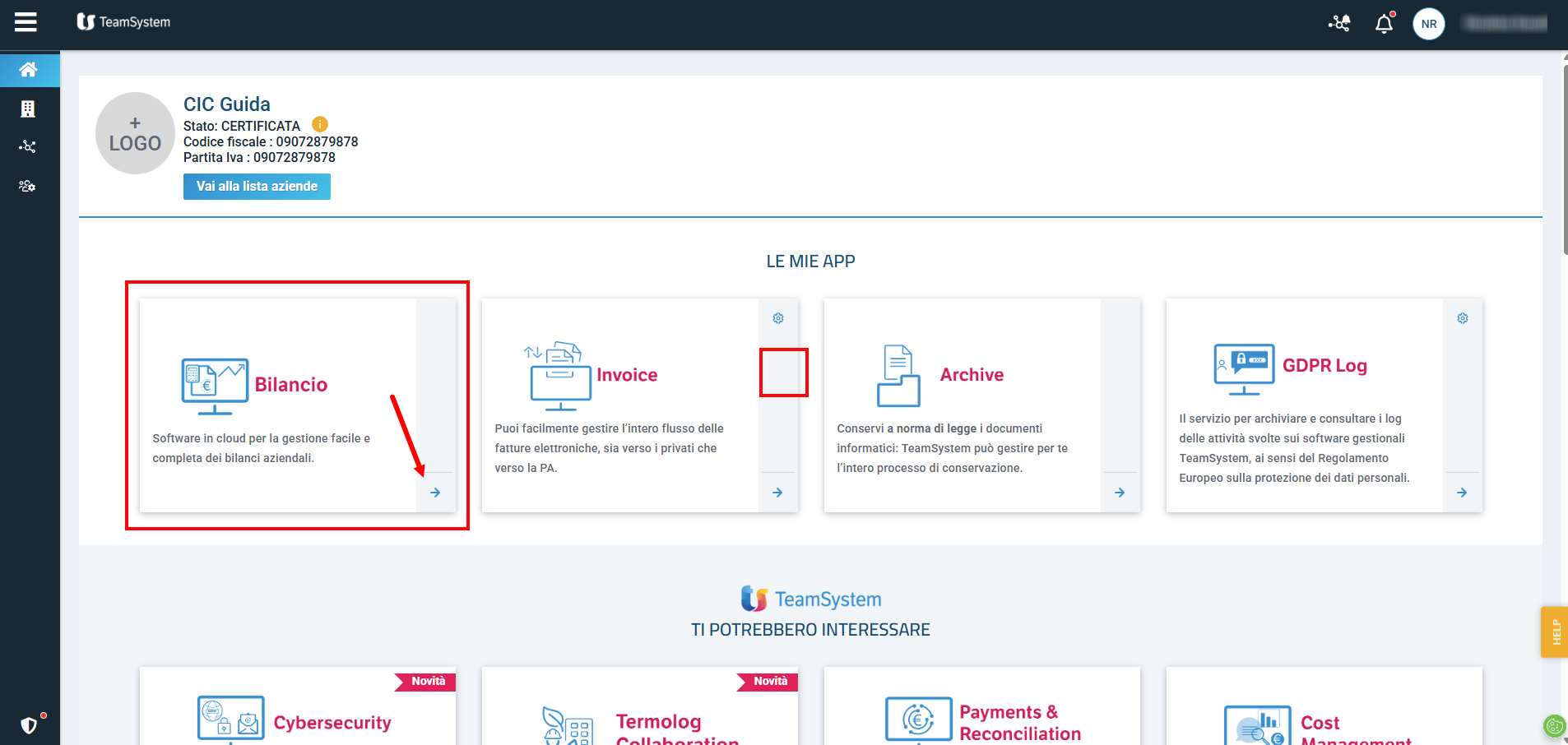
Dopo aver effettuato l’accesso a TS Digital utilizzando le proprie credenziali oppure tramite TeamSystem ID, è necessario cliccare sulla voce Bilancio
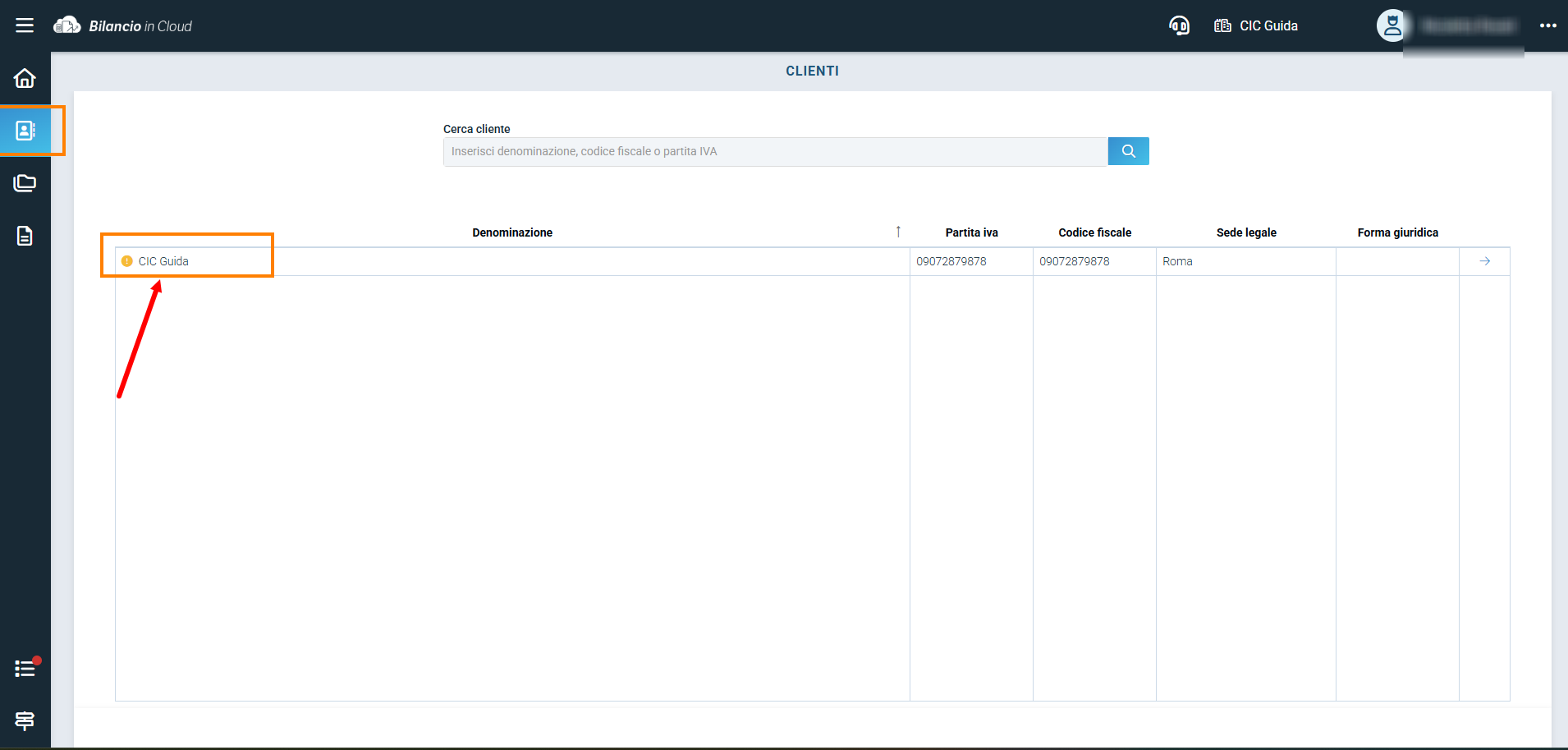
Nella finestra che si apre, cliccare sull’icona Clienti e selezionare l’azienda per la quale si intende redigere il bilancio
Creare il bilancio e la nota integrativa
Una volta selezionata l’azienda, è possibile creare il fascicolo di bilancio, che comprenderà:
il bilancio riclassificato;
la nota integrativa;
il rendiconto finanziario;
i documenti necessari per il deposito del fascicolo.
Per procedere:
Cliccare sull’icona Fascicoli.
Selezionare Crea un nuovo fascicolo in basso a destra
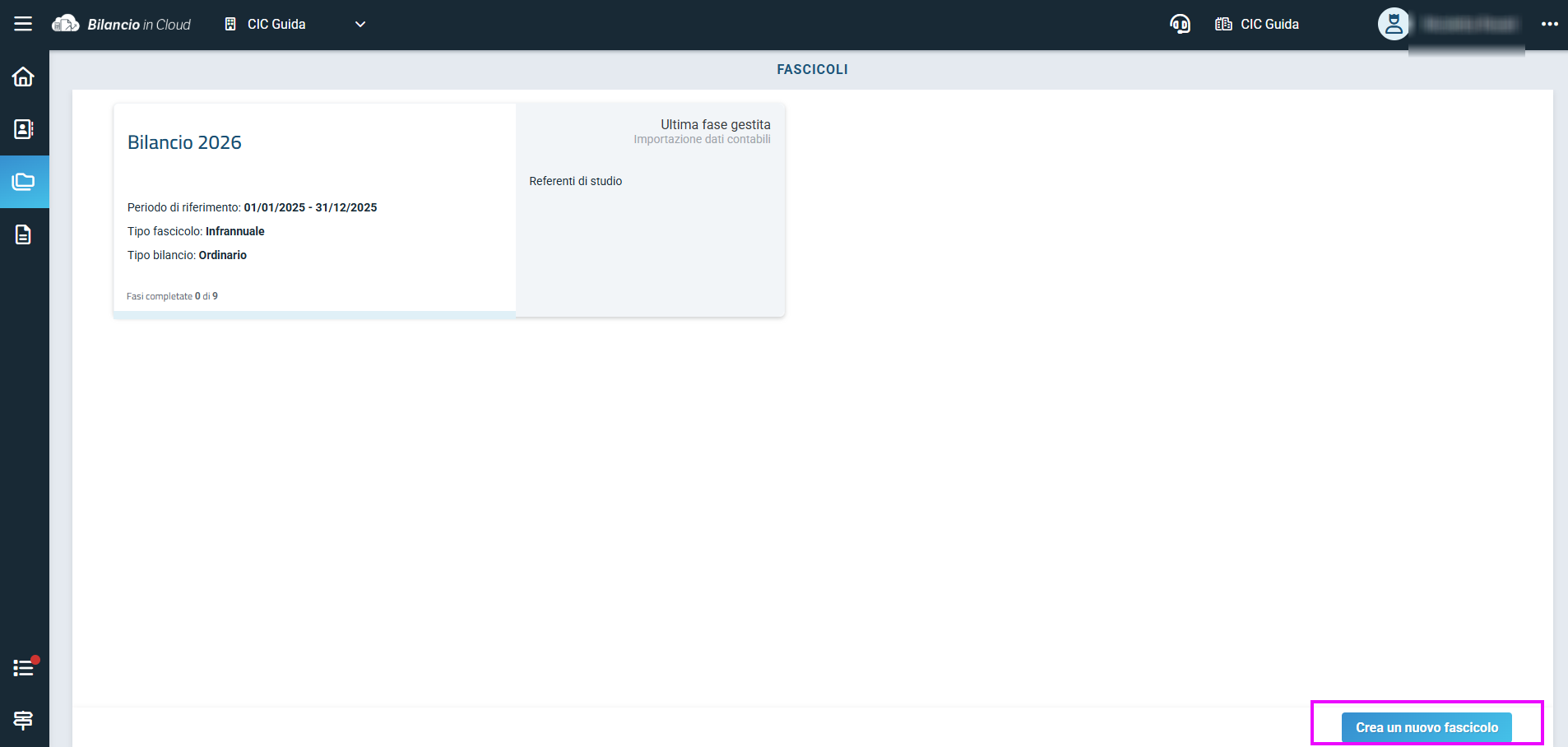
Si apre una finestra nella quale è necessario inserire le seguenti informazioni:
Nome fascicolo: indicare la descrizione da attribuire al fascicolo.
Periodo di esercizio: specificare il periodo di riferimento per la redazione del bilancio.
Tipologia di bilancio: selezionare una tra le opzioni Ordinario, Abbreviato o Micro.
Tipo fascicolo: scegliere tra Annuale, Infrannuale o Simulato.
Gestione dati contabili: selezionare l’opzione Importazione.
Data approvazione: campo facoltativo.
E' possibile selezionare un fascicolo precedente per confrontare due diversi periodi.
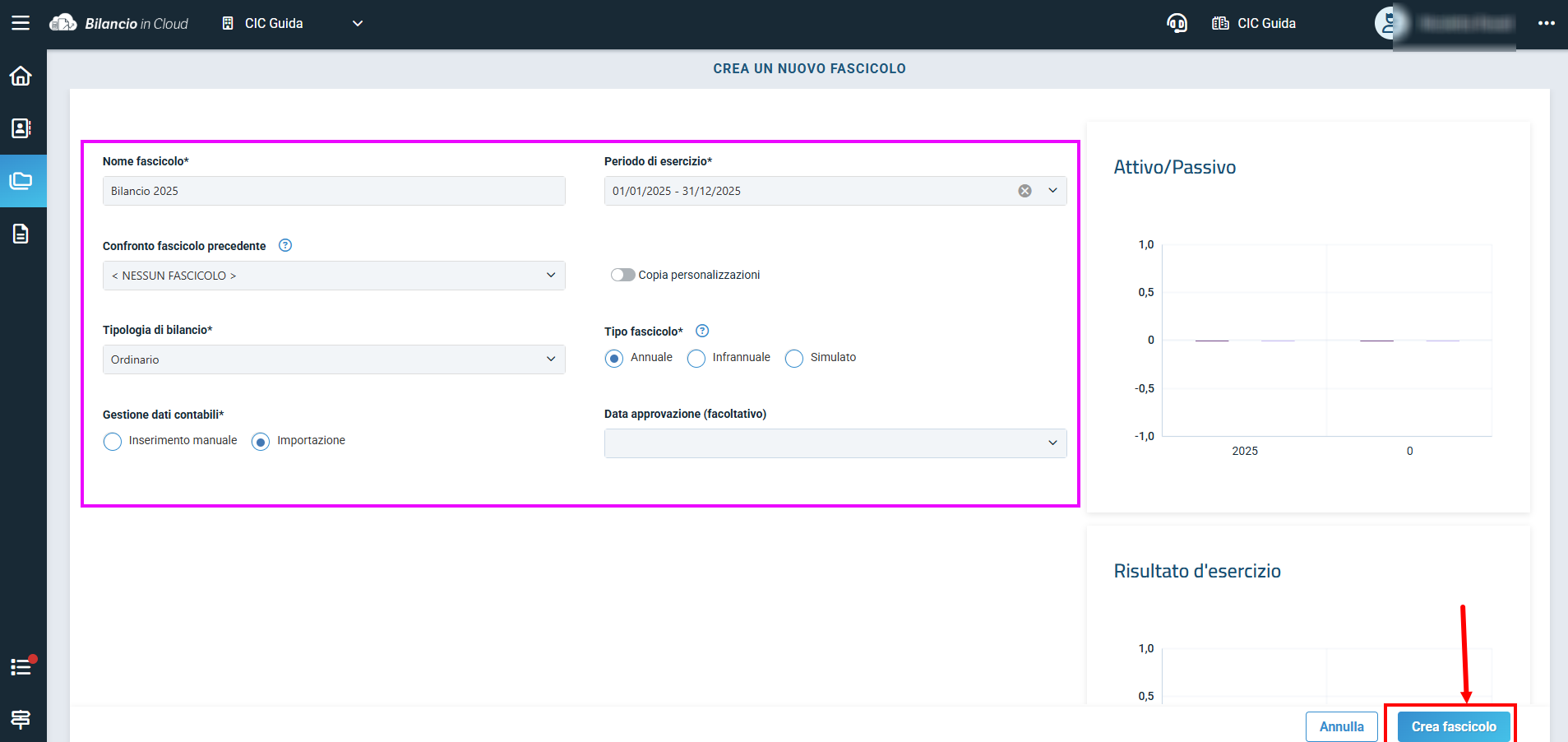
Indicati i dati richiesti cliccare su Crea fascicolo.
Creato il fascicolo è sufficiente selezionarlo e seguire i passi richiesti:
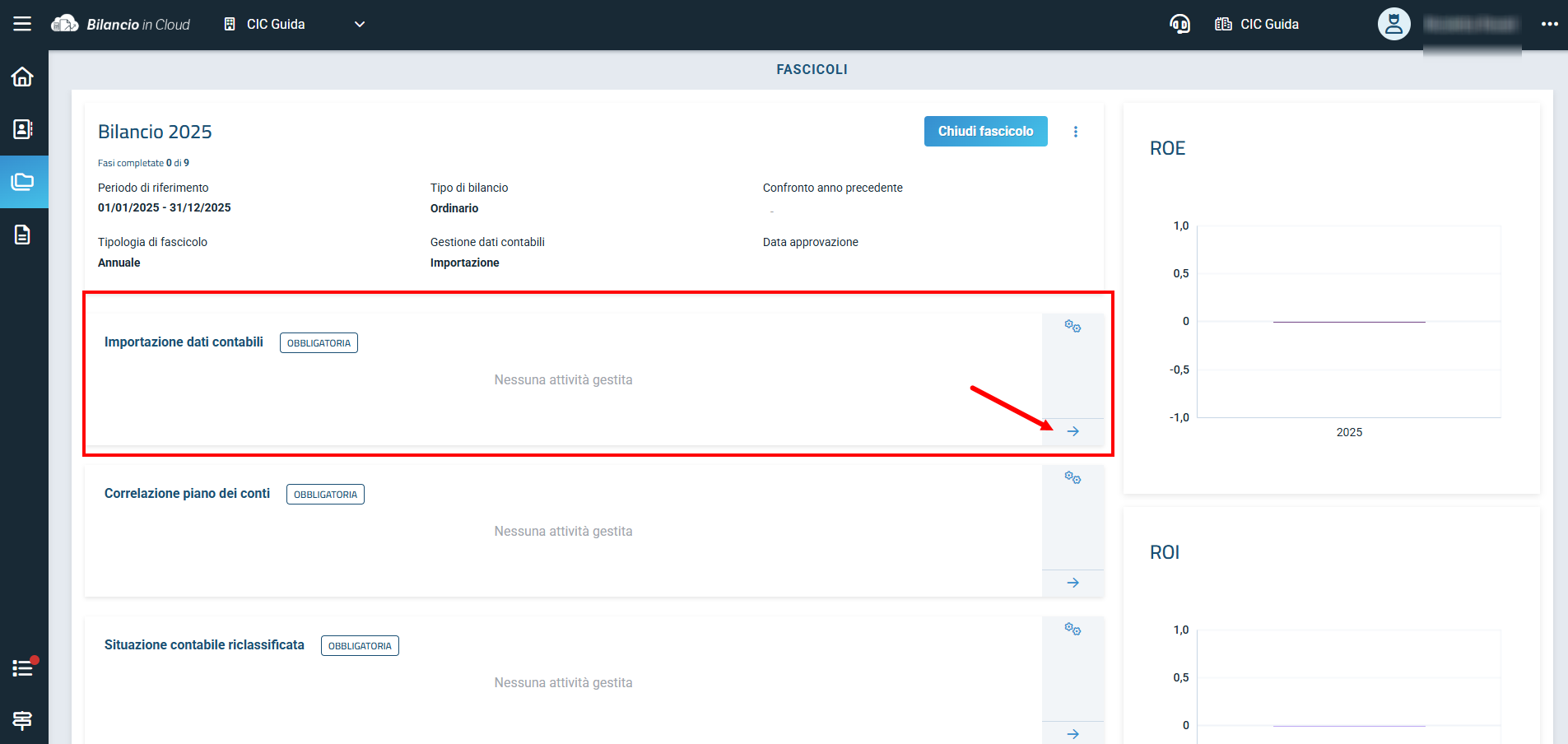
Importare i dati contabili
La prima operazione da eseguire è l’importazione dei dati contabili.
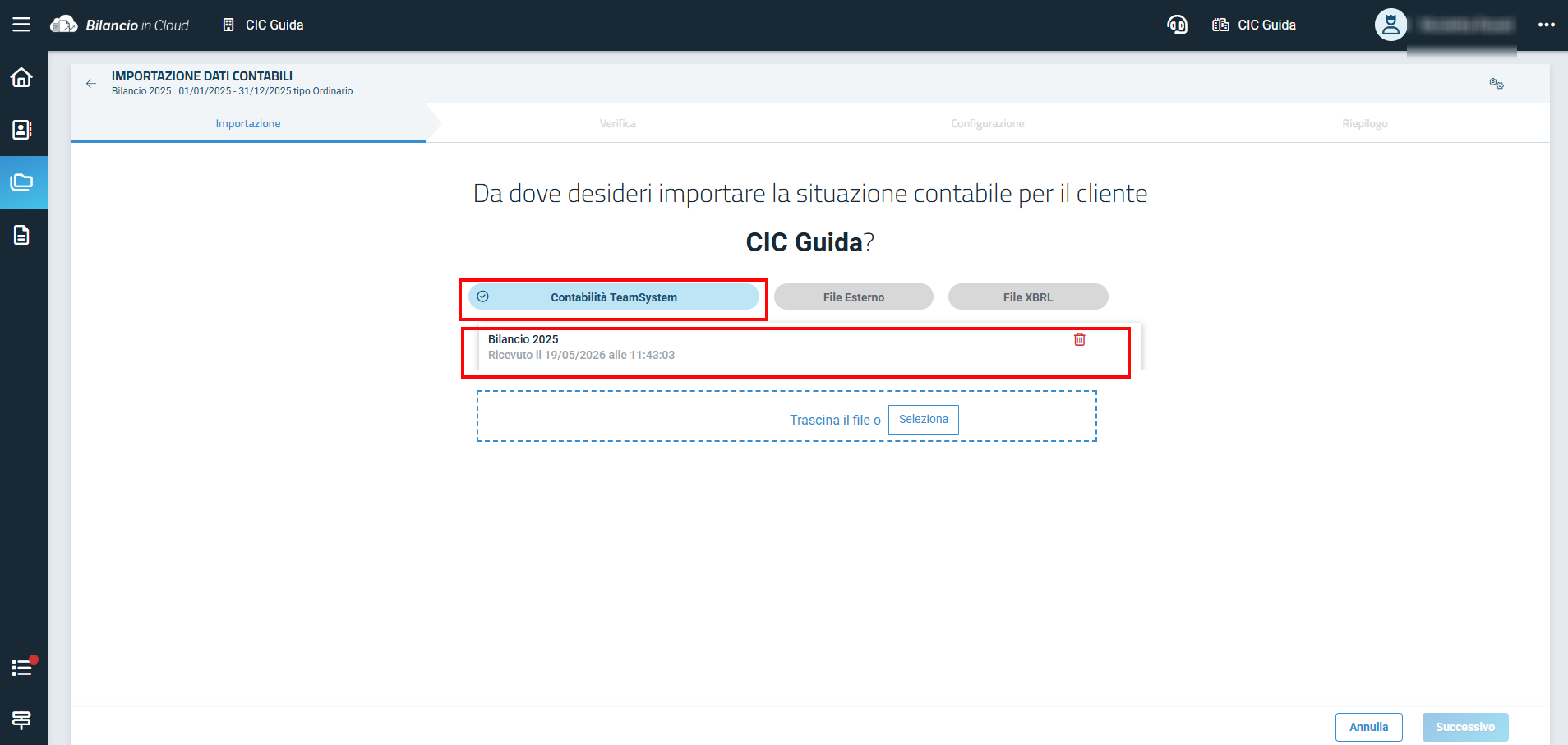
Cliccando sull’apposita sezione, si apre una schermata dalla quale è possibile scegliere la provenienza della situazione contabile del cliente.
È sufficiente selezionare Contabilità TeamSystem e poi scegliere uno dei file elencati che non risulta ancora importato.
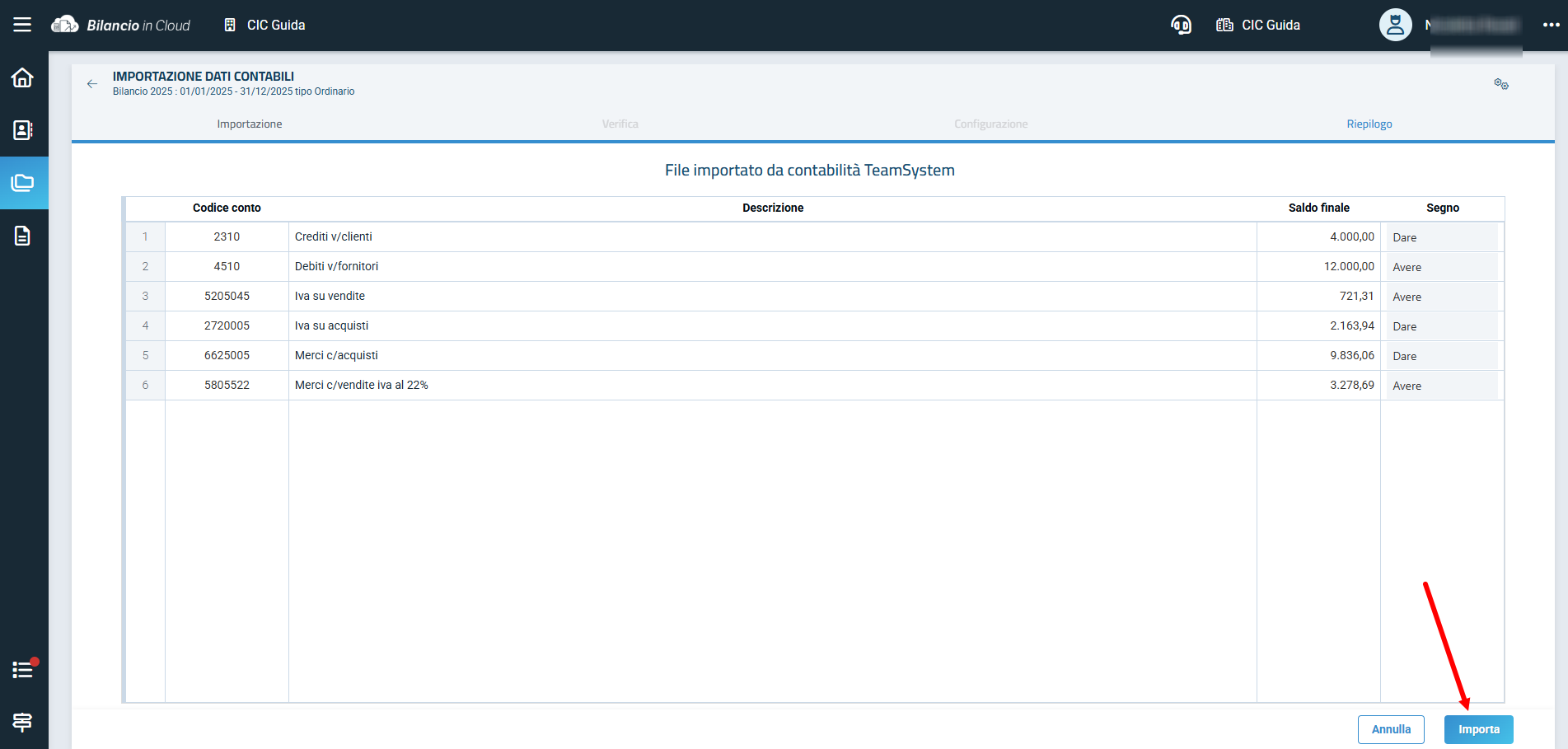
Viene visualizzato il contenuto del file importato.
Dopo aver verificato la presenza di tutti i dati e la correttezza degli importi, è necessario cliccare su Importa.
A questo punto vengono importati i dati del bilancio ed è possibile concludere questa prima fase.
La correlazione del piano dei conti
A questo punto è possibile verificare la correlazione tra i conti di Contabilità in Cloud e i conti di Bilancio, ai fini della riclassificazione del bilancio.
La correlazione risulta già preimpostata per il piano dei conti standard di Contabilità in Cloud. Tuttavia, nel caso in cui siano state apportate modifiche o personalizzazioni al piano dei conti, sarà necessario effettuare la correlazione anche per i conti e i mastri personalizzati.
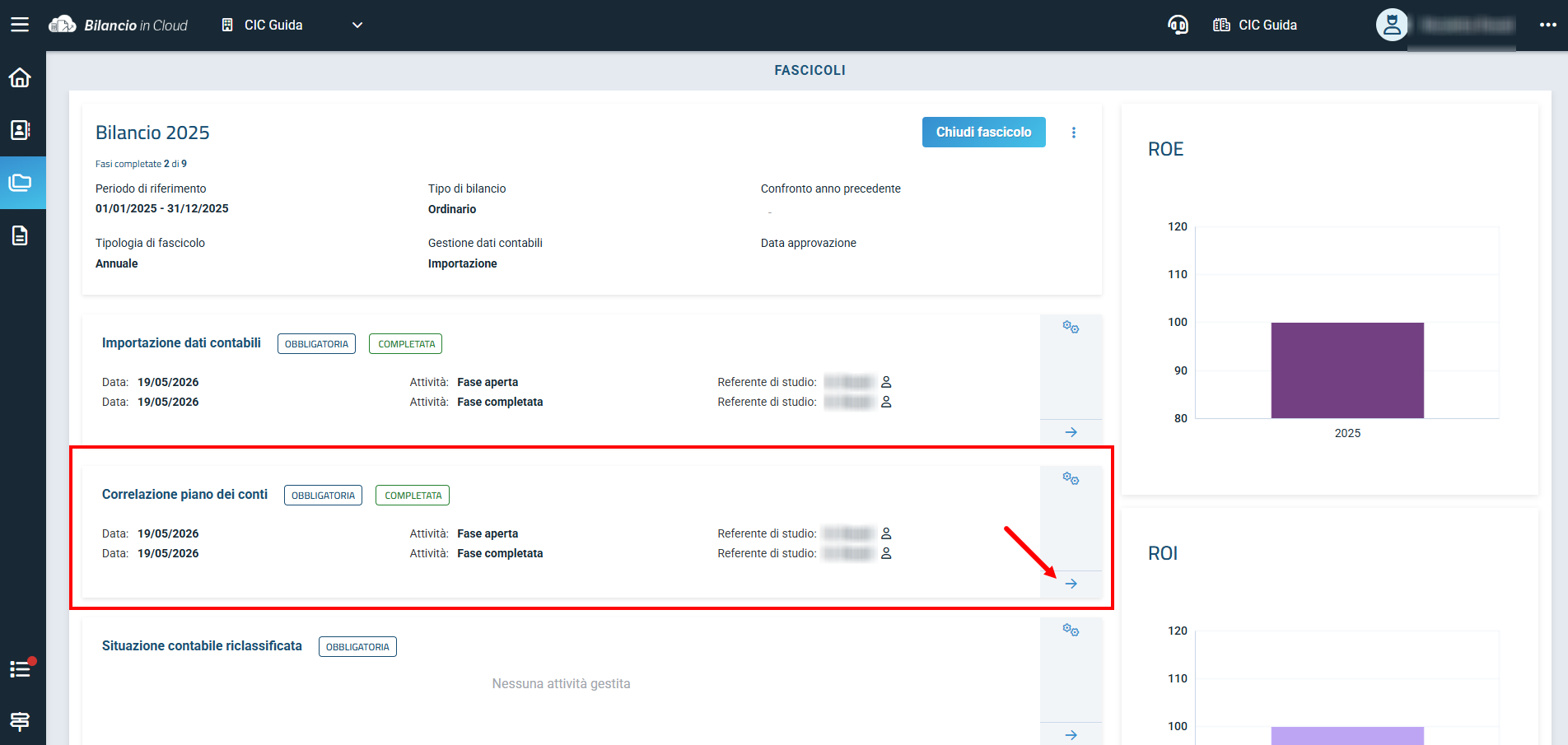
Cliccando su Correlazione piano dei conti si apre una finestra nella quale sono elencati i conti movimentati sul bilancio di Contabilità in Cloud e i relativi conti riclassificati. In questa schermata vengono inoltre evidenziate le correlazioni già presenti.
Per correlare eventuali nuovi conti è necessario:
Cliccare sul pulsante Riapri fase.
Selezionare il conto su entrambi i piani dei conti.
Cliccare sulla freccia per completare l’associazione.
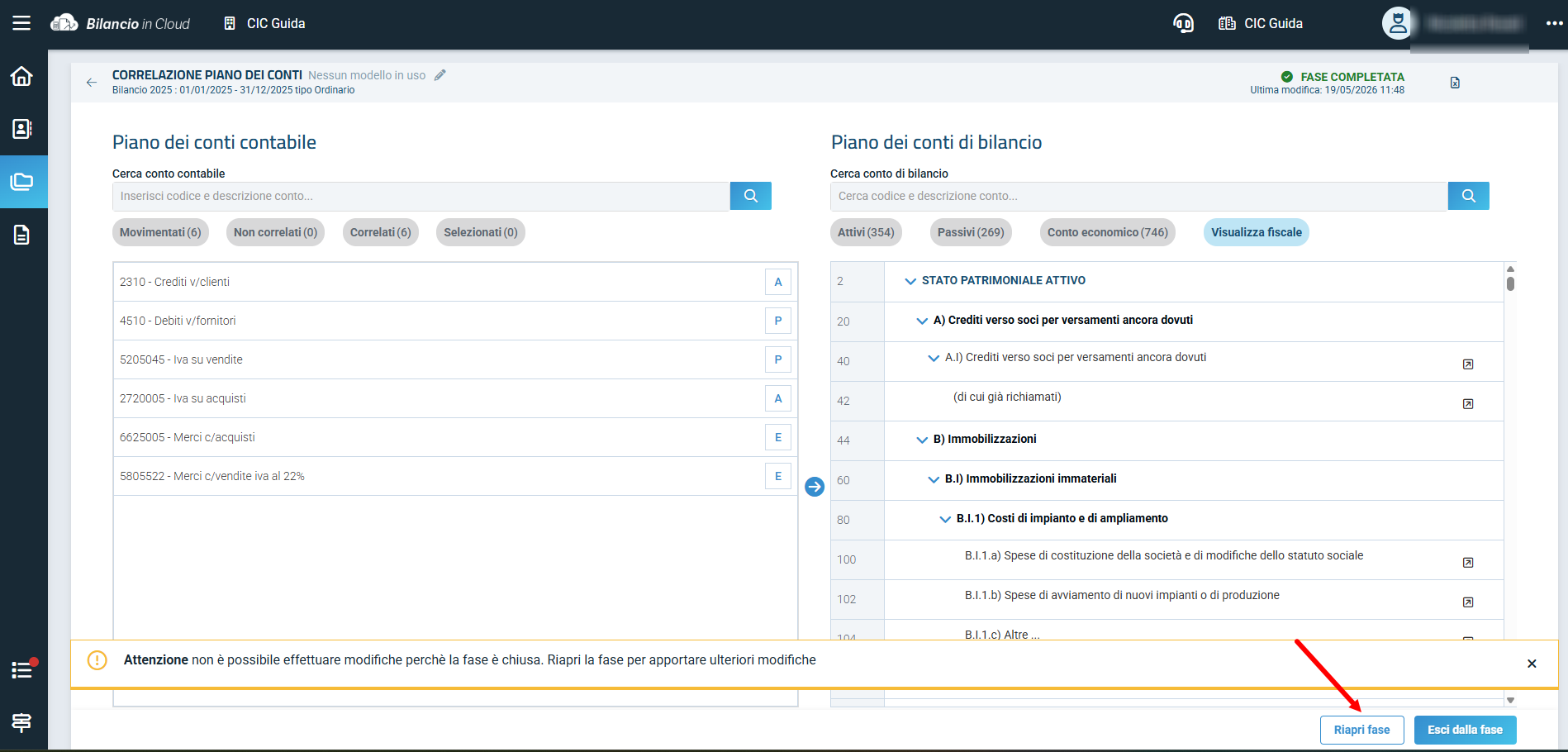
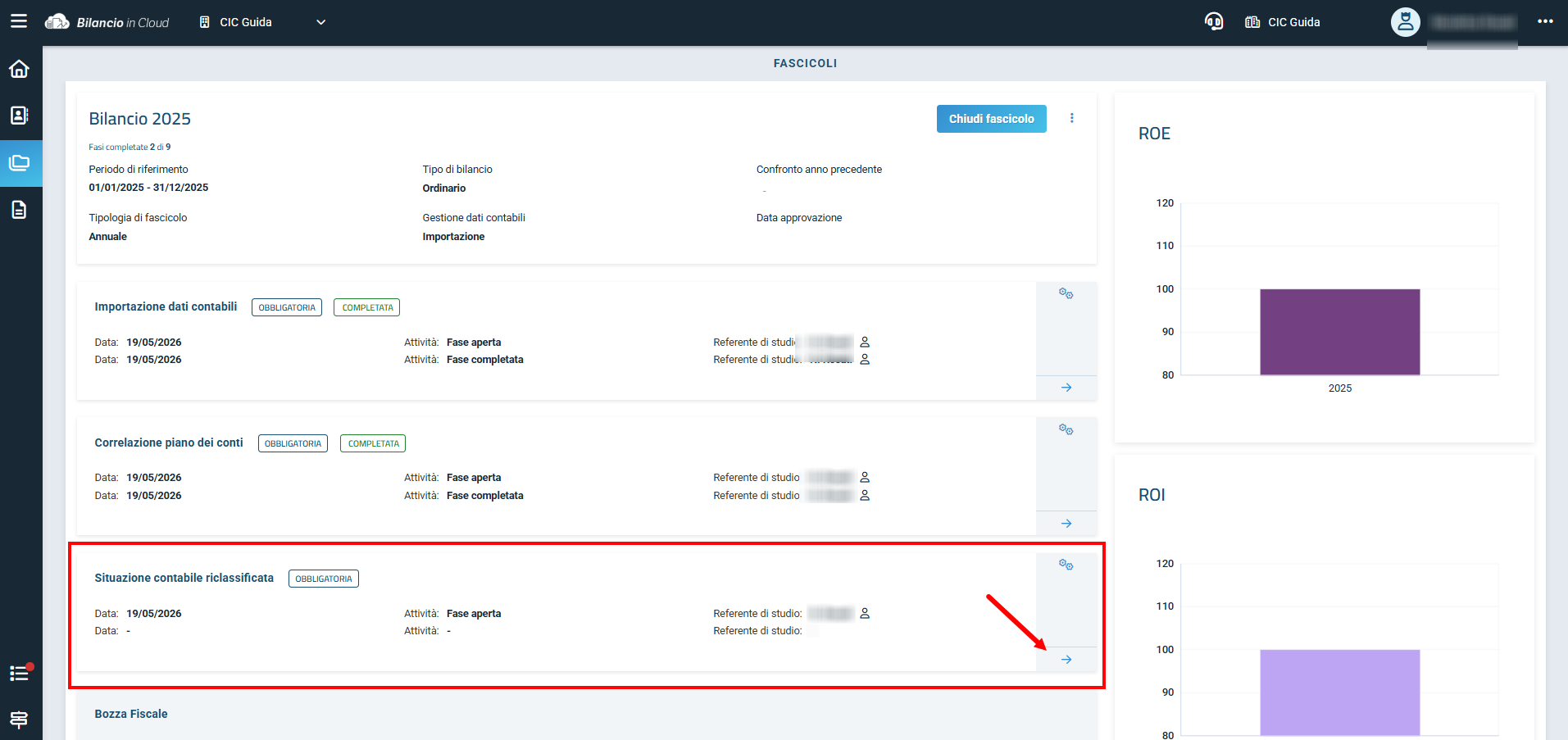
Completata questa operazione è possibile passare alla fase successiva, quella della riclassificazione del bilancio.
La riclassificazione del bilancio
In questa sezione viene visualizzato il Bilancio Riclassificato.
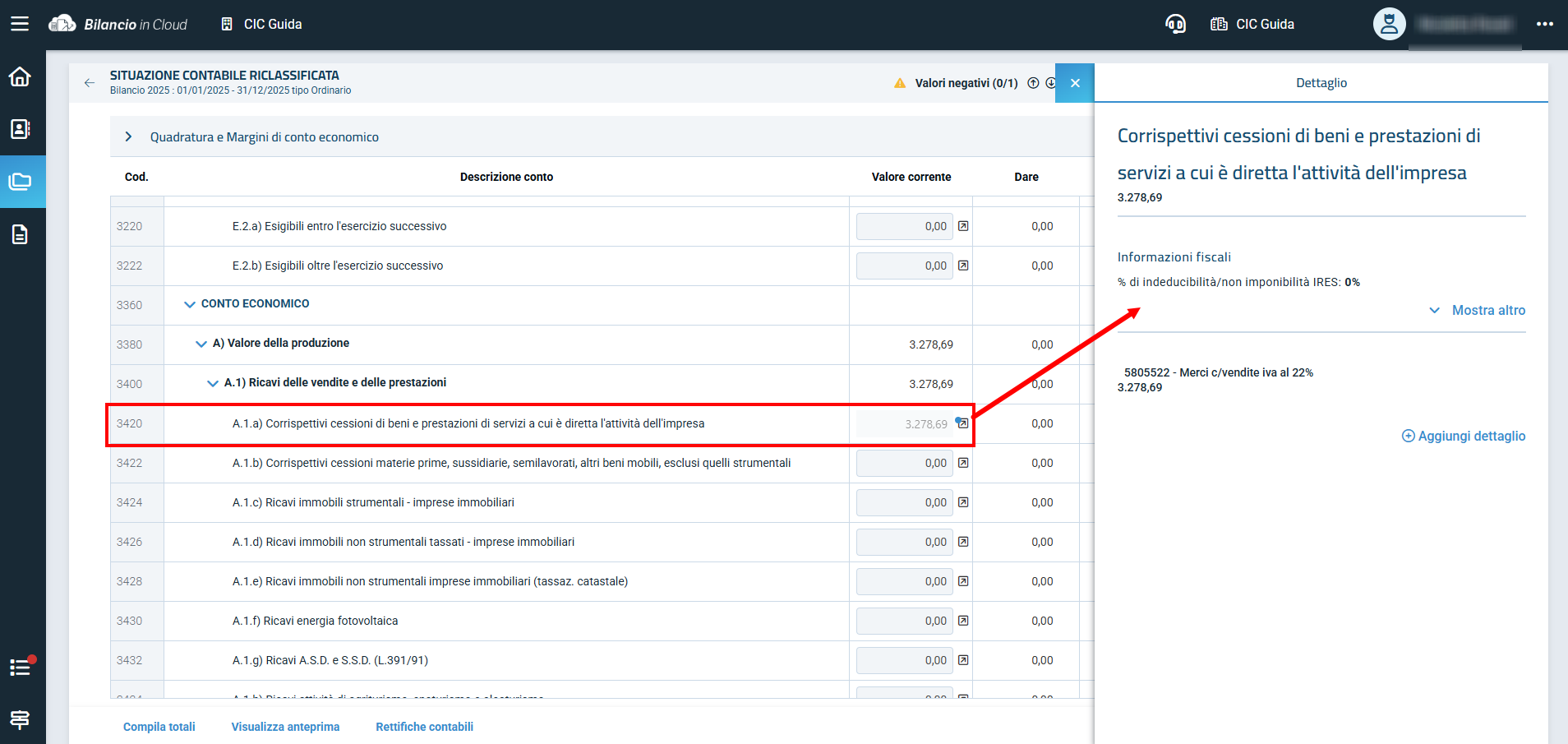
Per le voci movimentate è possibile consultare il dettaglio dei conti che compongono l’importo selezionato cliccando sulla freccia posta accanto al relativo valore.
Se gli importi sono stati riportati correttamente è possibile uscire da questa fase e continuare con le fasi successive:
la redazione della Nota integrativa
Il Rendiconto finanziario
la generazione del file XBRL
Condividere il bilancio con un altro utente
Il bilancio può essere condiviso anche con utenti che non hanno accesso a Bilancio in Cloud.
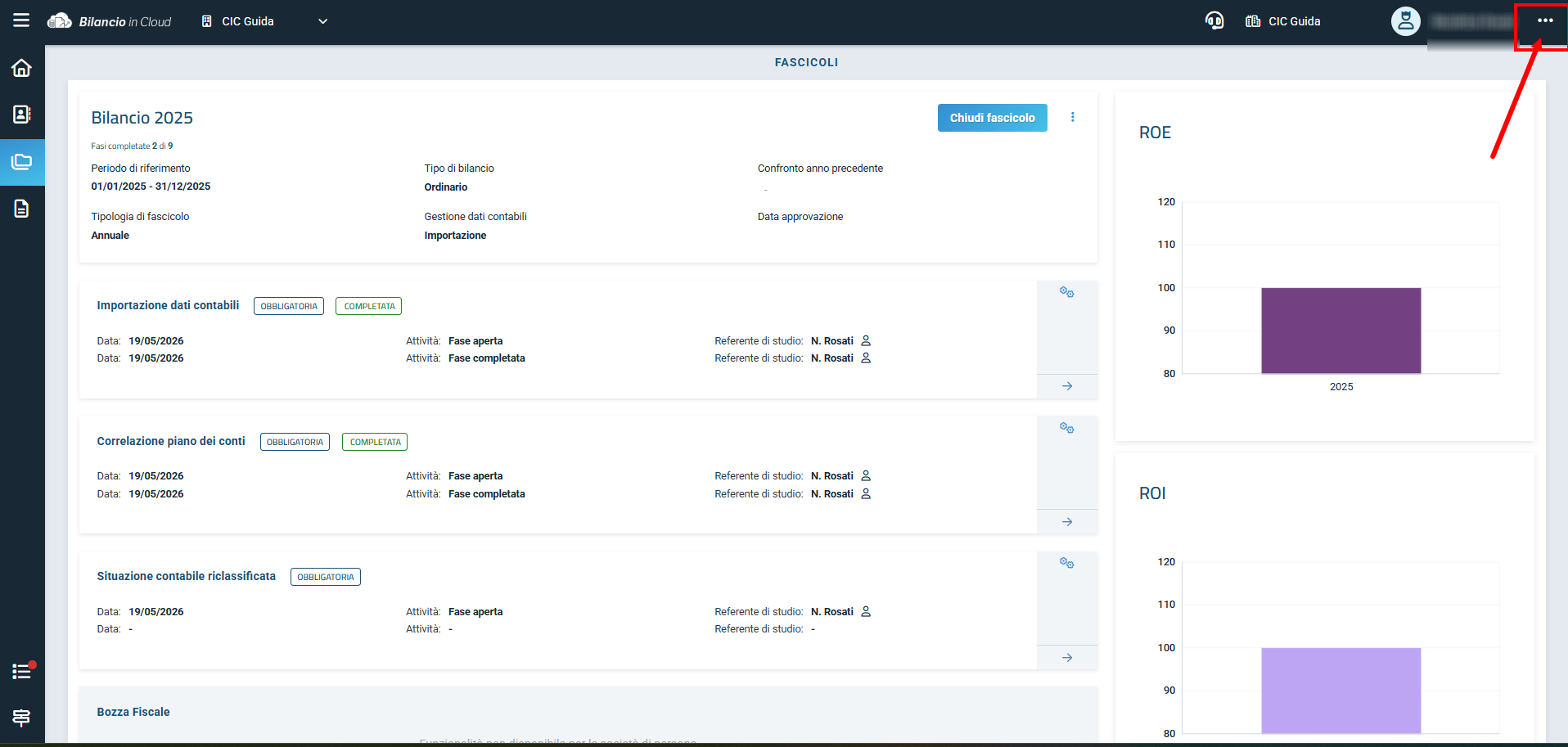
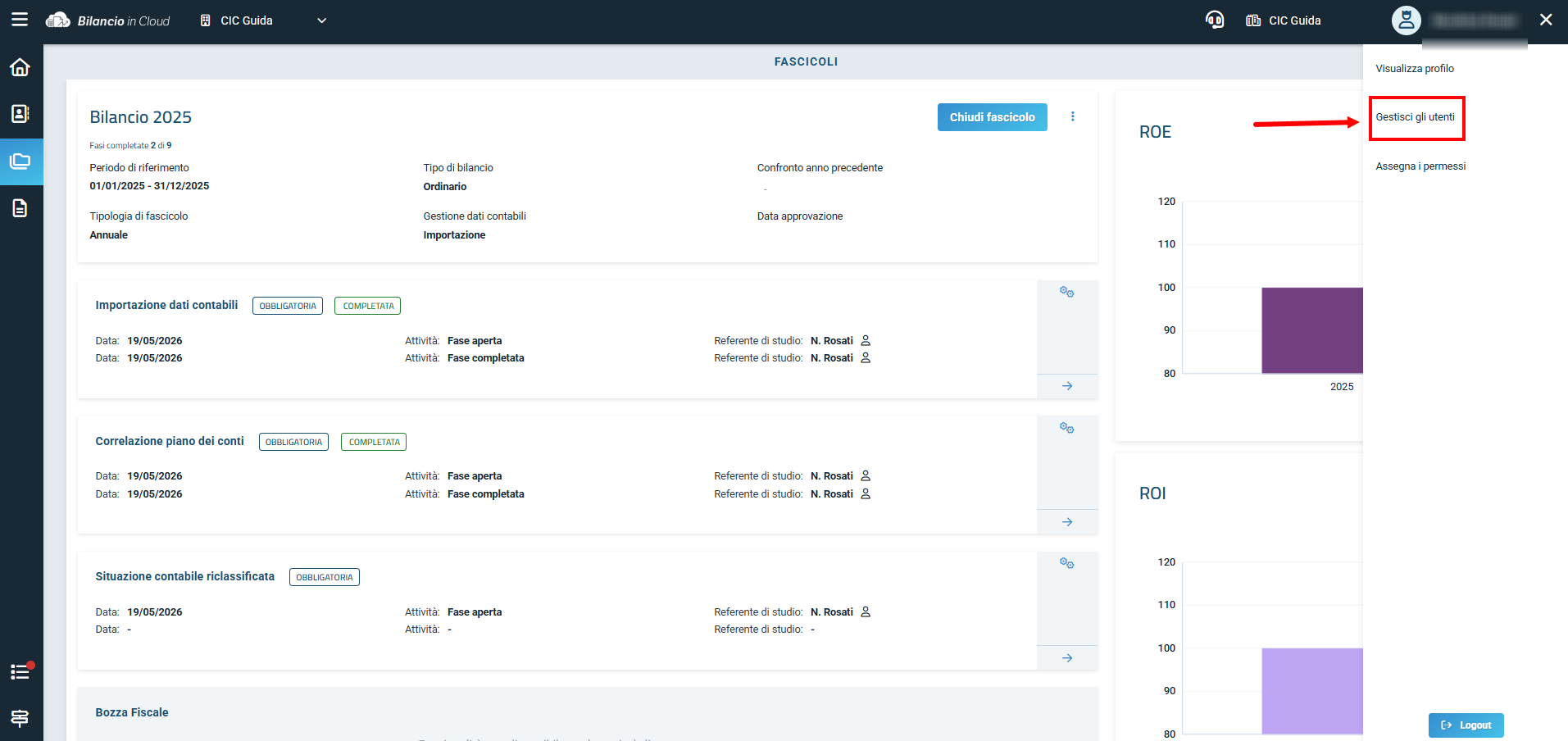
Dopo aver selezionato l’azienda cliente, per creare un nuovo utente è necessario cliccare sui tre puntini in alto a destra e selezionare Gestisci gli utenti.
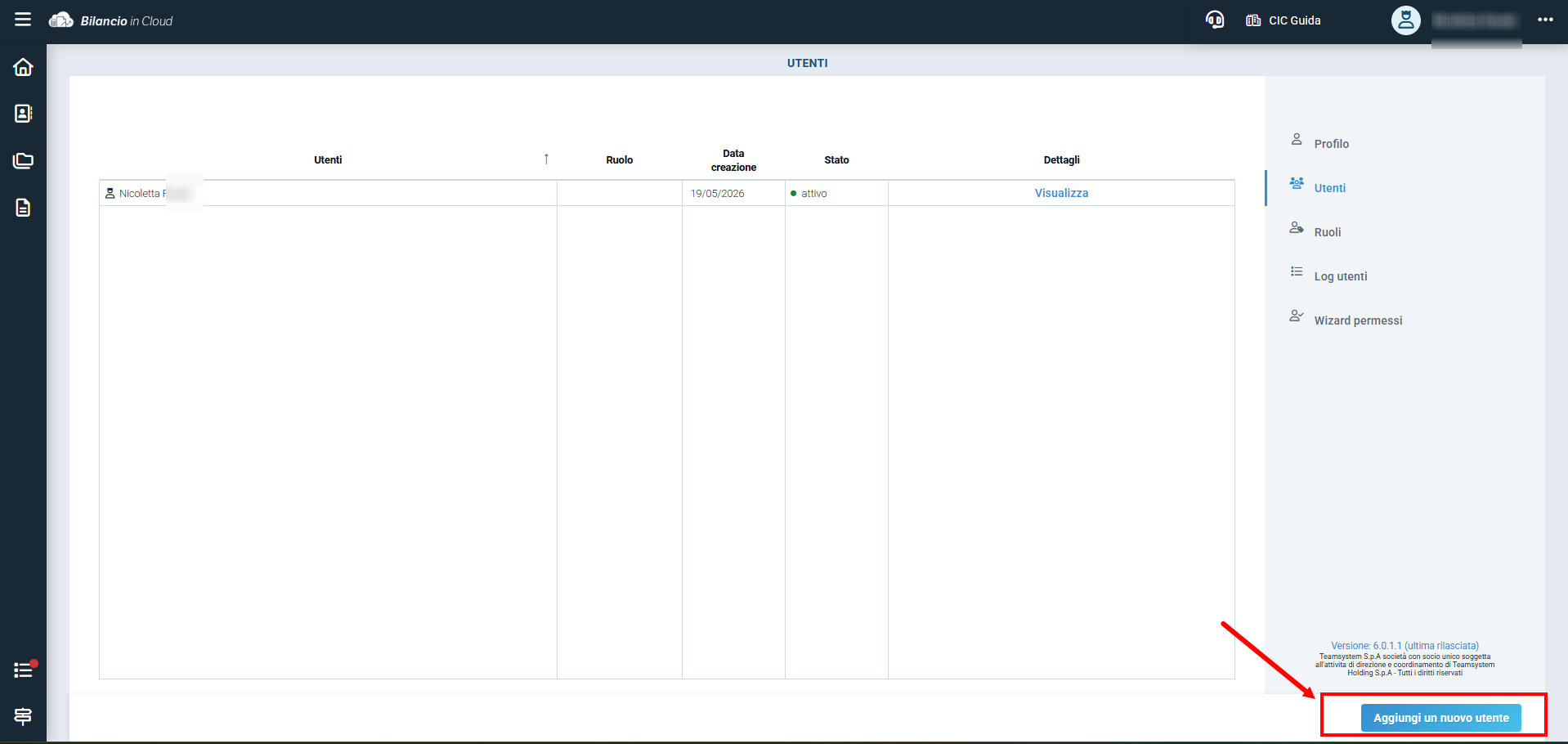
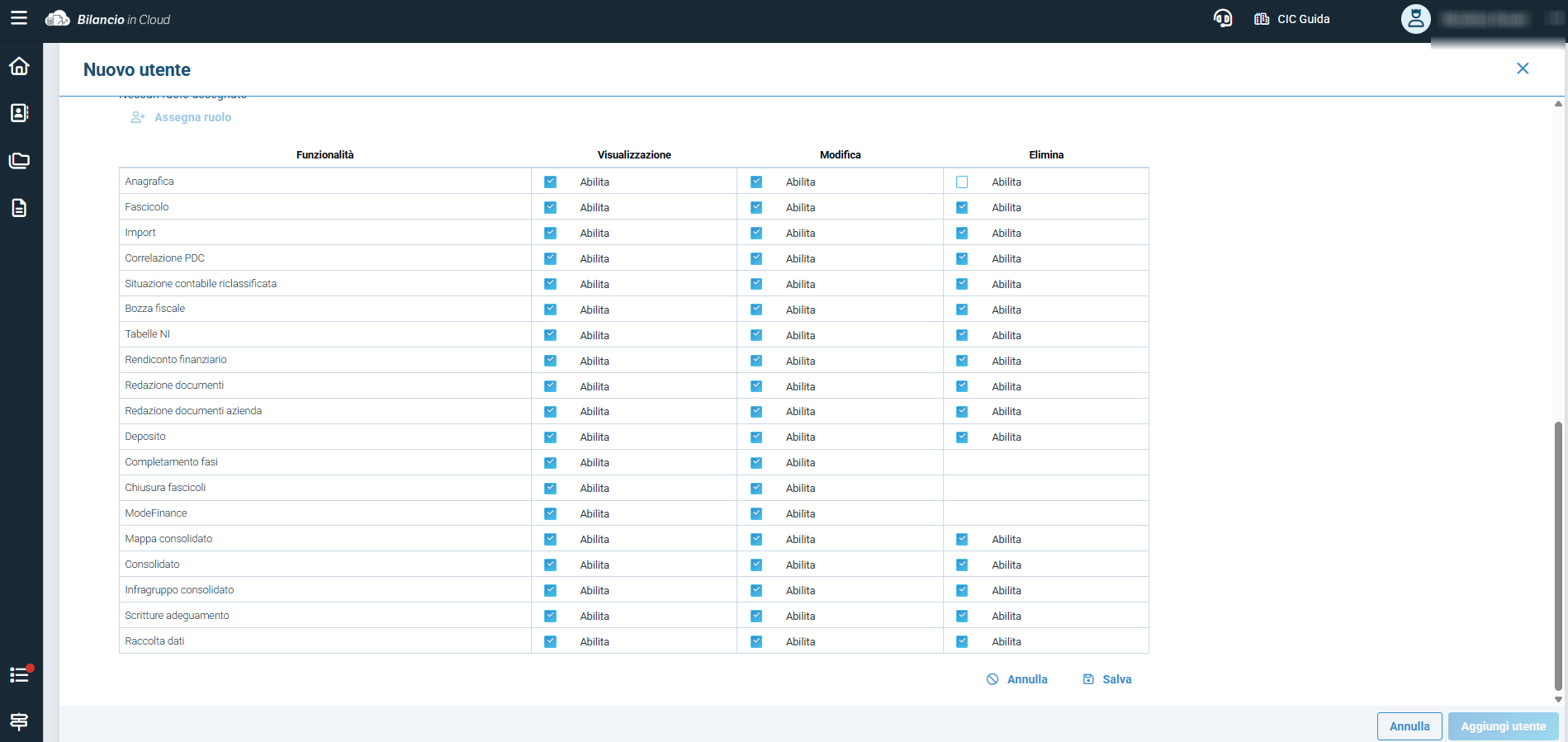
Cliccare su Aggiungi un nuovo utente e compilare i dati richiesti nella finestra visualizzata.
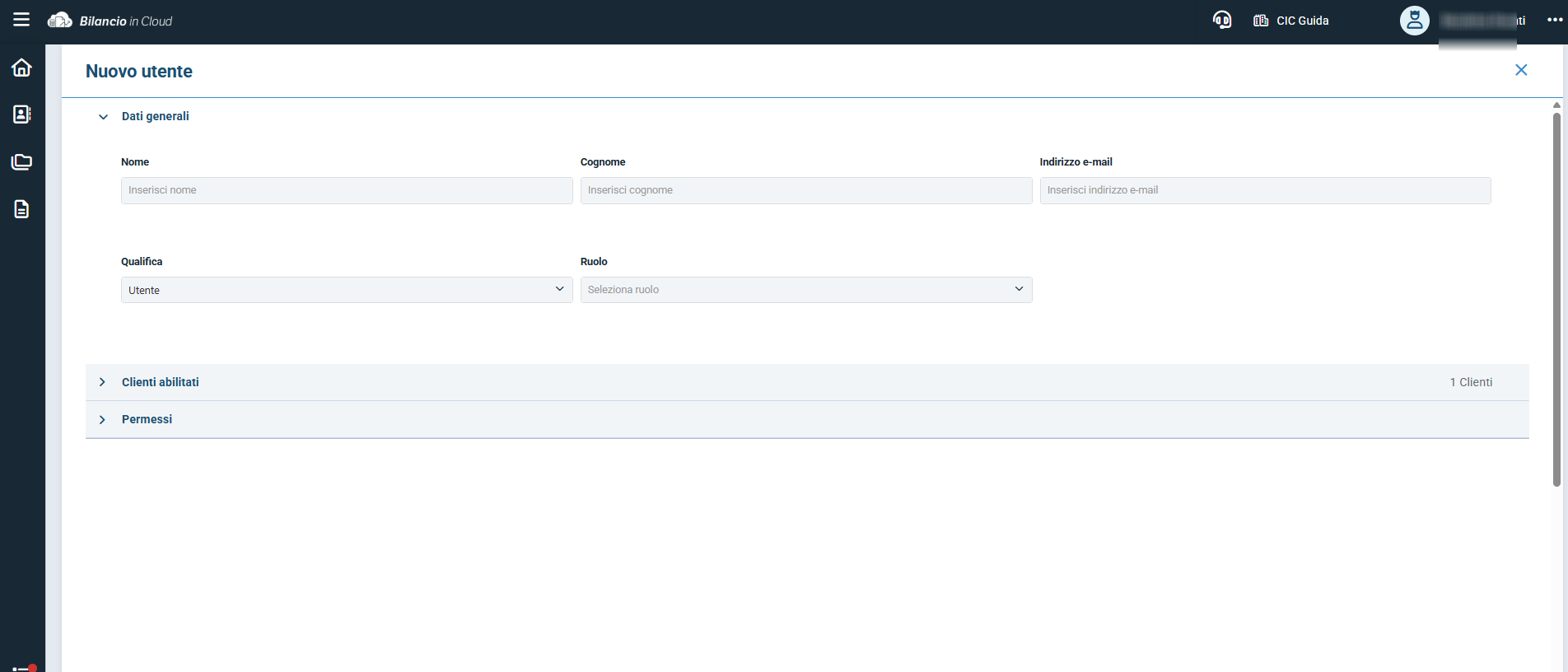
Dopo aver inserito i dati è possibile assegnare o modificare i permessi attribuiti all’utente e successivamente salvare le modifiche.
Torna a
Adempimenti contabili – indice degli argomenti
Leggi anche