I report Lista saldo clienti e Lista saldo fornitori consentono di visualizzare, a una determinata data, gli importi scaduti e quelli in scadenza.
Questi report non mostrano semplicemente quanto resta da incassare o da pagare, ma evidenziano gli importi scaduti e quelli che scadranno, sulla base delle date di scadenza indicate nei documenti.
L'elaborazione prende in considerazione tutti i documenti che hanno movimentato il cliente o il fornitore dalla data di creazione dell'anagrafica fino alla data di elaborazione del report, limitatamente alle partite già scadute o in scadenza entro il periodo indicato.
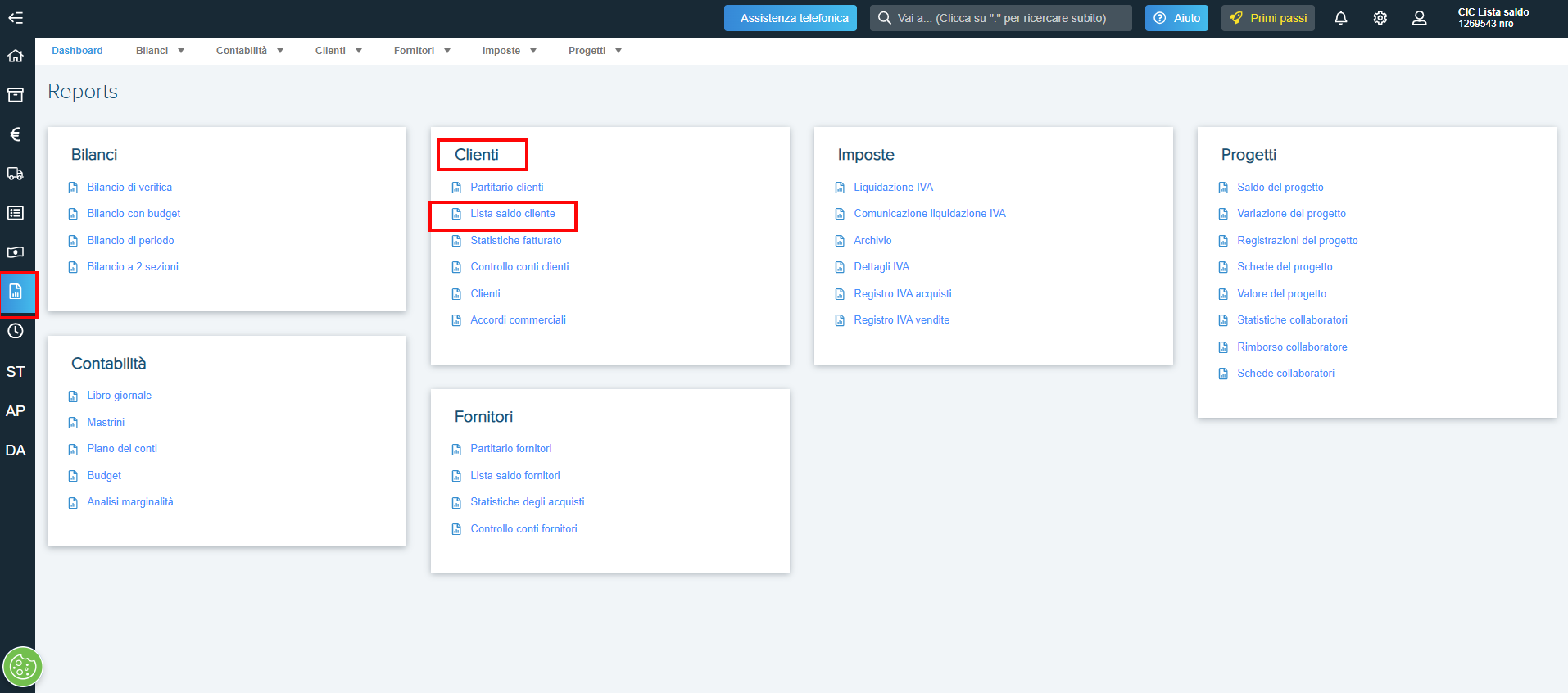
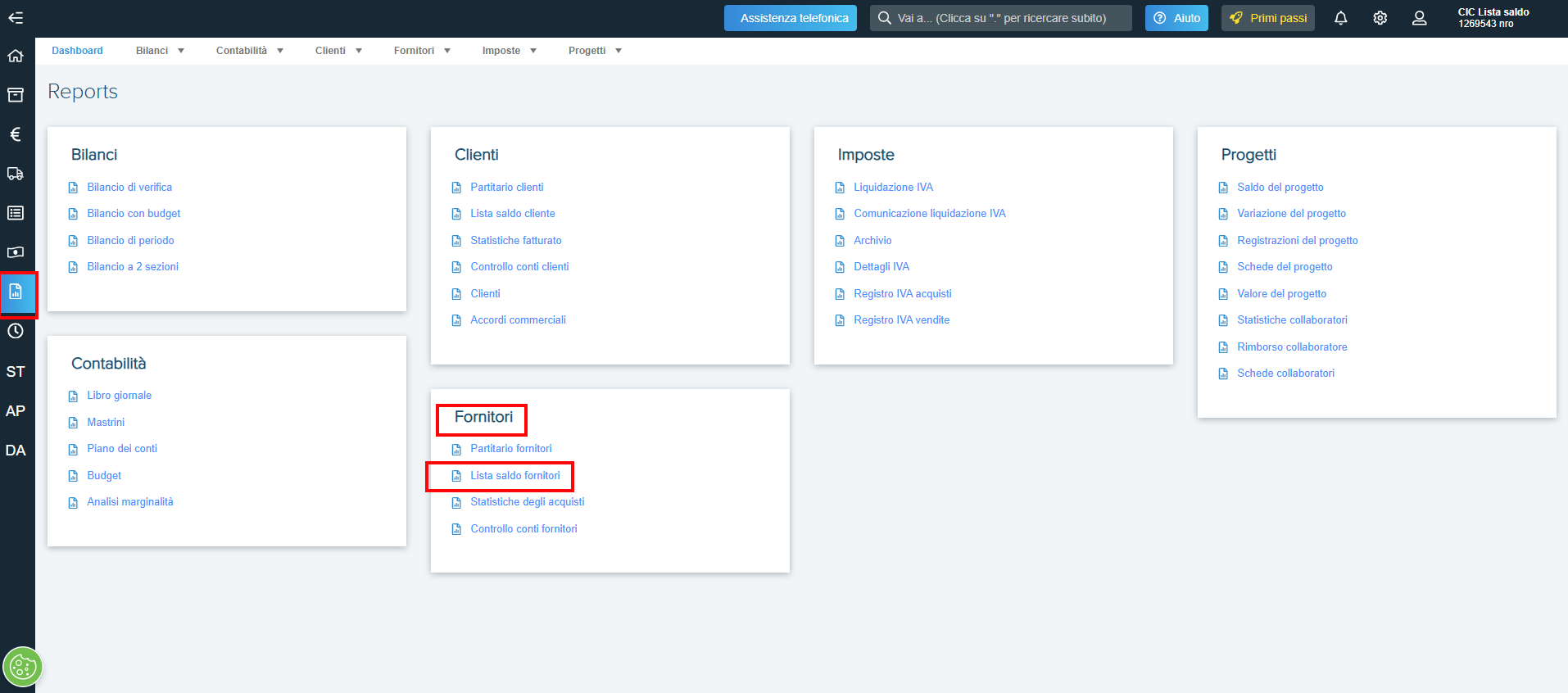
Per generare questi report, accedere alla sezione:
Report > Clienti > Lista saldo clienti
Report > Fornitori > Lista saldo fornitori
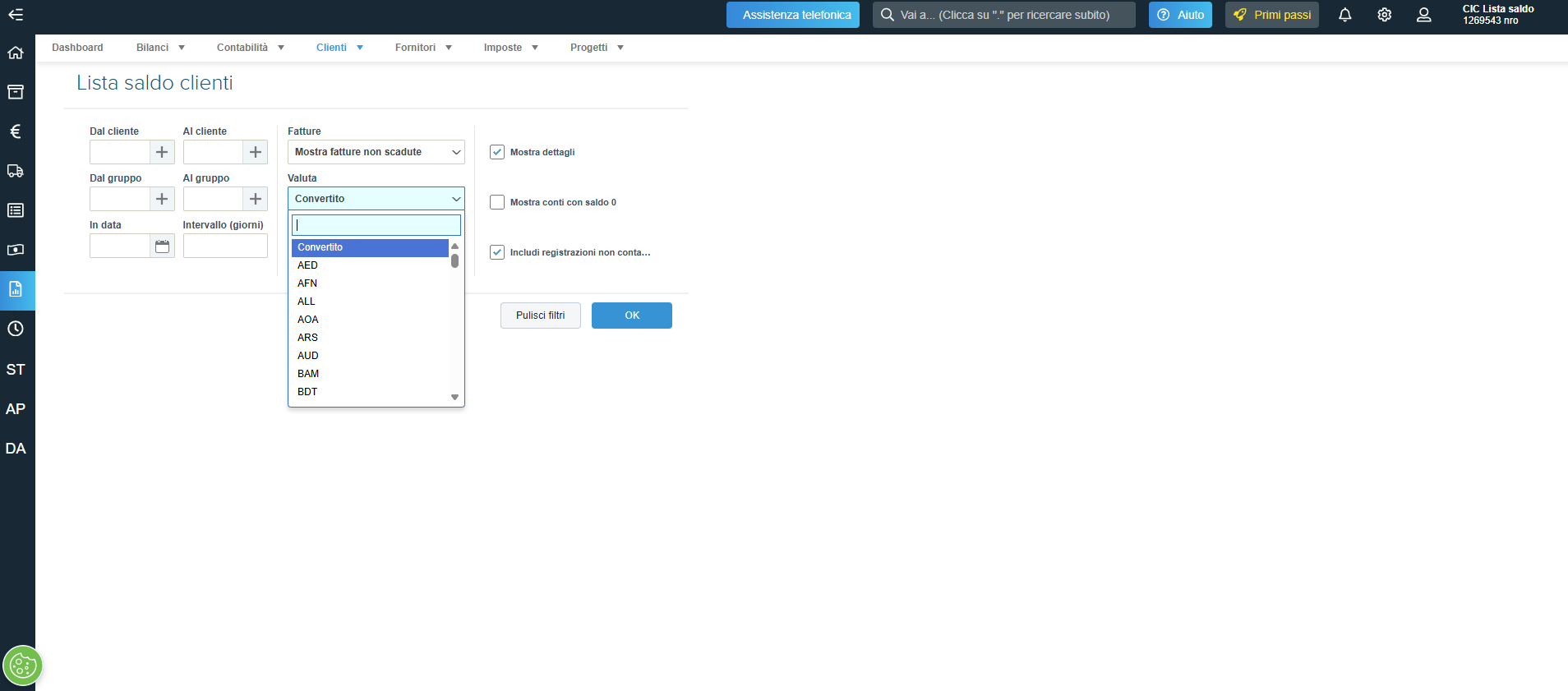
Per l'elaborazione del report è necessario indicare i seguenti parametri:
Cliente/Fornitore: selezionare il cliente o il fornitore da analizzare. È inoltre possibile indicare un intervallo di clienti o fornitori. Se il campo viene lasciato vuoto, il report verrà elaborato per tutti i clienti o fornitori.
Gruppo cliente/fornitore: selezionare il gruppo, oppure un intervallo di gruppi, a cui appartengono i clienti o i fornitori da includere nella stampa.
In data: indicare la data di riferimento per l'elaborazione del report. Se la data di scadenza della rata è successiva alla data indicata, l'importo viene considerato non scaduto; se invece è precedente, viene considerato scaduto.
Intervallo (giorni): definire l'ampiezza delle fasce temporali utilizzate per la classificazione degli importi scaduti o in scadenza. Ad esempio, indicando 30, il report mostrerà le colonne 0-30 giorni, 31-60 giorni e oltre 60 giorni. Gli importi verranno riportati nella colonna corrispondente in base al numero di giorni intercorsi tra la data di scadenza della rata e la data di elaborazione del report, oppure ai giorni mancanti alla scadenza.
Inoltre, è necessario scegliere:
Fatture: selezionare "Mostra fatture scadute" oppure "Mostra fatture non scadute", in base alle informazioni che si desidera visualizzare.
Valuta: selezionare "Convertito" per visualizzare gli importi convertiti in euro nel caso di documenti emessi in valuta estera, oppure scegliere la valuta originale del documento per stampare gli importi nella valuta indicata in fattura.
Barrare le caselle:
Mostra dettagli per stampare il dettaglio delle fatture (ad esempio tutte le rate)
Mostra conti con saldo a zero. Nel caso sia stata emessa una nota di credito a storno totale di una fattura, barrando questa casella viene stampato il totale a zero. Se non si barra questa casella non viene stampato nulla.
Includi registrazioni non contabilizzate per stampare anche le fatture non ancora contabilizzate
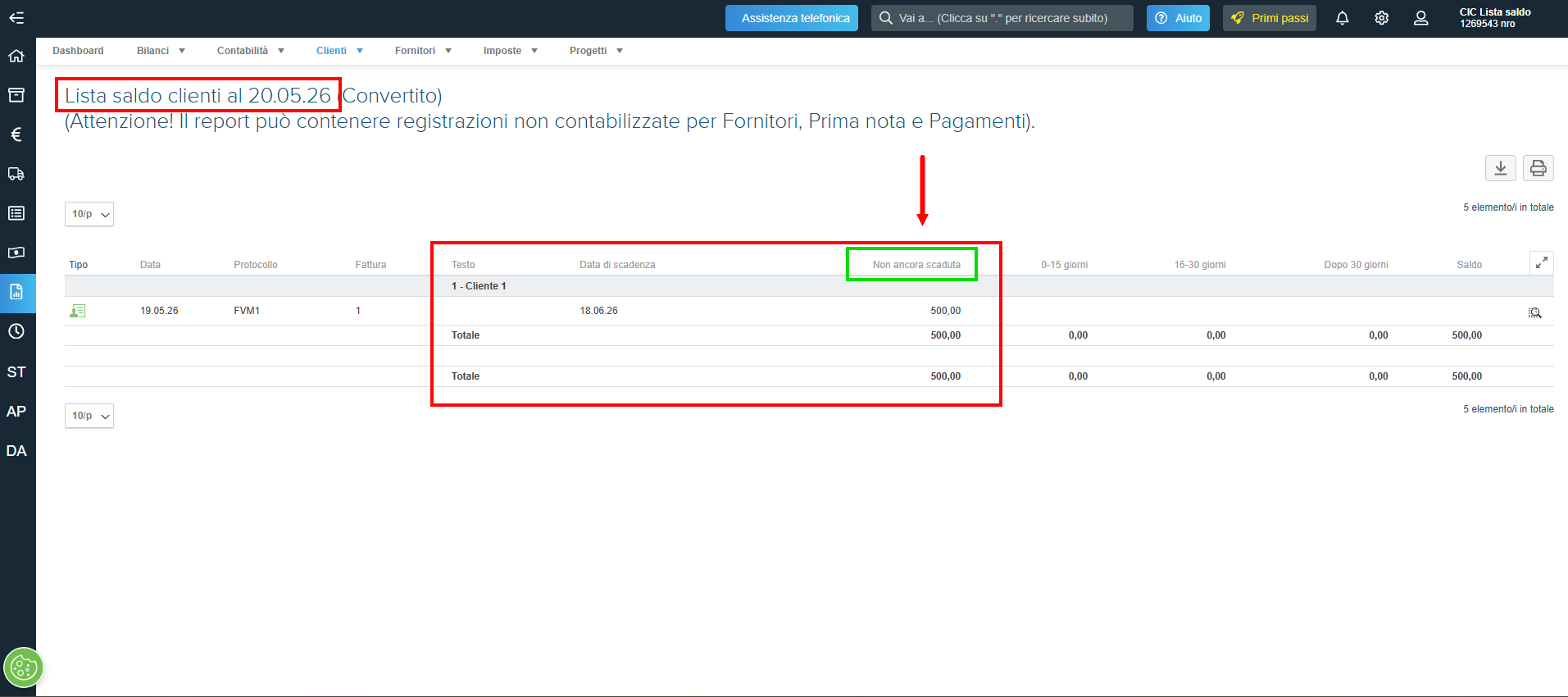
Nel report vengono visualizzate, tra le altre, le colonne Scaduta e Non ancora scaduta. Il contenuto di queste colonne varia in base all'opzione selezionata nel campo Fatture.
Se si seleziona "Mostra fatture non scadute", vengono visualizzate le colonne relative agli intervalli di giorni impostati nel campo Intervallo (giorni), contenenti gli importi delle rate che scadranno nei rispettivi periodi. In aggiunta, viene visualizzata la colonna Scaduta, che riporta gli importi delle rate già scadute rispetto alla data indicata nel campo In data.
Se si seleziona "Mostra fatture scadute", vengono visualizzate le colonne relative agli intervalli di giorni impostati nel campo Intervallo (giorni), contenenti gli importi delle rate già scadute. In aggiunta, viene visualizzata la colonna Non ancora scaduta, che riporta gli importi delle rate non ancora scadute alla data indicata nel campo In data.
Esempio
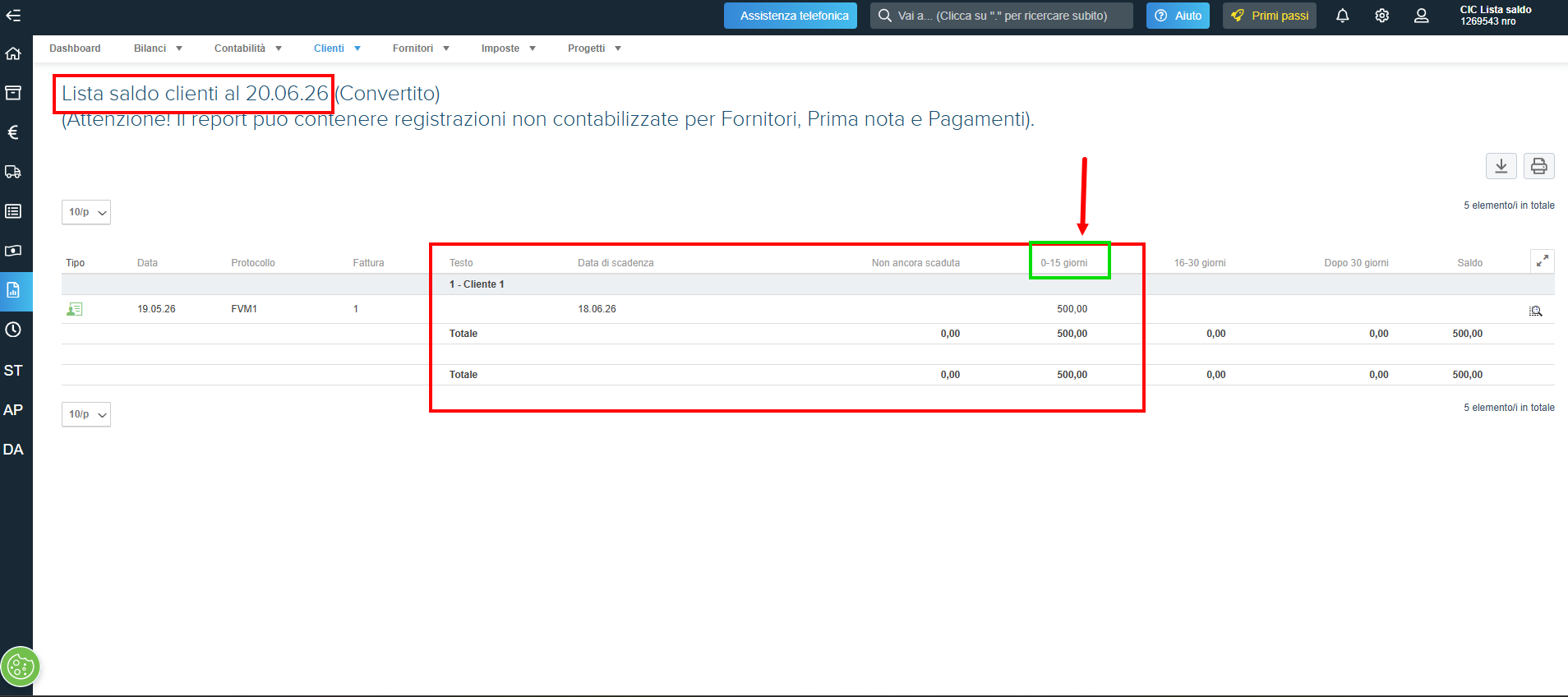
Si consideri una fattura di vendita datata 19/05/2026 con scadenza 18/06/2026.
Se il report viene elaborato in data 20/05/2026 e si seleziona l'opzione "Mostra fatture scadute", l'importo della fattura verrà riportato nella colonna Non ancora scaduta, poiché la scadenza non è stata ancora raggiunta.
Se invece il report viene elaborato in data 20/06/2026, l'importo della fattura verrà considerato scaduto. In assenza di una diversa impostazione nel campo Intervallo (giorni), l'importo verrà riportato nella colonna 0-15 giorni, in quanto la scadenza risale a meno di 15 giorni rispetto alla data di elaborazione del report.
NOTA BENE: Lo stesso ragionamento e la stessa procedura si applicano anche alle registrazioni di acquisto.
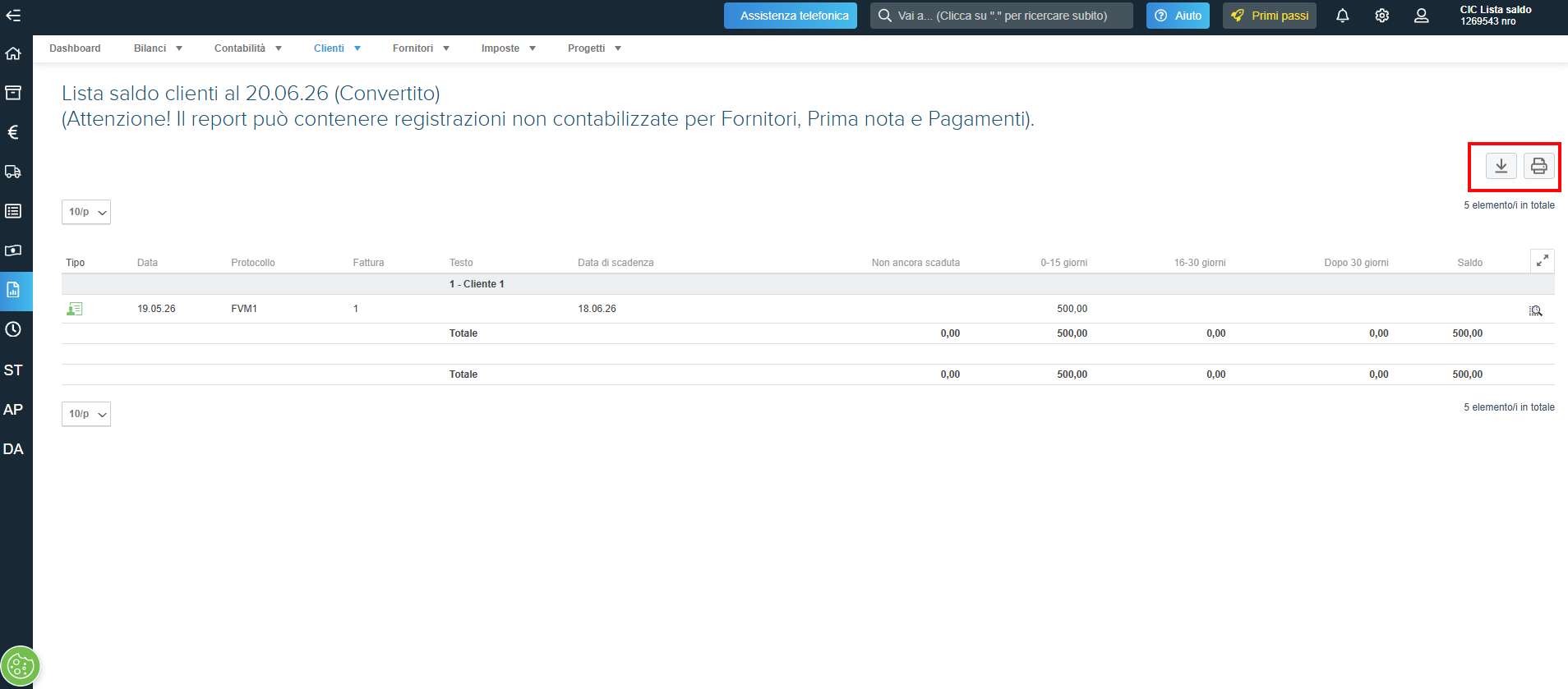
Alla pressione del pulsante OK viene visualizzato il report che può essere
Esportato in Excel
Stampato/PDF
Torna a