Creare la fattura di vendita
Dalla sezione Vendite → Fatturazione → Fatture è possibile:
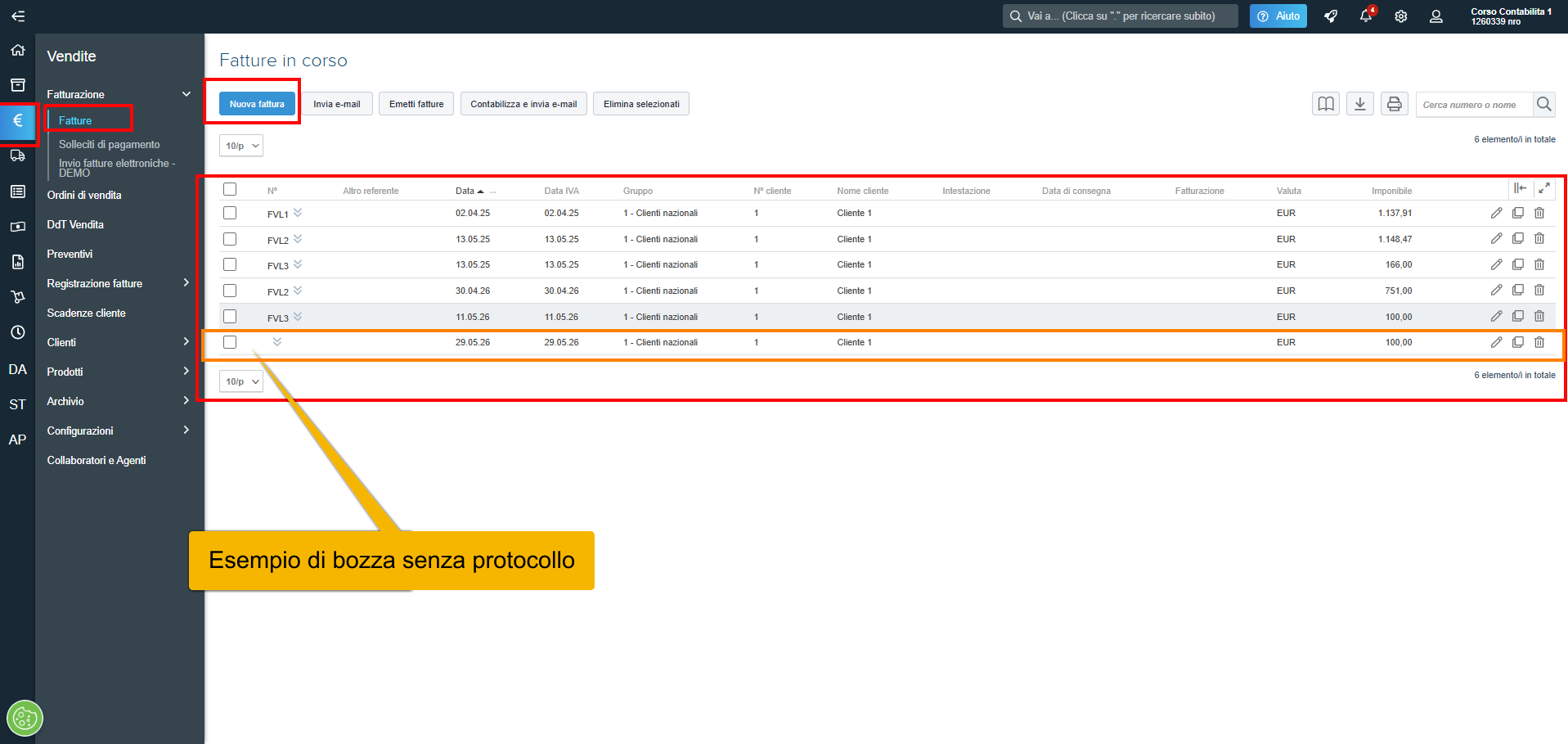
visualizzare l’elenco delle fatture in corso, che include sia le fatture in stato Bozza sia quelle in stato Emessa;
creare una nuova fattura da inviare al cliente e successivamente contabilizzare, cliccando su "Nuova fattura"
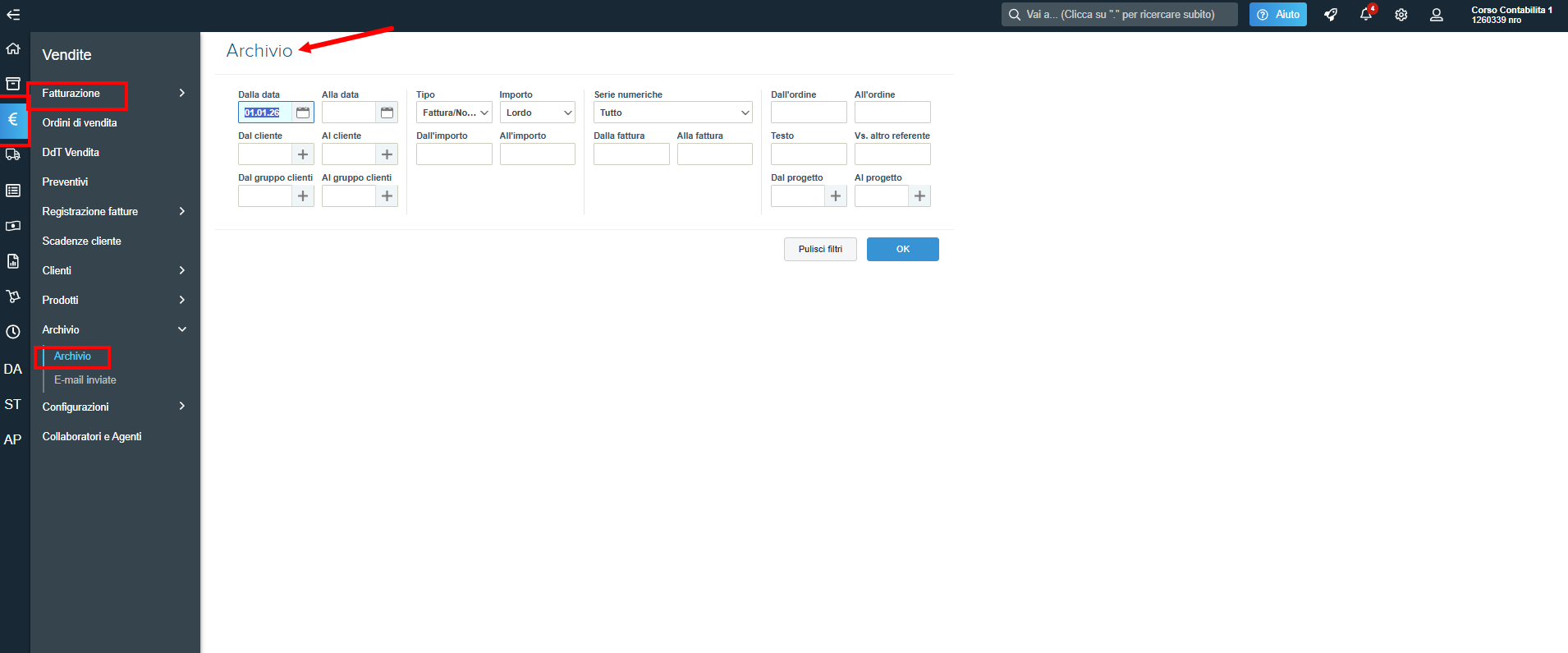
Le fatture già contabilizzate non sono più visibili in questo elenco, ma vengono archiviate nella sezione Vendite → Archivio.
Nella sezione sono presenti alcuni filtri di ricerca. Per visualizzare tutte le serie numeriche, è importante verificare che i filtri siano impostati correttamente, controllando in particolare che siano incluse tutte le serie numeriche.
Stati della fattura
Le fatture di vendita possono assumere tre diversi stati.
1. Bozza
La fattura in stato Bozza è ancora modificabile ed eliminabile in tutte le sue parti.
Il numero visualizzato tra parentesi quadre rappresenta un numero provvisorio e non definitivo. Più fatture in stato Bozza possono quindi presentare lo stesso numero provvisorio.
Finché la fattura non viene emessa, il documento non riceve alcun protocollo definitivo.
2. Emessa
Quando la fattura viene portata in stato Emessa, il sistema assegna il numero definitivo in base alla serie numerica selezionata.
Da questo momento:
il numero della fattura non è più modificabile;
la fattura non può più essere eliminata;
restano comunque modificabili alcuni dati del documento, come cliente, prodotti, prezzi, termini e modalità di pagamento, luogo di consegna, data e valuta, ad eccezione della serie numerica.
3. Contabilizzata
La fattura contabilizzata rappresenta lo stato definitivo del documento.
Una volta contabilizzata, la fattura non può più essere né modificata né eliminata.
Si consiglia di procedere alla contabilizzazione solo dopo aver ricevuto l’esito positivo dell’invio allo SDI, così da poter intervenire sul documento in caso di eventuali scarti.
Creazione di una nuova fattura
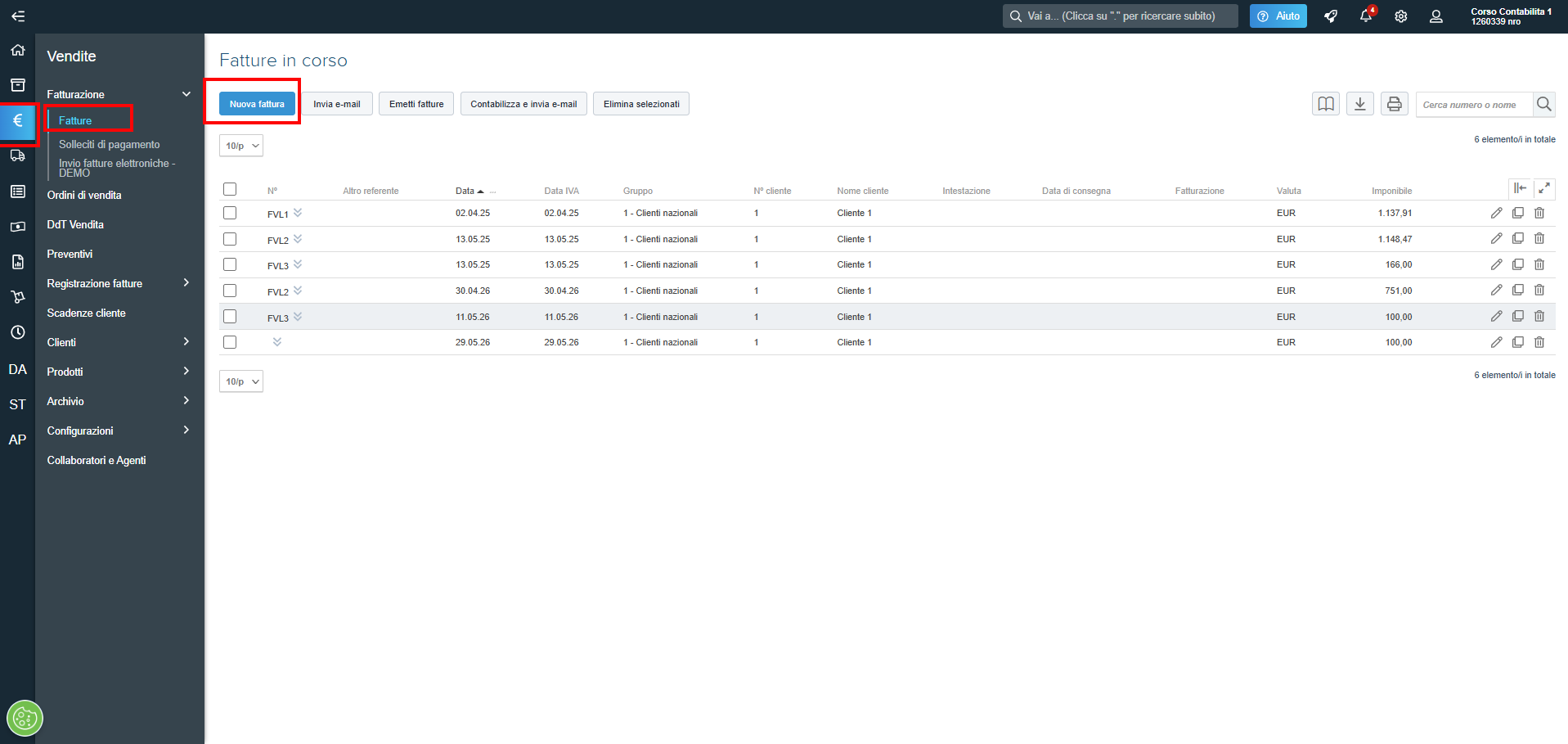
Per creare una nuova fattura:
accedere alla sezione Vendite → Fatturazione → Fatture;
cliccare sul pulsante Nuova fattura.
Compilazione della fattura
Nella schermata di compilazione della fattura è possibile inserire tutte le informazioni necessarie relative al documento, tra cui:
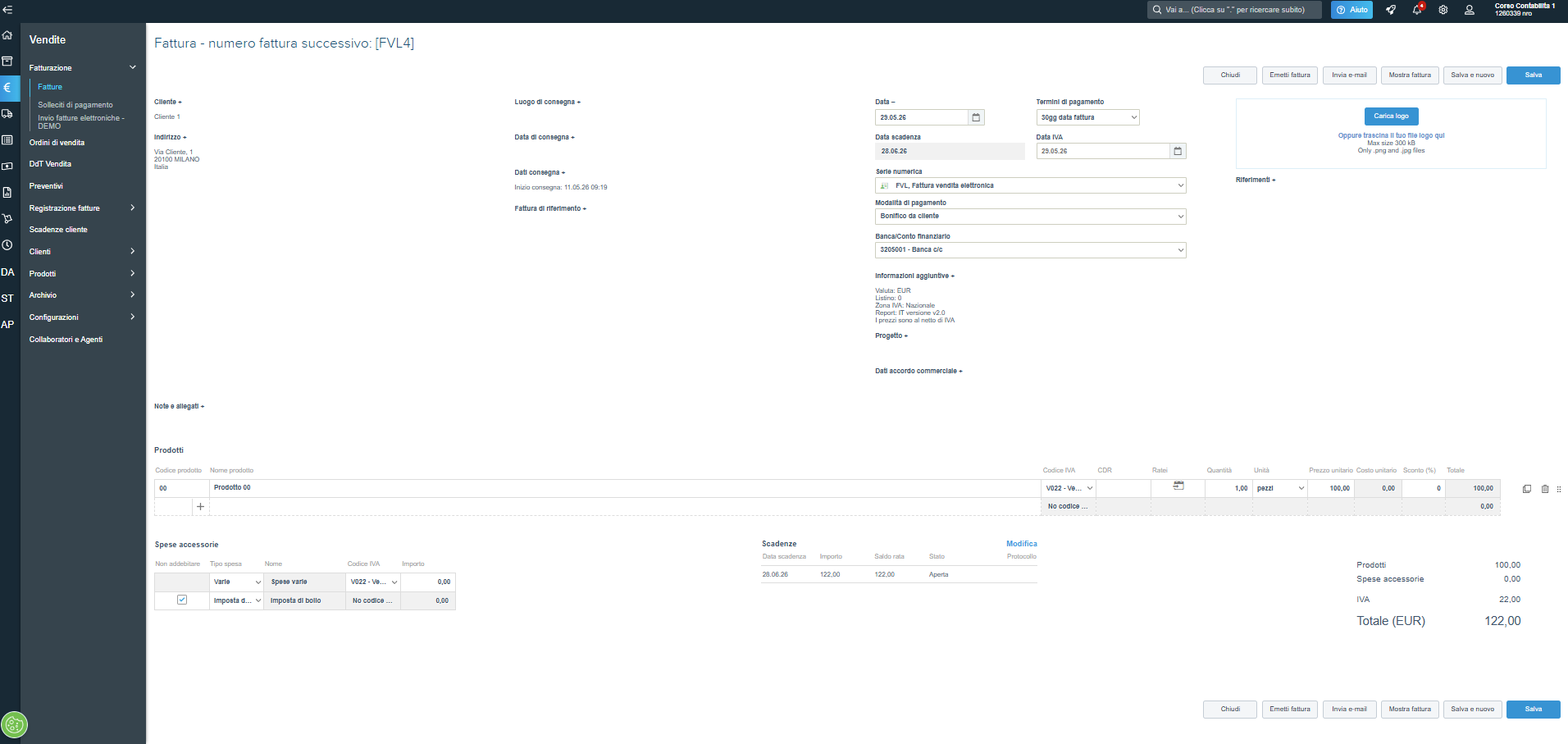
il cliente;
l’indirizzo e il luogo di consegna della merce;
la data della fattura;
il termine di pagamento;
la serie numerica da utilizzare per la numerazione del documento;
la modalità di pagamento;
eventuali note aggiuntive;
allegati o documenti digitalizzati;
i dati dell’accordo commerciale.
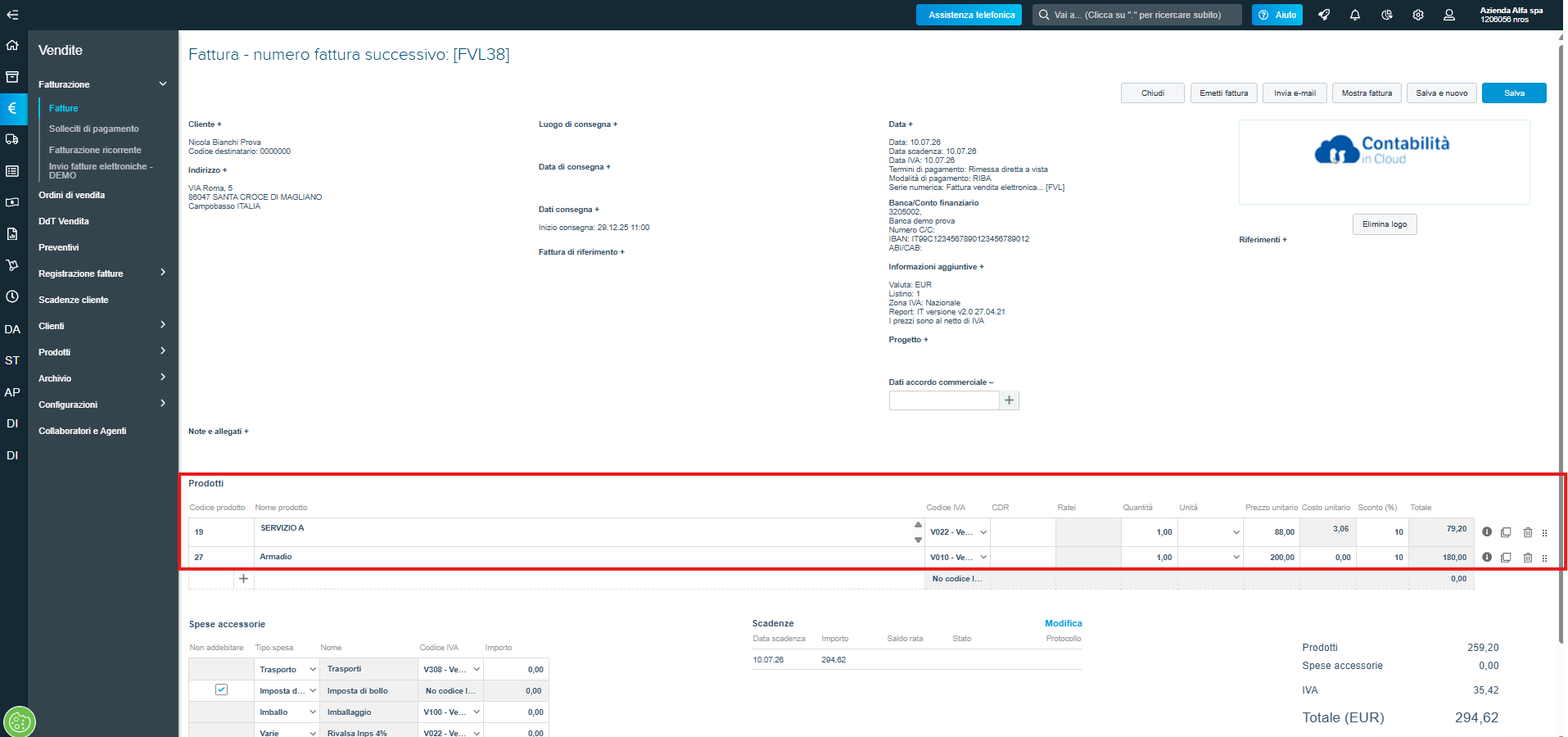
Nelle righe del documento è possibile indicare:
uno o più prodotti o servizi, anche con aliquote IVA differenti: per ogni riga è possibile richiamare il relativo prodotto o servizio e indicare il codice IVA di riferimento, la quantità, l’importo e gli altri dati previsti;
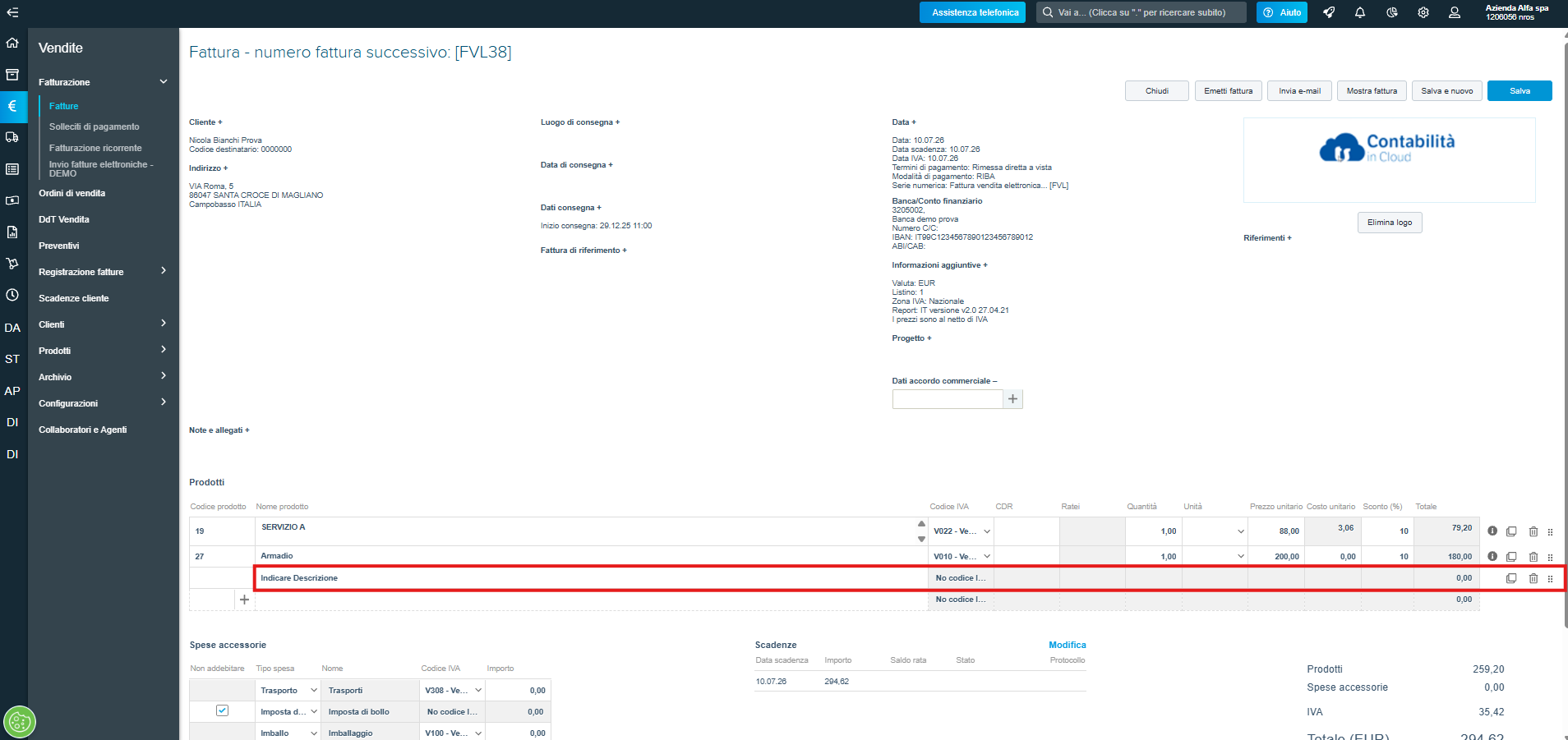
una riga descrittiva, senza associare alcun prodotto o servizio, inserendo semplicemente il testo nella colonna "Nome prodotto". In questo caso non verranno valorizzati i campi relativi a codice IVA, importo, quantità e agli altri dati del prodotto o servizio;
unità di misura;
prezzo unitario;
eventuale percentuale di sconto;
Centro di Responsabilità (CDR);
date di competenza per la gestione di ratei e risconti.
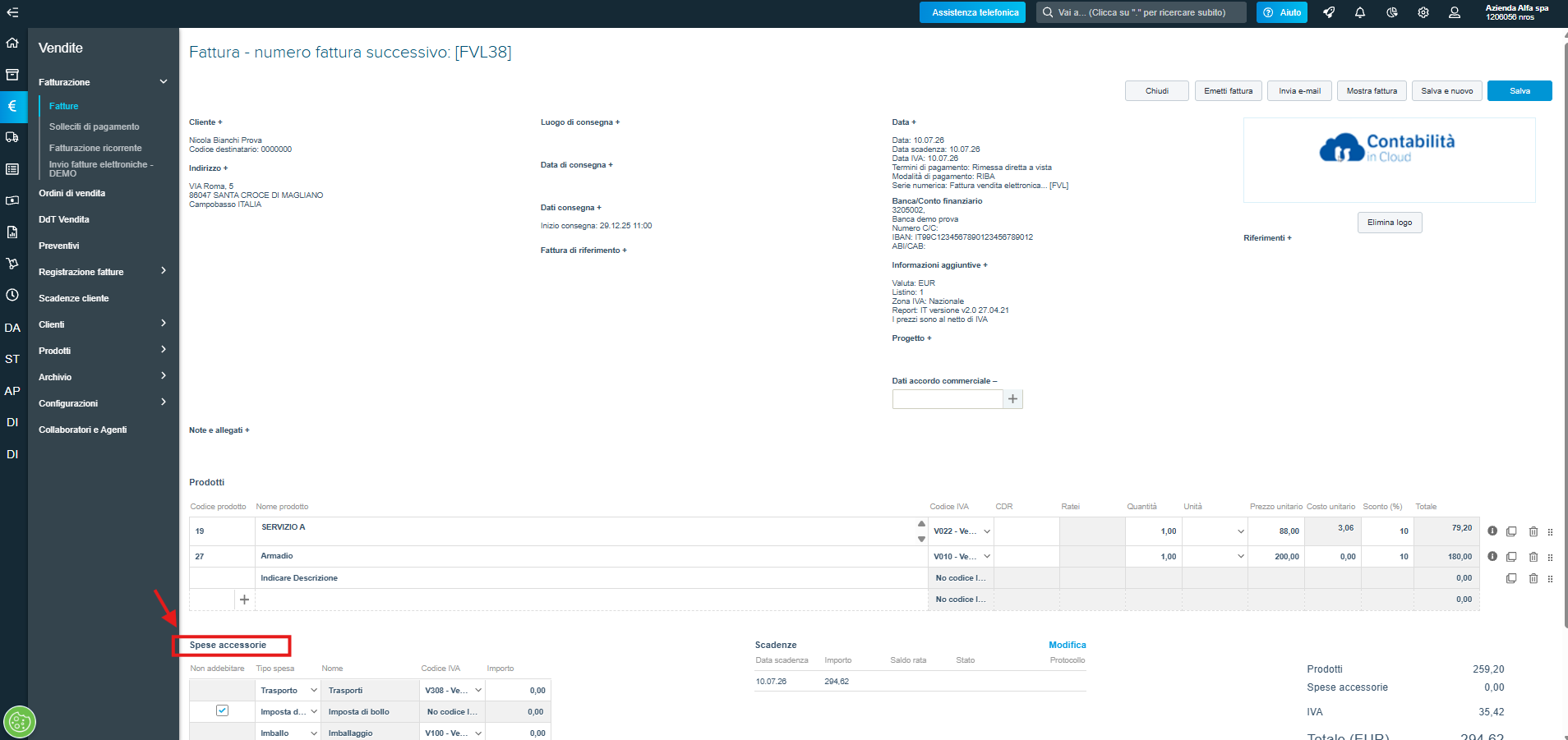
È inoltre possibile aggiungere eventuali spese accessorie. Per maggiori informazioni sulle spese accessorie è possibile consultare il link alla guida dedicato "INSERIRE LE SPESE ACCESSORIE IN FATTURA"
In basso alla destra sono disponibili i seguenti tasti:
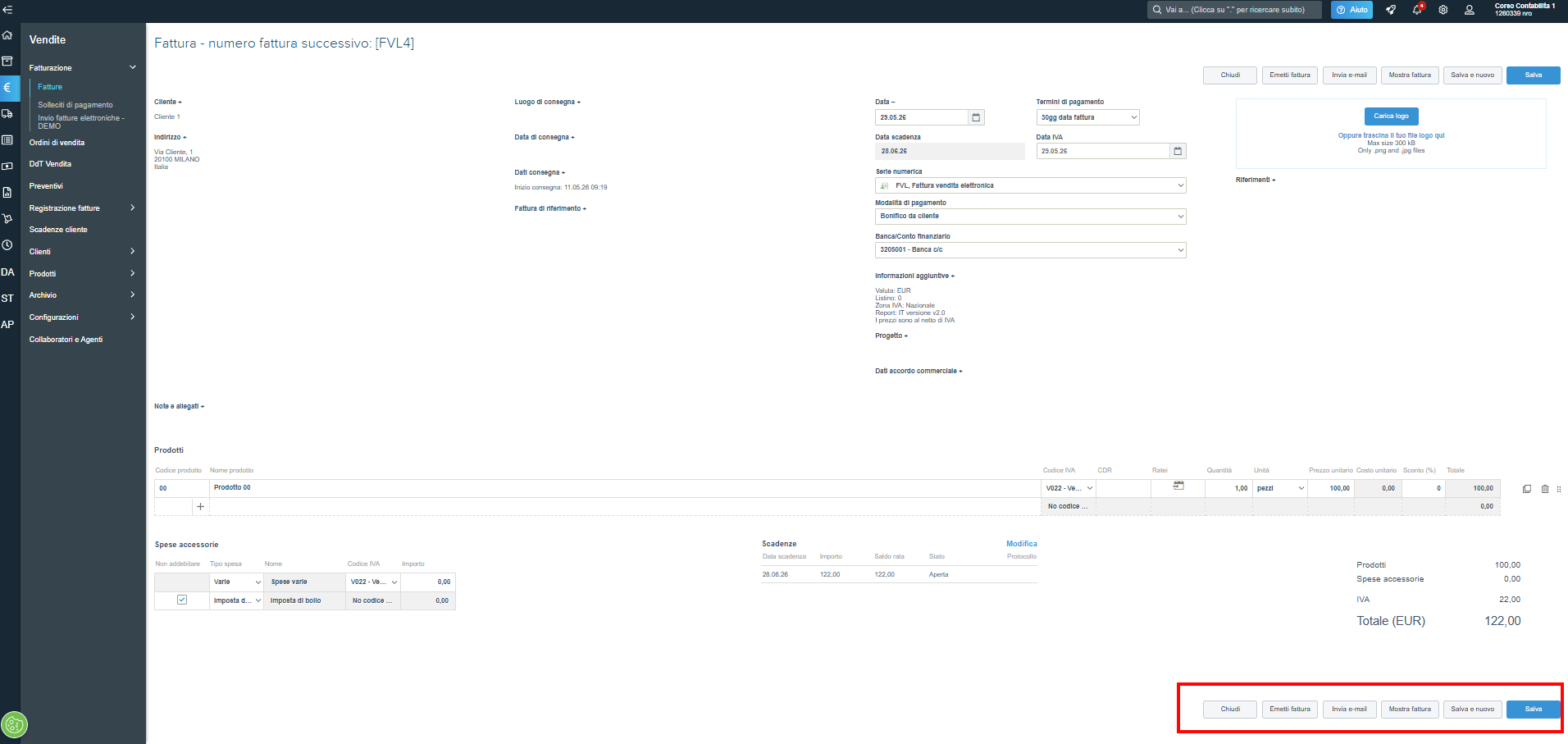
Salva
Il salvataggio della fattura attribuisce automaticamente un numero provvisorio al documento e lo imposta nello stato Bozza.
La dicitura “Bozza” viene riportata anche nella stampa della fattura.
Emetti
L’emissione della fattura assegna il numero definitivo in base alla serie numerica selezionata.
Una fattura emessa non può essere eliminata, ma è ancora possibile modificare:
il cliente;
i prodotti;
i prezzi;
i termini e la modalità di pagamento;
il luogo di consegna;
la data della fattura;
la valuta.
Non è invece possibile modificare la serie numerica assegnata né il numero di protocollo.
Invia tramite e-mail
La fattura può essere inviata tramite e-mail al cliente anche prima dell’emissione o della contabilizzazione.
In questo caso il documento viene inviato come allegato PDF con l’indicazione “Bozza”.
Mostra fattura
Cliccando sul pulsante Mostra fattura è possibile visualizzare l’anteprima della fattura in formato PDF e procedere con la stampa del documento. Per visualizzare, invece, il dettaglio della registrazione contabile prima della contabilizzazione, accedere a Reports > Contabilità > Libro giornale. Utilizzare i filtri di ricerca, impostando la data di riferimento della fattura e, se necessario, gli altri filtri disponibili. Il report mostrerà le registrazioni effettuate nella data selezionata. Individuare il protocollo della fattura per visualizzare il dettaglio della registrazione e i conti contabili utilizzati.
Contabilizza e invia e-mail
Dalla schermata principale, nella sezione Vendite → Fatturazione → Fatture, è disponibile il pulsante Contabilizza e invia e-mail.
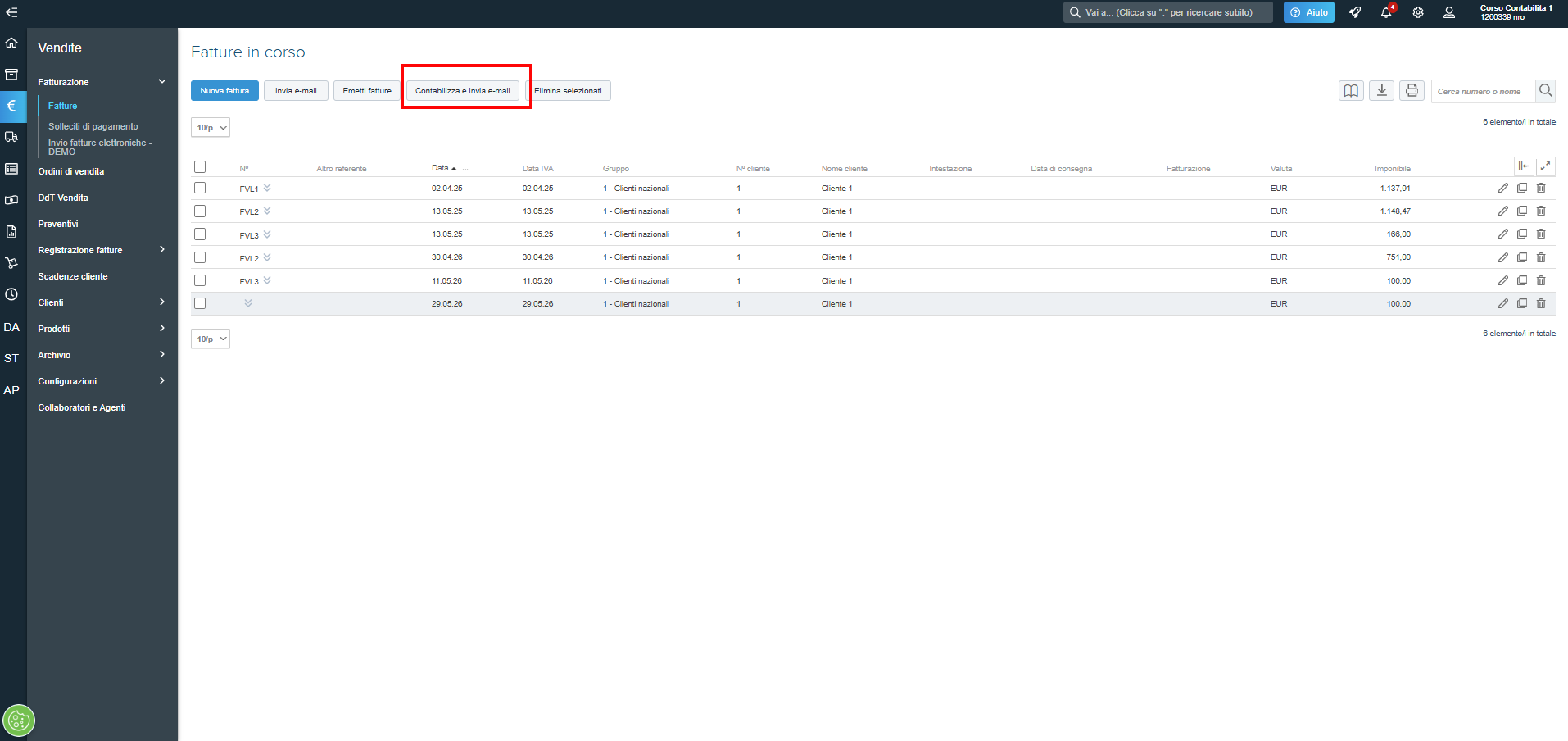
Cliccando sul pulsante Contabilizza si apre una schermata che consente di scegliere se:
procedere alla sola contabilizzazione della fattura di vendita;
procedere alla contabilizzazione e all’invio contestuale della copia di cortesia al cliente.
Una volta contabilizzate, le fatture di vendita elettroniche non sono più disponibili nella sezione Vendite → Fatturazione → Fatture in corso, ma confluiscono in Vendite → Archivio → Archivio. Per visualizzare l'elenco delle fatture di vendita elettroniche contabilizzate è possibile utilizzare i filtri disponibili, verificando in particolare che nel campo Serie numeriche sia selezionato “Tutte” e conferma l'operazione.
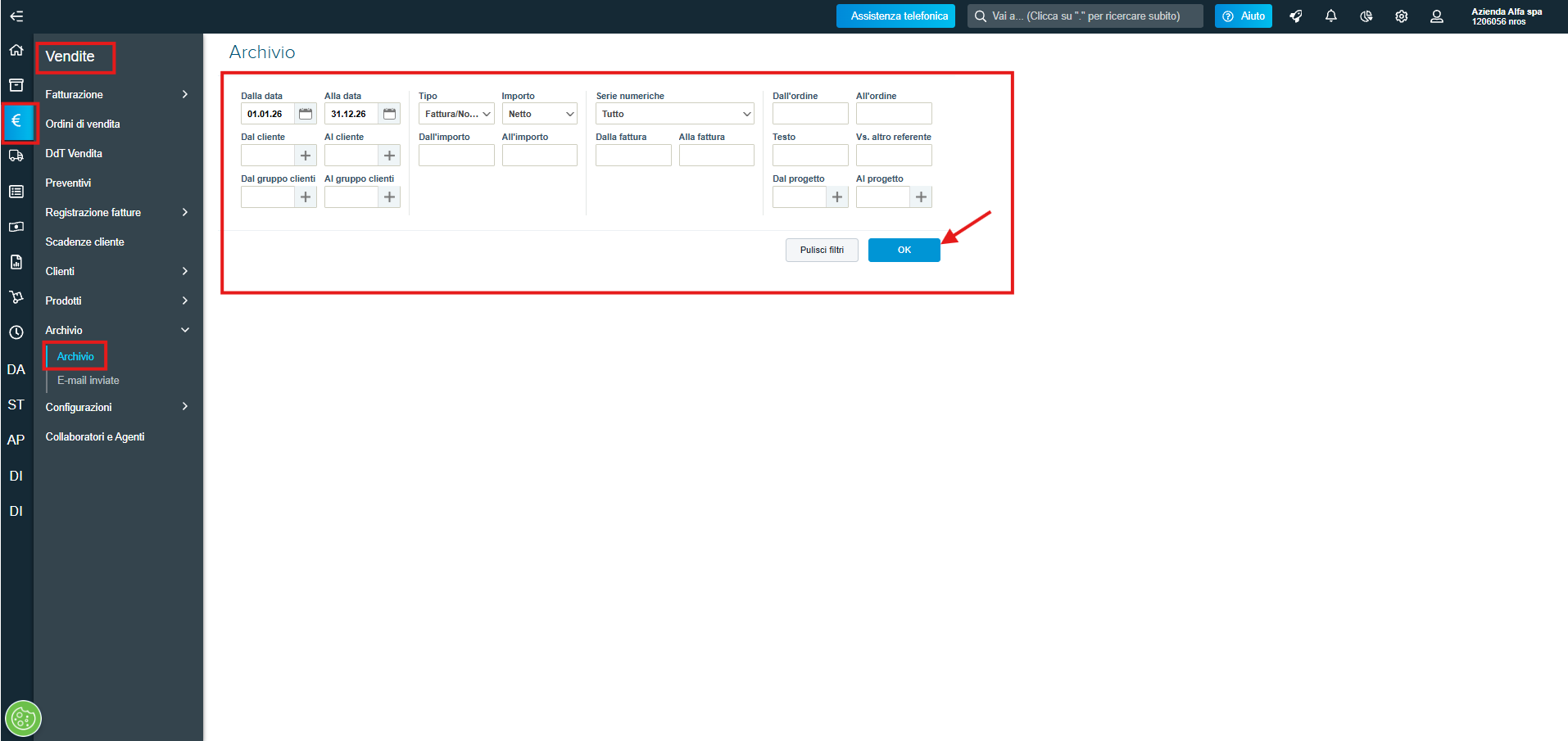
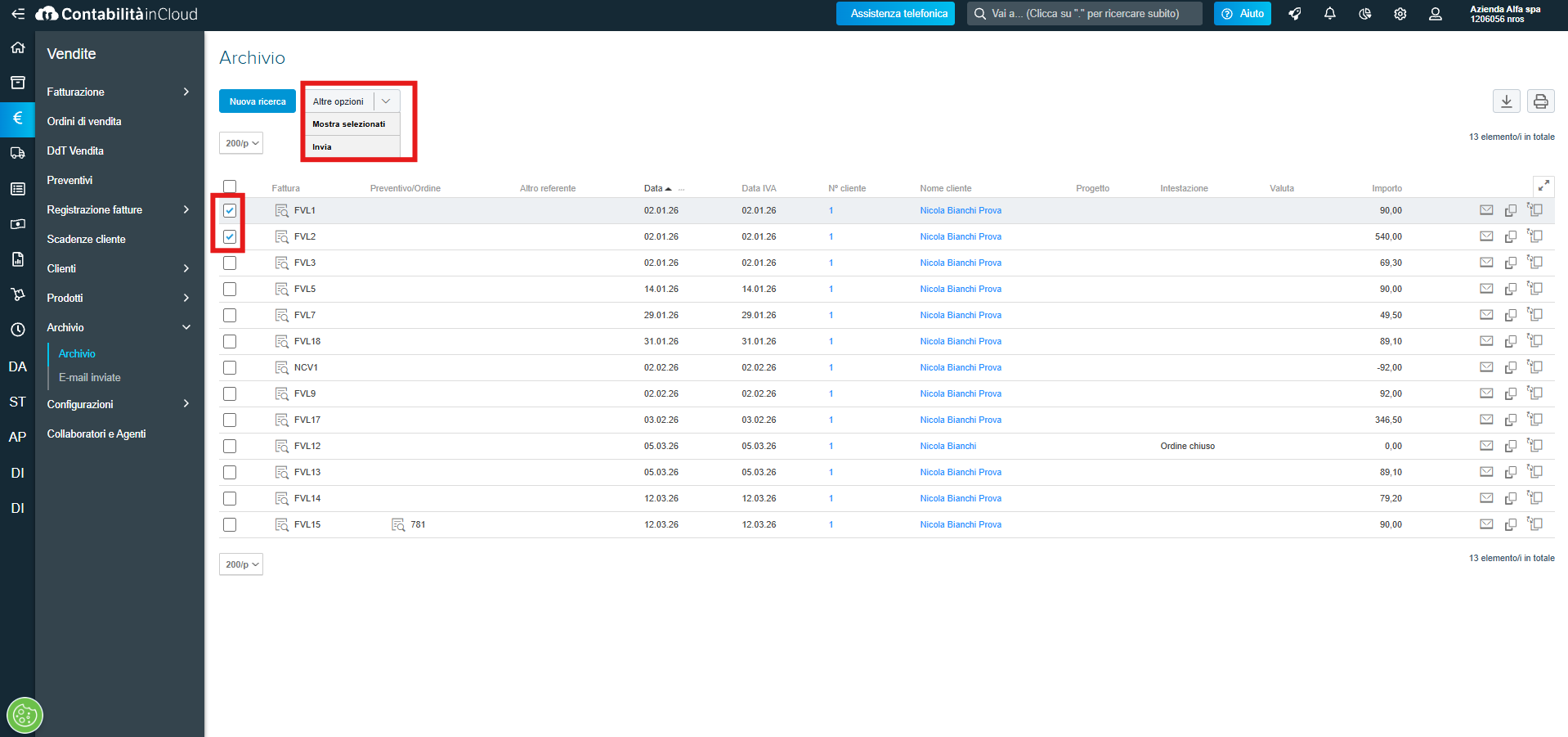
Nella sezione Vendite → Archivio → Archivio viene visualizzato l’elenco delle fatture in base ai filtri di ricerca impostati. In alto è disponibile il pulsante “Nuova ricerca”, che consente di impostare nuovi criteri e avviare una nuova ricerca. È inoltre possibile eseguire operazioni su più fatture contemporaneamente. Per prima cosa è necessario selezionare le fatture tramite il relativo quadratino di selezione e successivamente cliccare su “Altre opzioni”. Da questa funzione è possibile, ad esempio, visualizzare e stampare le fatture selezionate in un unico PDF cliccando su “Mostra selezionati”, oppure inviare le fatture contestualmente ai clienti.
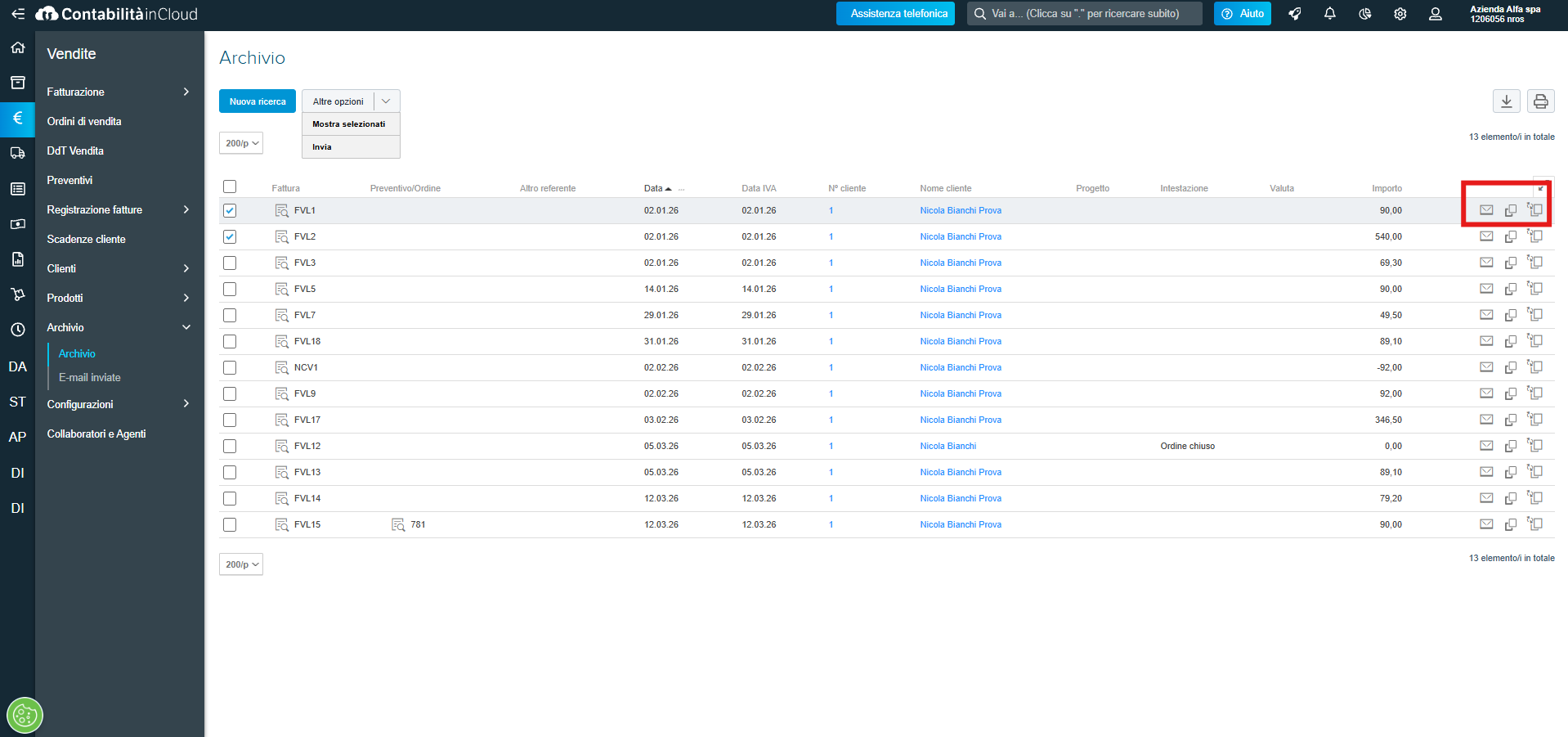
Per ogni fattura sono inoltre disponibili diverse funzioni, rappresentate dalle icone presenti nella relativa riga. La prima icona, a forma di busta, consente di inviare la copia di cortesia al cliente. La seconda icona, “Copia”, permette di duplicare il documento, scegliendo se creare una nuova fattura, che verrà generata in stato Bozza, oppure una nota di credito tramite il pulsante “Crea nota di credito” (terza icona), anch’essa generata automaticamente in stato Bozza.
Per mantenere nel gestionale la traccia dell’invio delle email al cliente, è necessario utilizzare la funzione “Contabilizza e invia e-mail”. In questo caso, le e-mail inviate sono consultabili in Vendite → Archivio → Archivio e-mail, dove è possibile verificare lo storico degli invii e lo stato della consegna.
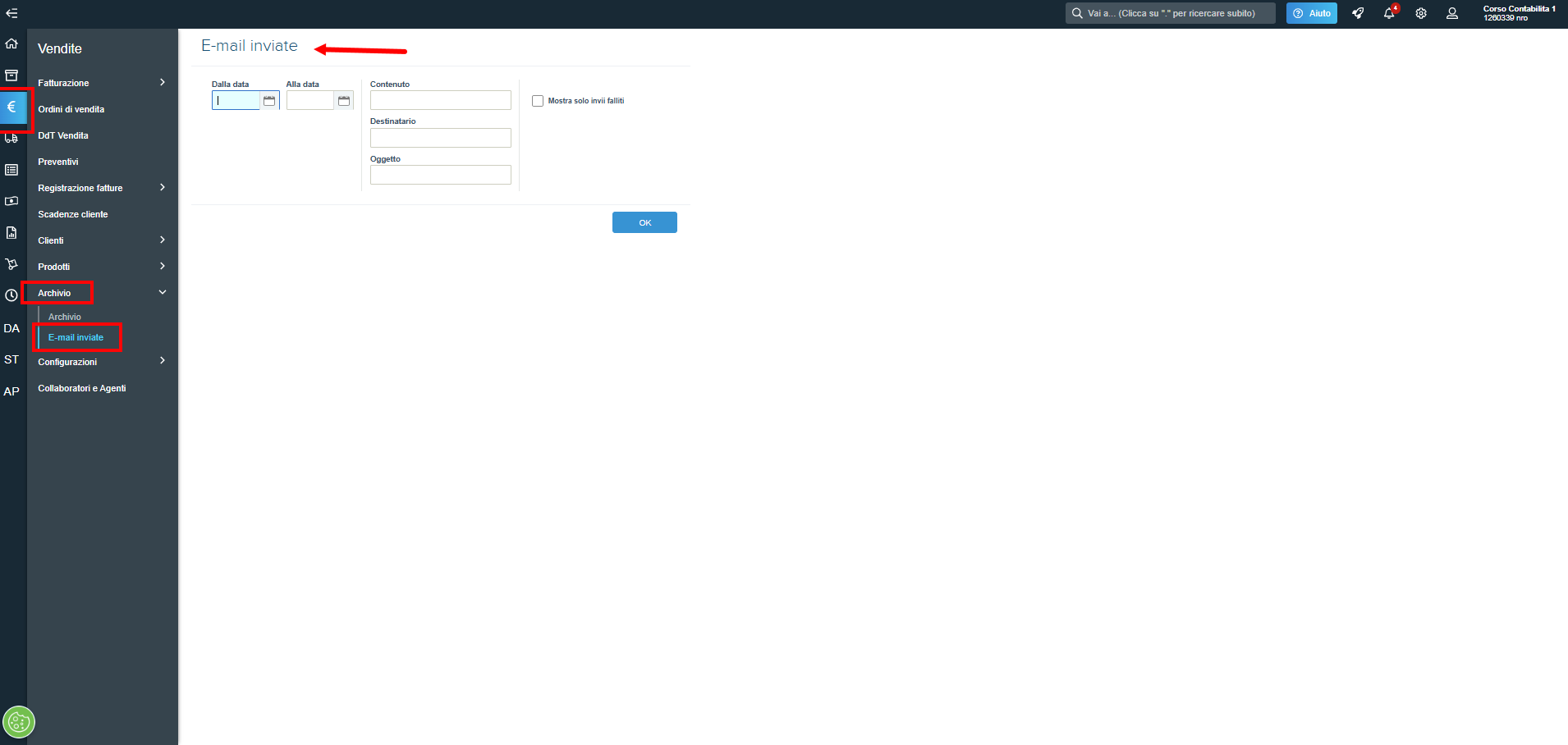
Se invece la fattura viene inviata tramite il tasto Invia E-mail presente all’interno del documento, tali invii non vengono tracciati nell’archivio e-mail.
Torna a
Le vendite - Indici degli argomenti
Leggi anche