Dalla sezione Vendite/Ordini di vendita è possibile selezionare uno o più ordini già creati e cliccare sul pulsante “Trasferisci in fattura”.
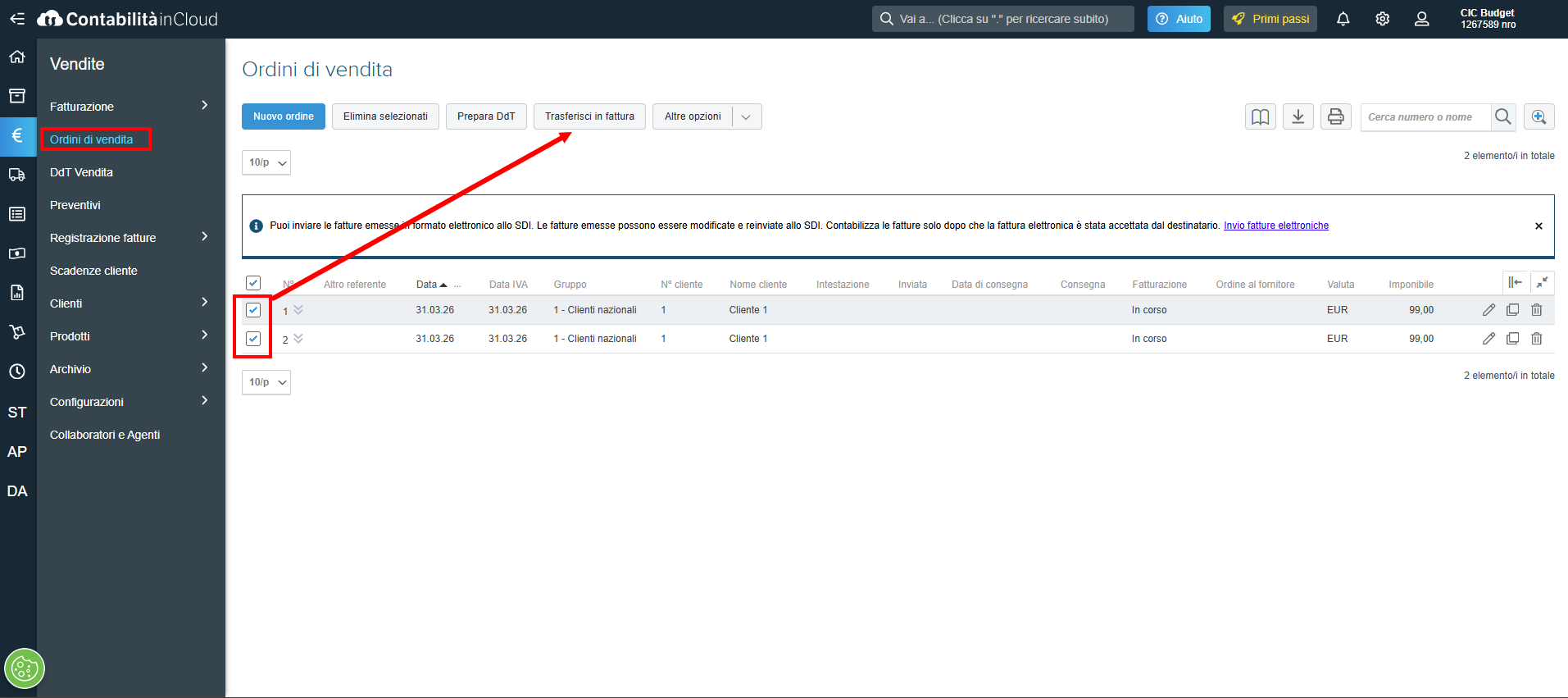
Il sistema genera una fattura in bozza, riportando automaticamente tutte le informazioni presenti negli ordini selezionati.
In fase di trasferimento è possibile:
includere tutti i prodotti dell’ordine oppure solo quelli disponibili;
raggruppare gli ordini per cliente;
visualizzare in fattura l’intestazione di ciascun ordine e di ogni DDT.
Gli ordini trasferiti non vengono eliminati e, nella colonna Fatturazione, viene indicato lo stato In corso.
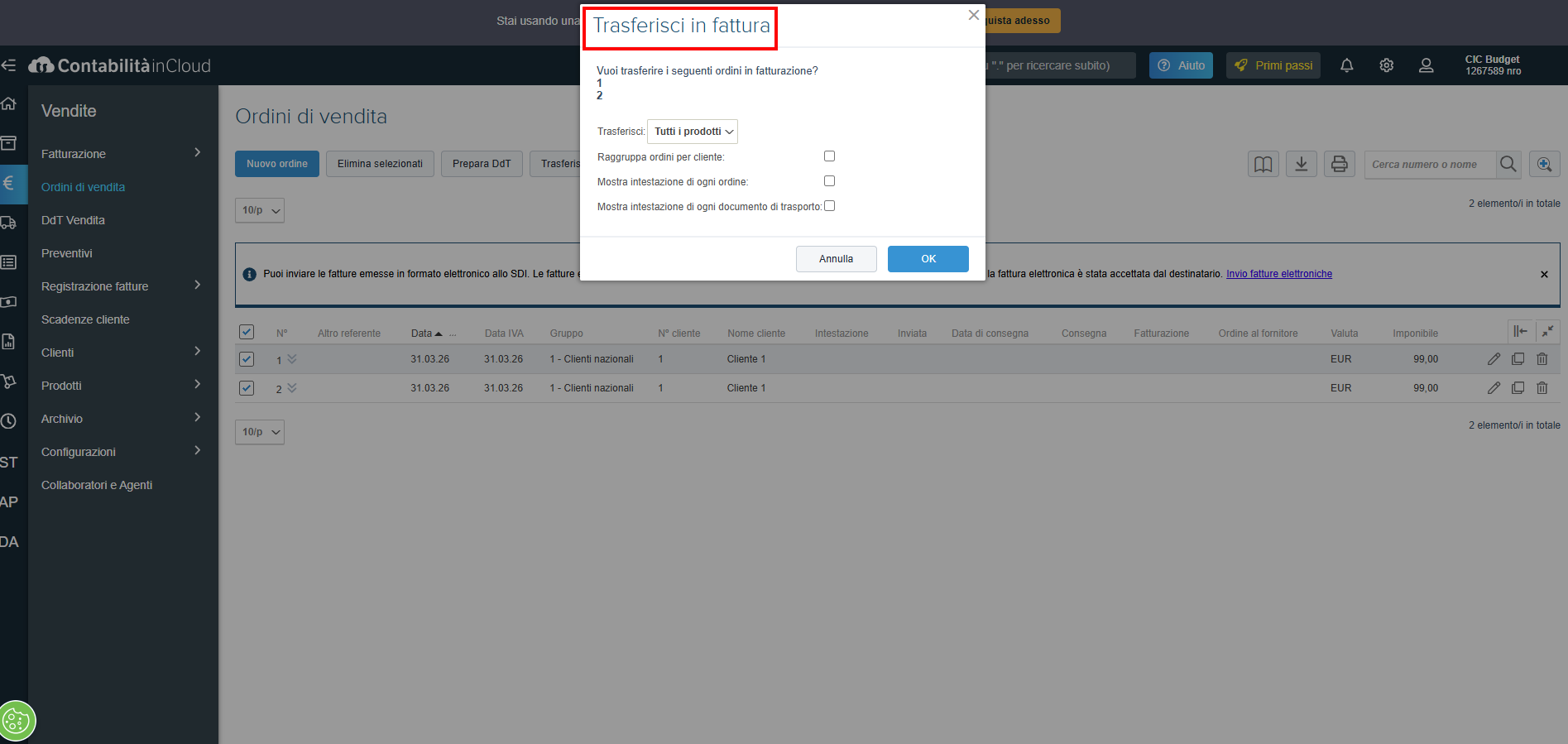
Nota bene: l’ordine trasferito in fattura non viene eliminato e, nella colonna Fatturazione, presenta lo stato In corso. La fattura generata è in bozza e pronta per essere successivamente emessa.
Nella fattura vengono riportati tutti i dati presenti nell’ordine:
cliente;
dati relativi alla consegna;
data del documento;
indirizzo e luogo di consegna dei prodotti;
dati del vettore;
informazioni aggiuntive;
progetti allegati;
note e riferimenti;
codice prodotto oppure sola descrizione;
codice IVA;
quantità;
unità di misura;
prezzo netto o lordo;
listini;
costo unitario;
percentuale di sconto.
Successivamente, direttamente nella fattura, è possibile specificare ulteriori dati e/o modificare le informazioni riportate.
Nota bene:
Se sulla "Configurazioni Clienti" è stata selezionata la casella "Mantieni le rate di pagamento convertendo da ordine a fattura", allora le date delle rate di pagamento dell'ordine, verranno riportate in fattura indipendentemente dalla data di emissione della fattura stessa.
Torna a