La funzione Riconciliazione bancaria, disponibile nel menu Pagamenti, consente di confrontare i movimenti registrati in Contabilità in Cloud con quelli presenti nell’estratto conto bancario.
Questa operazione permette di verificare la corretta corrispondenza tra i movimenti bancari e quelli contabilizzati, individuando eventuali differenze, ad esempio movimenti presenti nell’estratto conto ma non registrati nel gestionale, oppure movimenti registrati in contabilità ma non presenti nell’estratto conto.
Come utilizzare la Riconciliazione bancaria
Prima di procedere, è necessario aver creato almeno un conto finanziario in Contabilità in Cloud.
Accedere alla sezione Pagamenti → Riconciliazione bancaria.
Nella parte superiore destra della schermata, selezionare l’anno e il periodo da riconciliare, e nella parte di sinistra scegliere il conto finanziario interessato, soprattutto se sono presenti più conti.
Scaricare dalla propria home banking il file CSV dell’estratto conto relativo al periodo da riconciliare, ad esempio mensile o trimestrale.
Caratteristiche del file CSV
Per poter essere importato correttamente, il file deve rispettare i seguenti requisiti:
Importi: devono essere riportati in un’unica colonna, utilizzando il segno meno per gli importi in Avere.
Formato data: deve essere gg/mm/anno.
Formato file: il documento deve essere in formato CSV, con i dati separati da virgole.
Importazione del file
Dopo aver preparato il file CSV, fare clic su Importa CSV file, selezionare il documento dal proprio dispositivo tramite Scegli file e cliccare su Carica per completare l’importazione.

Dopo aver caricato il file, verrà visualizzata una schermata in cui sarà necessario mappare le colonne del file di origine con i campi corrispondenti presenti in Contabilità in Cloud.
Durante la mappatura, occorre prestare attenzione a due aspetti:
Righe di intestazione: indicare il numero di righe da escludere dall’importazione, se presenti.
Campi obbligatori: compilare la mappatura delle colonne contrassegnate da un’intestazione in grassetto.
La colonna Testo è facoltativa, ma se ne consiglia la mappatura per riportare correttamente la descrizione dei movimenti presenti nell’estratto conto. Il testo inserito non deve superare i 30 caratteri.

Al termine della mappatura dei campi, fare clic su Importa dati per completare l’importazione.
Una volta caricato il file, nella schermata di riconciliazione verranno visualizzati a destra i movimenti dell’estratto conto bancario e a sinistra i movimenti registrati in Contabilità in Cloud, così da poterli confrontare.

A questo punto è possibile procedere con la riconciliazione dei movimenti, collegando le registrazioni presenti in Contabilità in Cloud con quelle corrispondenti nell’estratto conto bancario.
La riconciliazione può essere effettuata in due modalità:
Manualmente: selezionare un movimento nella colonna di sinistra e il corrispondente movimento dell’estratto conto nella colonna di destra, quindi fare clic su Approva.
Automaticamente: selezionare la funzione Riconciliazione automatica, che collega i movimenti in base alla data e agli importi.
I movimenti riconciliati vengono contrassegnati con una spunta verde, che indica che la corrispondenza è stata effettuata.
Se si seleziona una registrazione già riconciliata, il movimento a essa collegato viene evidenziato in arancione.

Per registrare in Contabilità in Cloud i movimenti dell’estratto conto che non sono stati riconciliati e non risultano ancora presenti nel gestionale, selezionare il movimento interessato e fare clic sul pulsante Trasferisci.

Si aprirà una schermata in cui sarà possibile specificare i dati necessari per registrare il movimento:
Tipologia di registrazione: scegliere la modalità in base alla serie numerica associata, selezionando i movimenti di pagamento PC/PF oppure la registrazione di prima nota PNC.
Contropartita: indicare il conto di contropartita, nel caso di registrazioni di prima nota.
Cliente/Fornitore e fattura: selezionare il cliente o il fornitore e la relativa fattura, nel caso di incassi e pagamenti.
Non indicare nessun codice iva
Nota: si consiglia di fare clic su Salva anziché su Contabilizza, in modo da non rendere immediatamente definitiva la registrazione.

Durante la riconciliazione bancaria, può capitare che un movimento registrato in contabilità abbia una data diversa da quella riportata nel file CSV della banca, con conseguente mancata corrispondenza tra i due movimenti.
Ad esempio:
l’incasso viene registrato in contabilità il 31/05;
l’accredito bancario risulta nell’estratto conto con valuta 01/06.
In questi casi, è possibile utilizzare la funzione Riporta a nuovo nel periodo successivo, che consente di spostare il movimento al mese successivo ai soli fini della riconciliazione bancaria, senza modificare la data della registrazione contabile.
Per attivare la funzione, è sufficiente fare clic sulla freccia accanto all’importo. La freccia diventerà verde e, passando il mouse sopra di essa, verrà visualizzato il messaggio “Riportato a nuovo al periodo successivo”.

Nel mese successivo, la registrazione sarà visibile con una freccia gialla. Passando il mouse sopra la freccia, verrà visualizzato il messaggio “Riportato a nuovo dal periodo precedente”.

In questo modo sarà possibile riconciliare correttamente la registrazione con il file CSV del mese successivo.
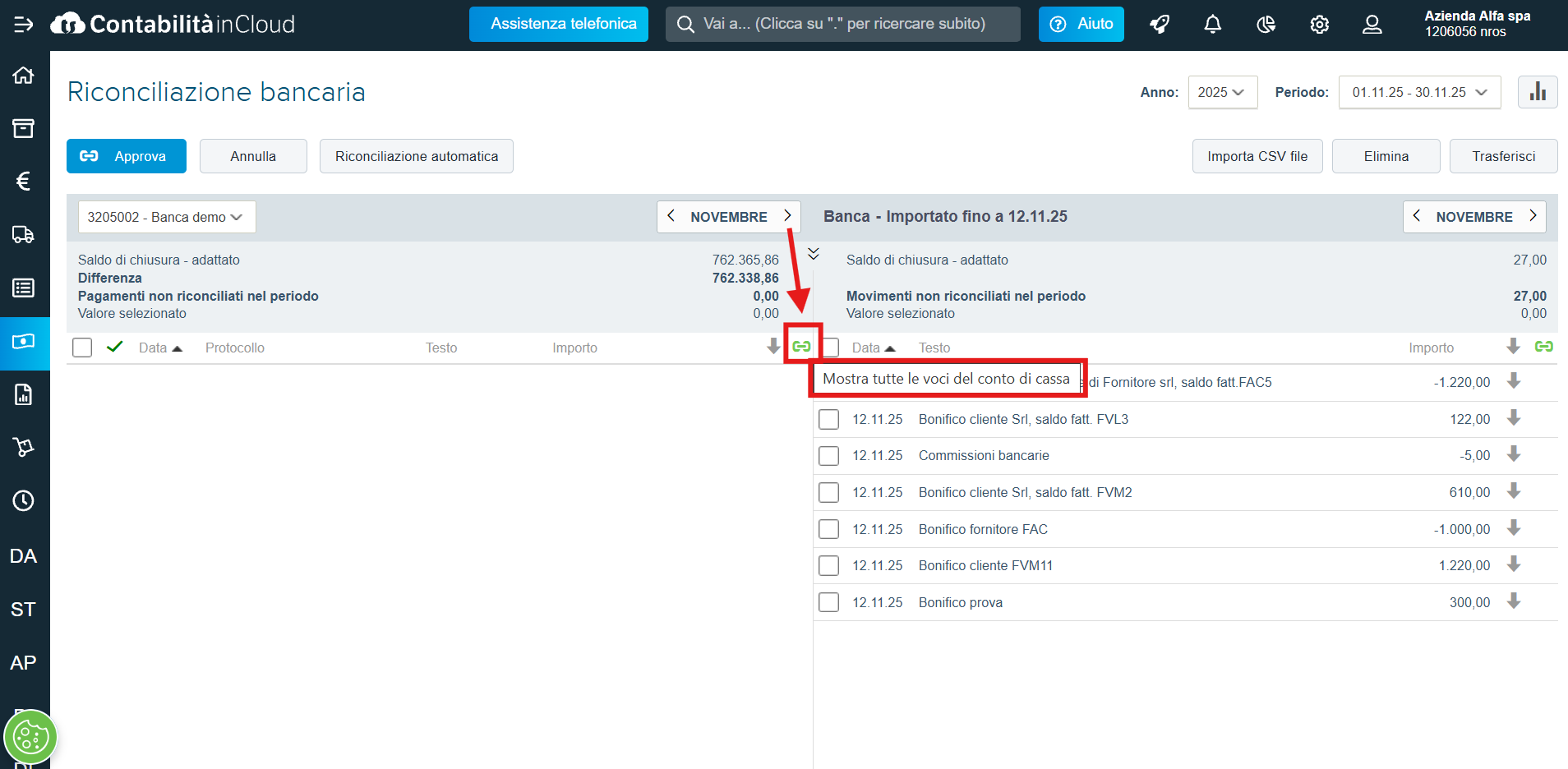
Se un movimento non è visibile nella colonna di sinistra della riconciliazione bancaria, che contiene le registrazioni presenti nel gestionale da riconciliare, verificare che sia attiva l’opzione Mostra tutte le voci del conto.
Dopo aver selezionato la casella, attendere qualche istante affinché l’elenco venga aggiornato, quindi verificare nuovamente la presenza del movimento. In questo modo verranno visualizzate anche le registrazioni eventualmente escluse dai filtri applicati.
Riconciliazione bancaria in valuta
Per registrare in valuta estera i movimenti dell’estratto conto, espressi in euro, selezionare il movimento interessato e fare clic sul pulsante Trasferisci.
Nella finestra Pagamenti, selezionare la Serie numerica, il Conto finanziario e la Valuta. Verrà visualizzato un messaggio che consente di convertire l’importo nella valuta selezionata.
Indicare le contropartite e fare clic su Salva.
Se viene modificato il tasso di cambio, il sistema aggiungerà automaticamente una riga per rilevare la differenza di cambio, che potrà generare un utile o una perdita su cambi.


Torna a
I pagamenti - indice degli argomenti
Leggi anche