Il conto finanziario rappresenta il collegamento tra il conto del Piano dei conti e la sezione Pagamenti e consente di utilizzare il conto come contropartita nelle operazioni di incasso e pagamento. Nella presente guida viene riportato l’esempio della creazione di un conto banca; tuttavia, la stessa logica può essere applicata a qualsiasi altro conto che debba essere utilizzato come collegamento tra il Piano dei conti e la sezione Pagamenti.
Creare un nuovo conto Banca
Se l’azienda dispone di più banche di appoggio oppure deve registrare movimenti utilizzando un conto diverso da quelli presenti di default nel gestionale (ad esempio Denaro in cassa o Banca C/C), è necessario creare prima il relativo conto nel Piano dei conti e successivamente il conto finanziario collegato.
Solo in questo modo il conto potrà essere utilizzato nella sezione Pagamenti, dalla quale devono essere gestiti gli incassi clienti, i pagamenti fornitori e anche eventuali movimenti diversi dal pagamento che coinvolgono clienti e/o fornitori.
Per creare una nuova banca è necessario, innanzitutto, creare un nuovo conto nel Piano dei conti, accedendo al percorso Tutte le impostazioni → Contabilità → Piano dei conti
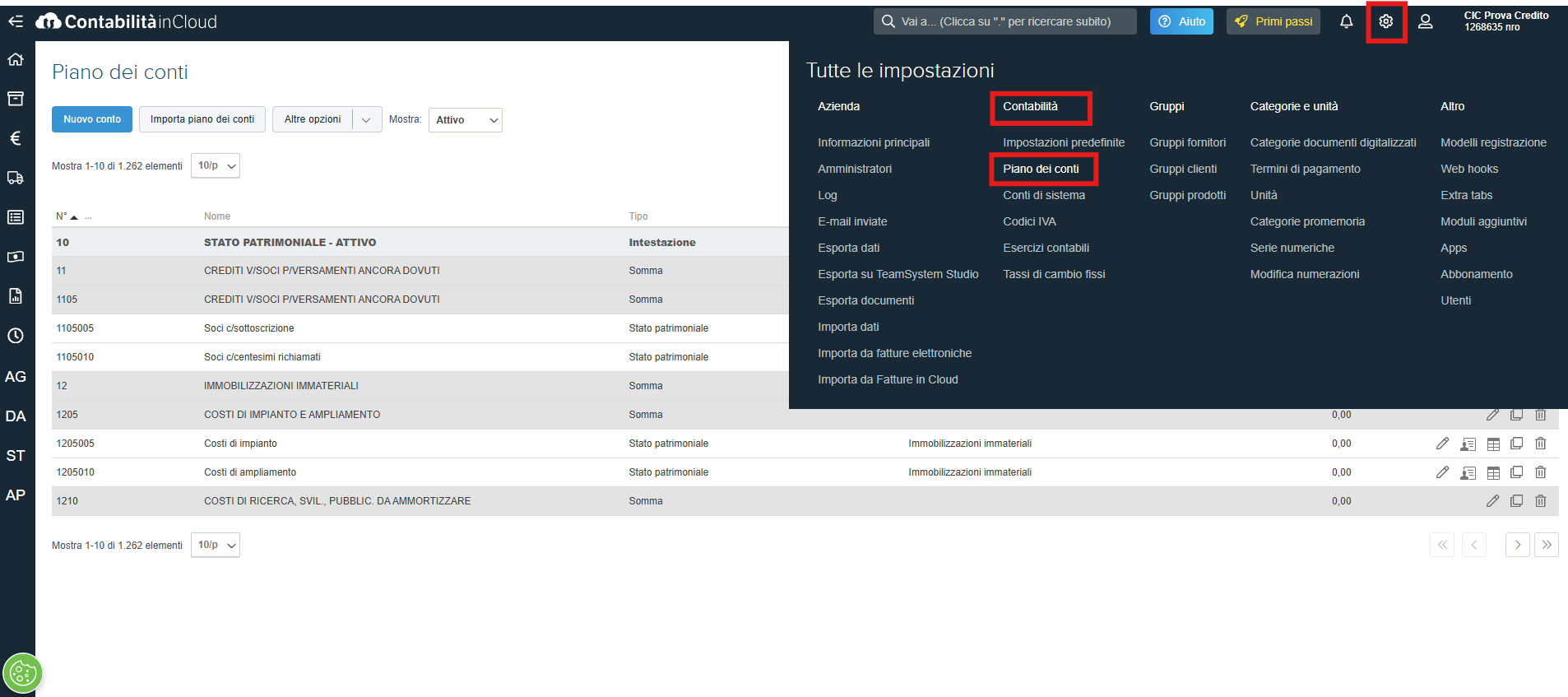
Per creare un nuovo conto banca nel Piano dei conti è possibile procedere in due modi:
1-cliccando sul pulsante Nuovo conto e compilare manualmente l’intera anagrafica del conto
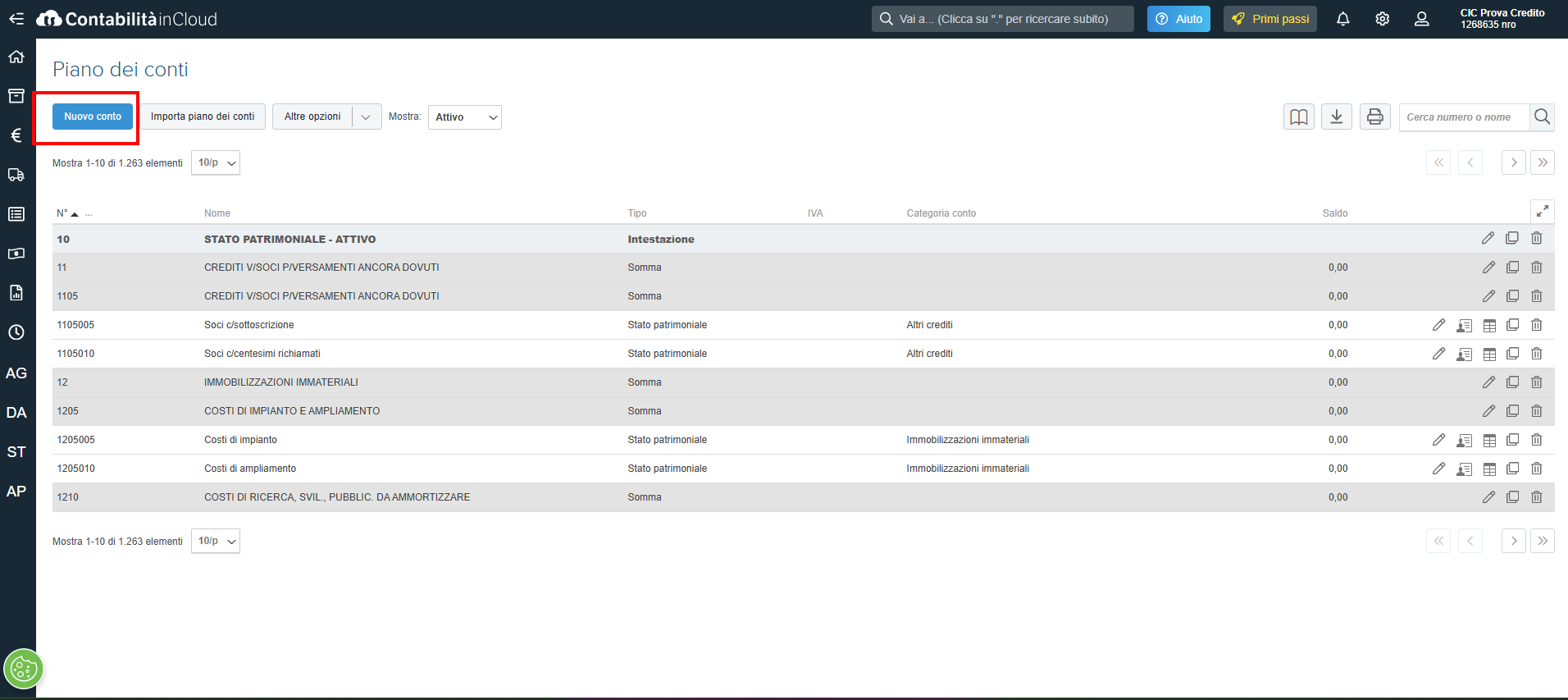
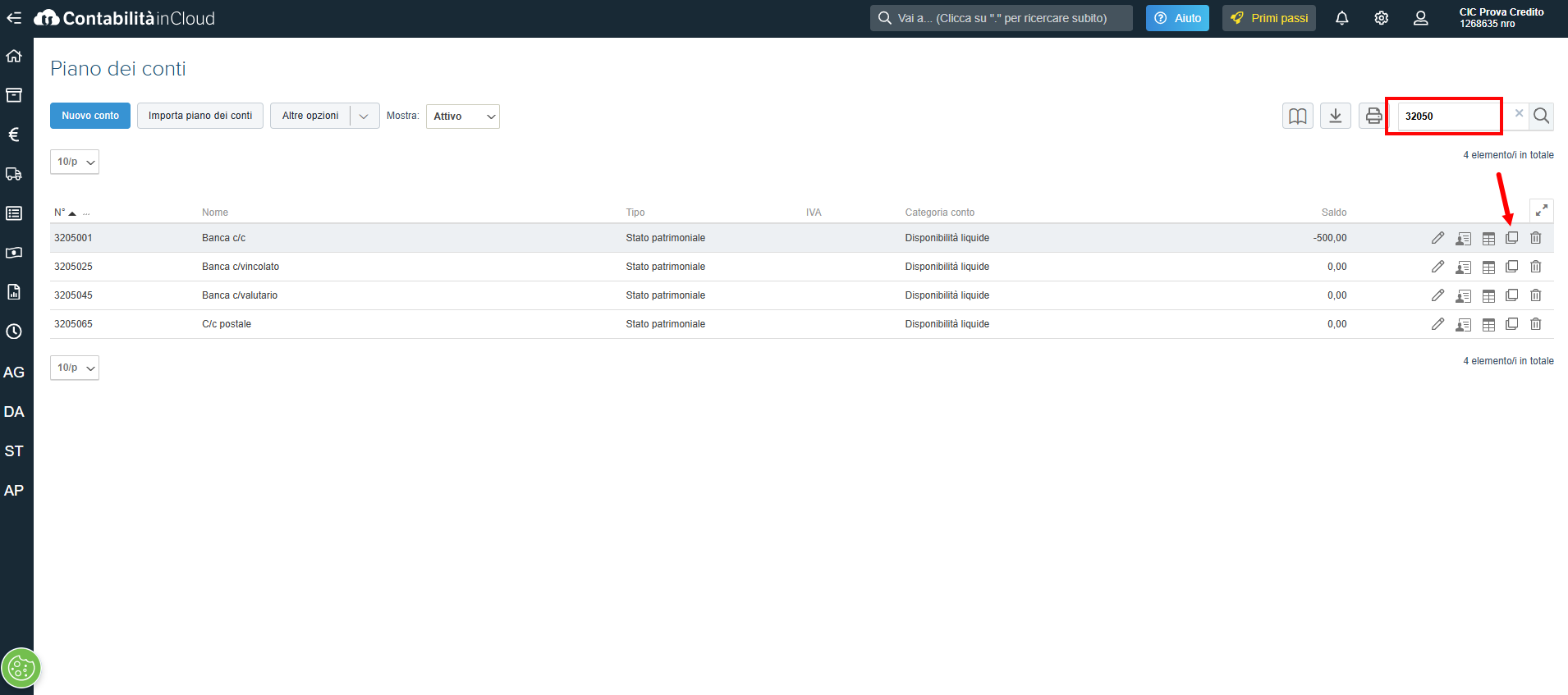
2- oppure, in modo più semplice e veloce, copiando un conto già esistente così da riutilizzarne le impostazioni base e ottenere una configurazione corretta dell’anagrafica.
Per procedere con la copia, è possibile utilizzare come riferimento il conto predefinito 3205001 – Banca C/C, individuandolo inserendo il codice, parte del codice oppure parte della descrizione nella barra di ricerca in alto a destra. Una volta trovato il conto, è sufficiente cliccare sul pulsante Copia posto a destra della riga corrispondente.
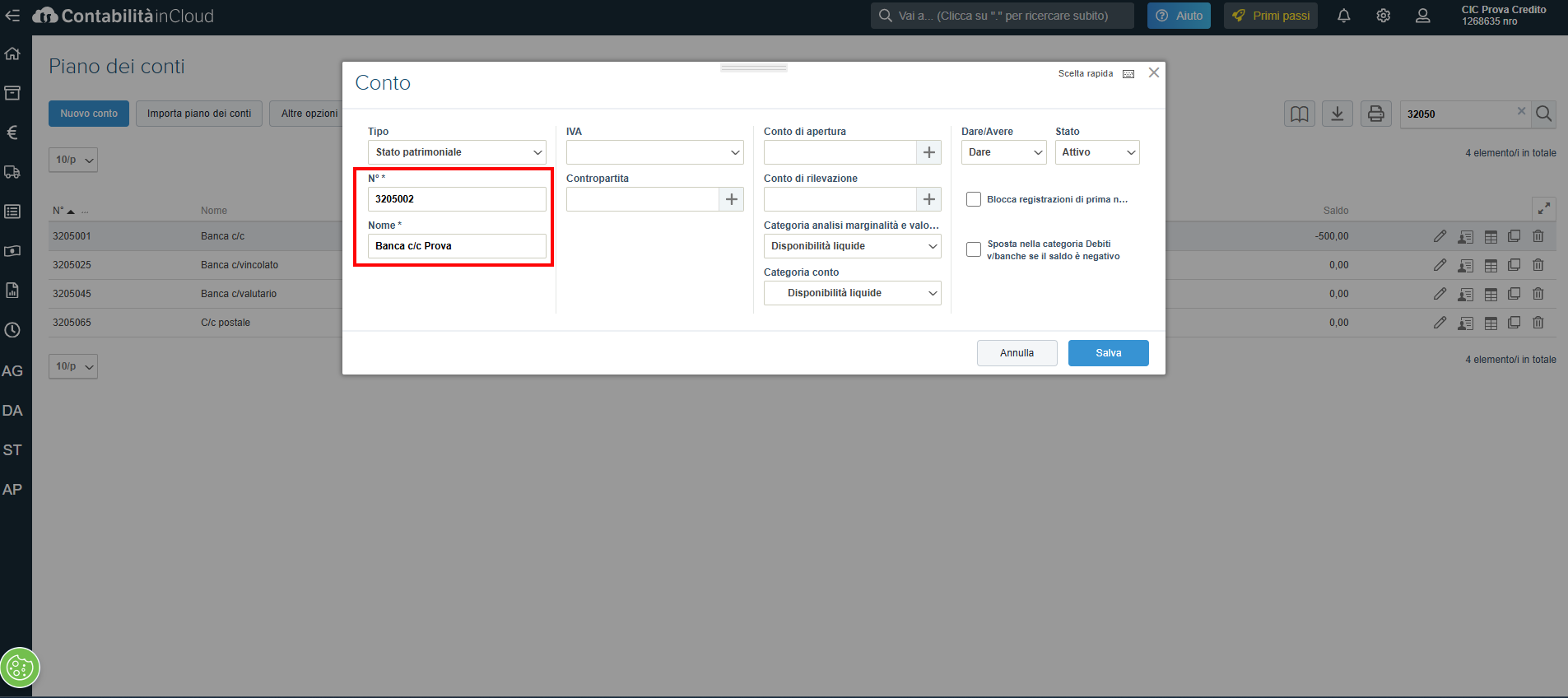
Nella finestra che si apre è necessario modificare il nome della banca e il relativo Numero, inserendo il primo codice disponibile (ad esempio 3205002 – Banca Corso) e salvare successivamente le modifiche.
Creare un nuovo conto Finanziario
Una volta creato il conto nel Piano dei conti, è necessario creare il relativo conto finanziario accedendo alla sezione Pagamenti → Conti finanziari → Nuovo conto finanziario
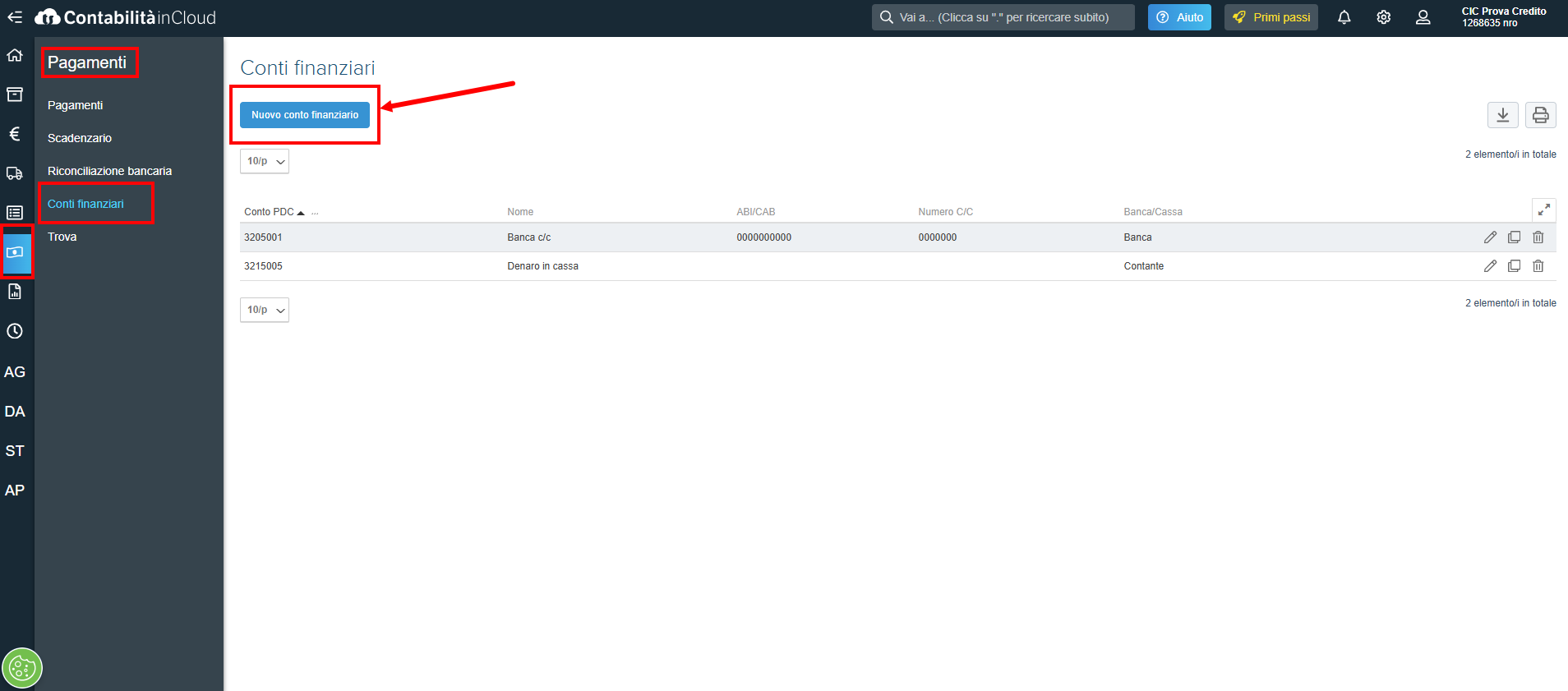
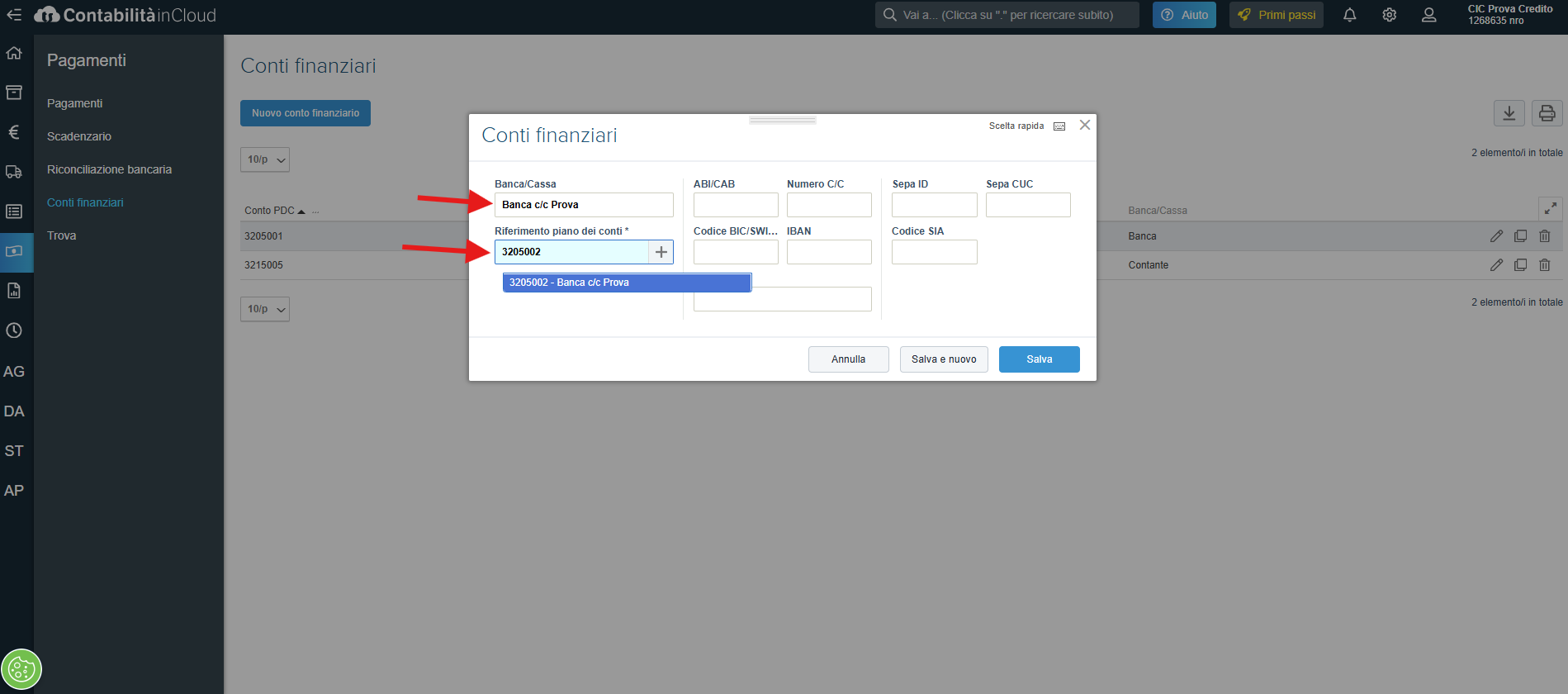
Nella schermata di creazione è necessario compilare i seguenti campi:
Banca/Cassa: indicare il nome della banca o del conto di riferimento;
Riferimento Piano dei conti: inserire il codice del conto creato in precedenza, da associare al conto finanziario.
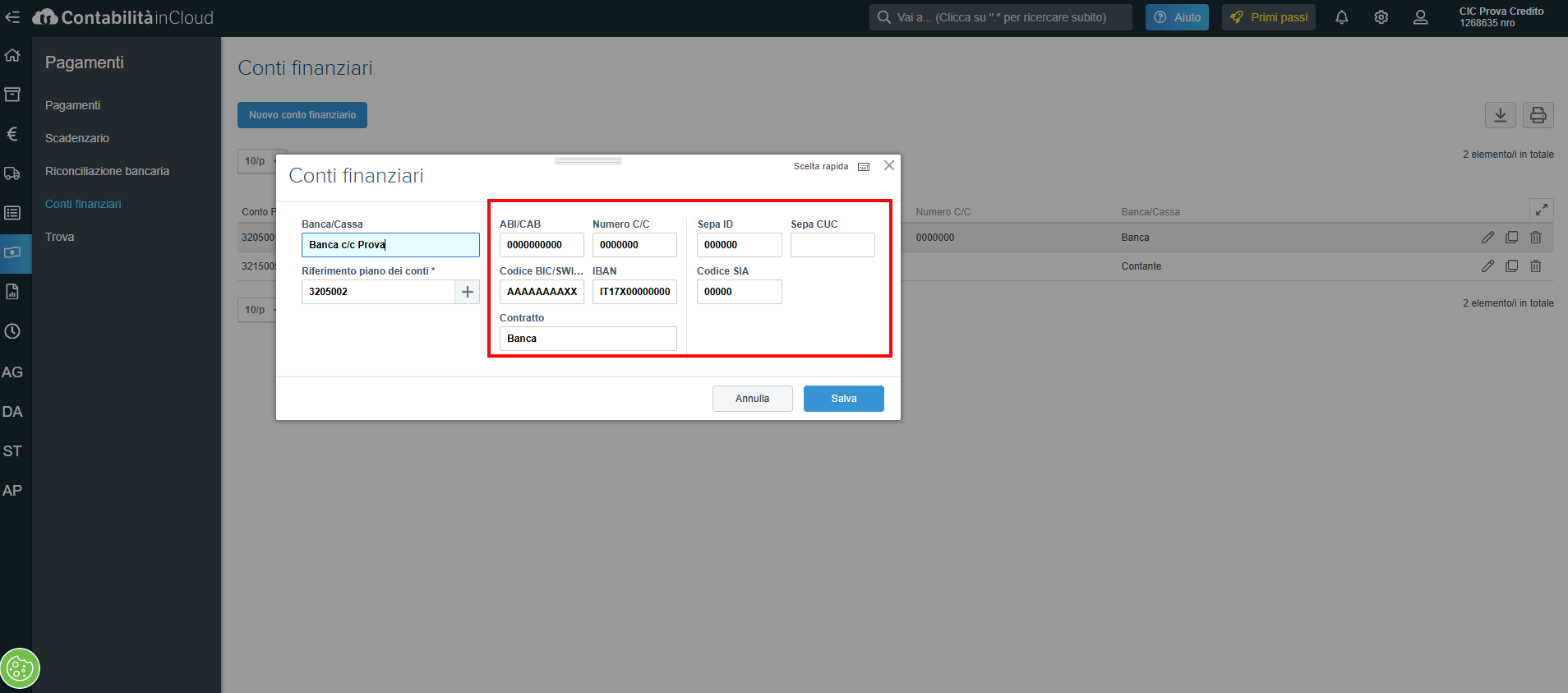
Il conto finanziario può essere collegato anche a un conto corrente bancario. In questo caso è possibile inserire ulteriori informazioni come IBAN, CUC, SIA, numero di conto, ABI/CAB e altri dati bancari.
La compilazione di questi campi è utile sia per la generazione dei tracciati RIBA, RID (SEPA SDD) e bonifici (SEPA SCT), sia per la corretta indicazione della banca di appoggio nelle fatture di vendita. Vedi guida Creazione della distinta RIBA.
Quando viene modificato l’IBAN da questa sezione, il rappresentante dell'azienda riceve una e-mail di notifica dell’avvenuta modifica, contenente i principali dettagli dell’operazione, tra cui il nuovo IBAN, l’utente che ha effettuato la modifica, la data e l’ora.
Durante la creazione delle fatture di vendita è possibile selezionare il conto finanziario da associare al documento. Questa associazione consente di riportare automaticamente l’IBAN nella fattura elettronica e nel PDF e di collegare le scadenze al conto bancario per la gestione di eventuali presentazioni in banca (RIBA/RID).
Se il conto finanziario non è stato indicato in fattura, è comunque possibile inserirlo o modificarlo successivamente in fase di generazione delle distinte, accedendo alla sezione Pagamenti → Scadenze clienti.
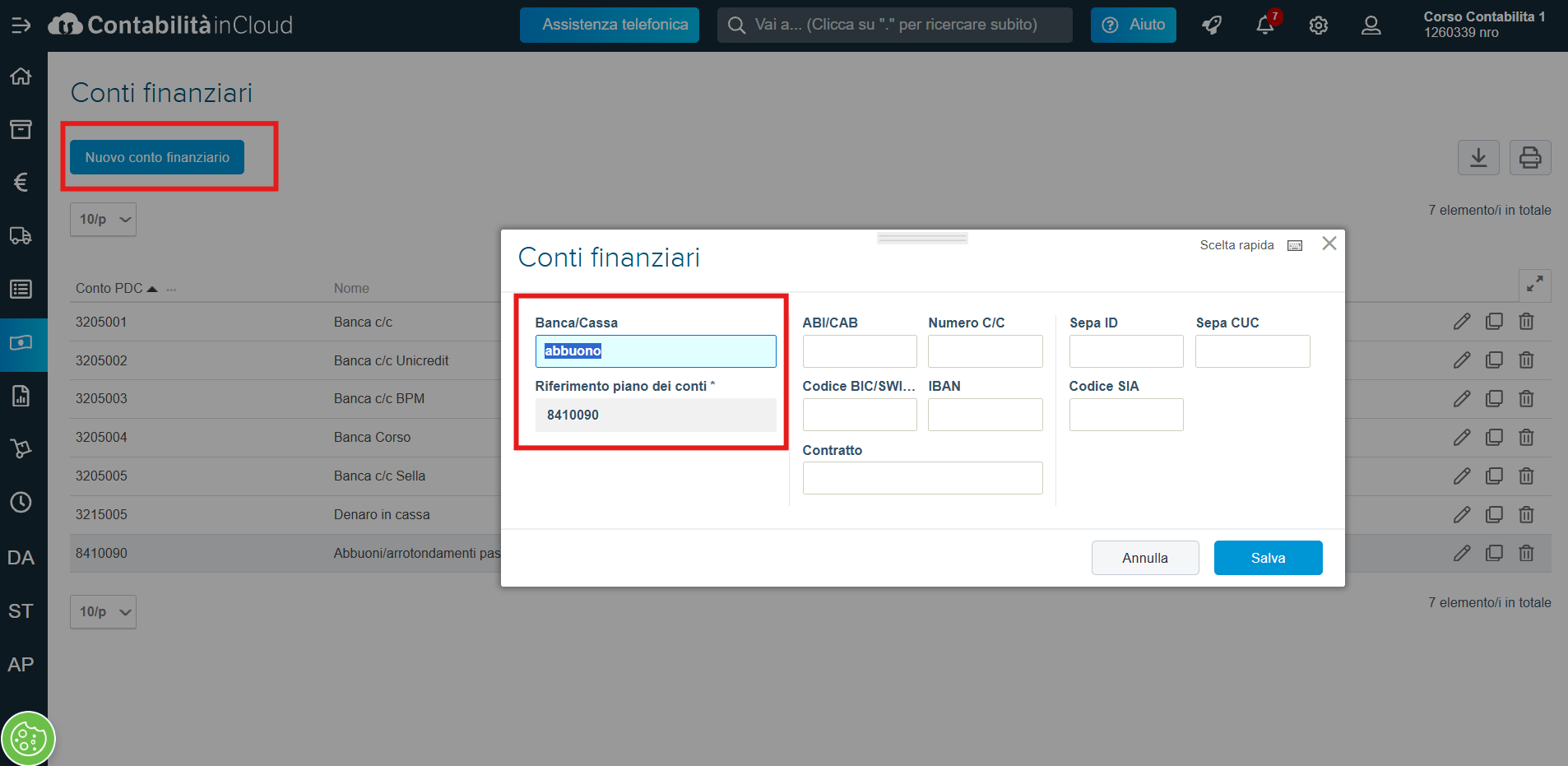
Nota bene: per movimentare l’anagrafica di un cliente o di un fornitore utilizzando come contropartita un conto del Piano dei conti diverso da quello della banca o della cassa, è necessario creare un conto finanziario collegato al conto contabile che si desidera movimentare. Il conto finanziario verrà utilizzato come contropartita della registrazione.
Questa procedura può essere utilizzata, ad esempio, per registrare abbuoni, arrotondamenti o perdite su crediti ecc..
Torna a