Modificare conto e annotazioni
Su Contabilità in Cloud, fino a quando non viene confermata la contabilizzazione di fatture, registrazioni di prima nota e pagamenti, è possibile modificare qualsiasi dato o eliminare completamente l'operazione.
Una volta confermata la contabilizzazione, l'operazione non può più essere eliminata.
Per le registrazioni di prima nota, le fatture di acquisto e le fatture di vendita manuali, anche dopo la contabilizzazione è comunque possibile modificare le annotazioni e i conti di contropartita associati alla registrazione.
Ad esempio:
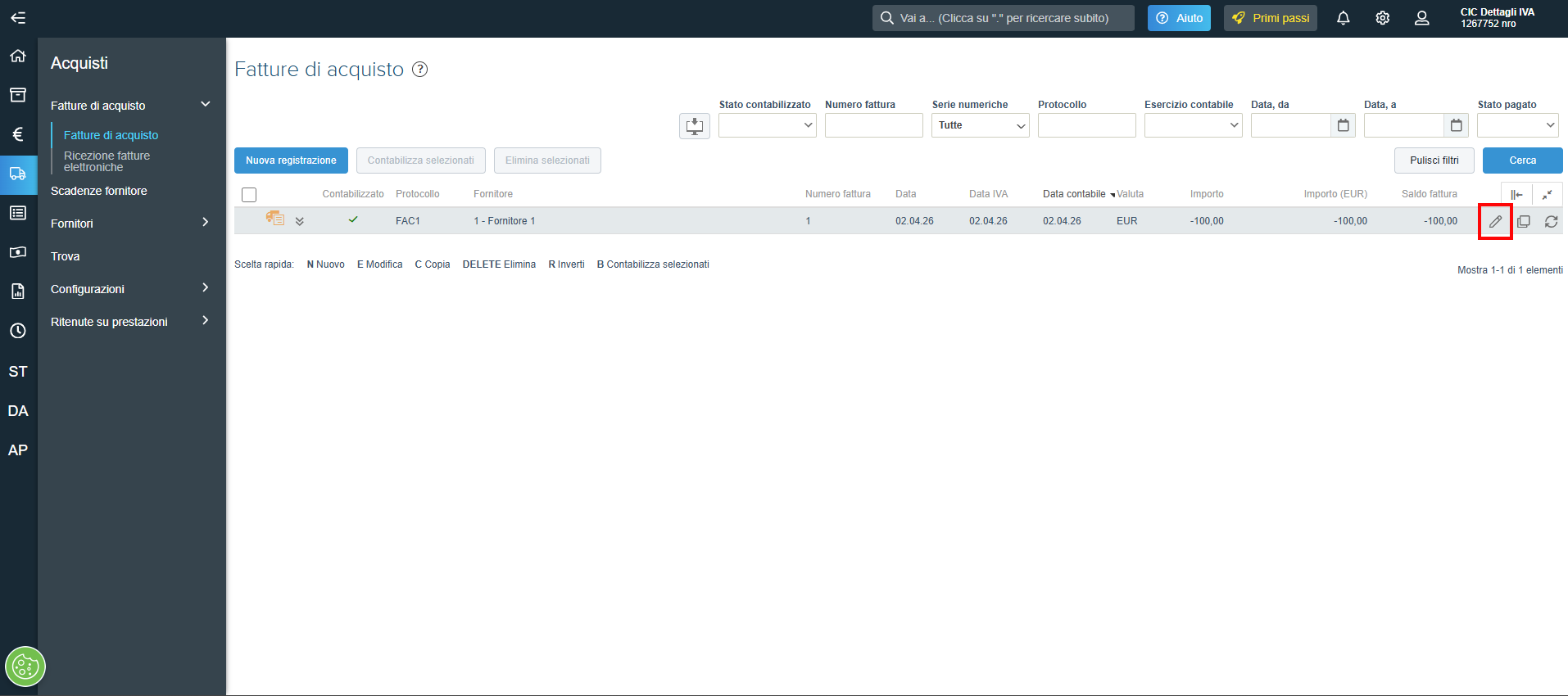
Per modificare una fattura di acquisto contabilizzata, accedere alla sezione Acquisti > Fatture di acquisto e fare clic su Modifica (icona della matita) a destra della registrazione interessata.
Per modificare una registrazione di prima nota contabilizzata, accedere alla sezione Contabilità > Prima nota e fare clic su Modifica (icona della matita) a destra della registrazione interessata.
Per modificare una fattura di vendita manuale contabilizzata, accedere alla sezione Vendite > Registrazioni fatture di vendita e fare clic su Modifica (icona della matita) a destra della registrazione interessata.
In tutti i casi, l'accesso al dettaglio della registrazione consente esclusivamente la modifica delle annotazioni e dei conti di contropartita; non è invece possibile eliminare l'operazione una volta contabilizzata.
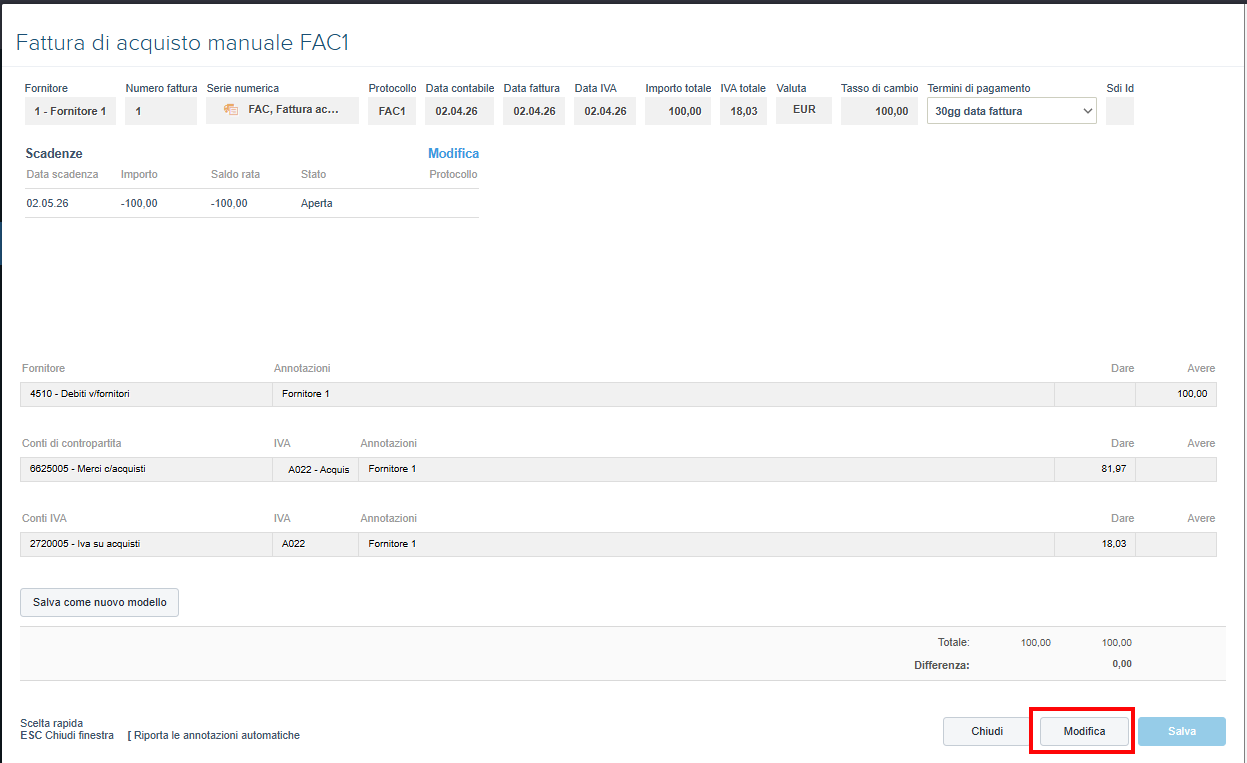
Dopo essere entrati nel dettaglio della registrazione, fare clic sul pulsante Modifica in basso a destra. In questo modo vengono abilitati i campi che consentono di modificare le annotazioni e i conti di contropartita associati a ciascuna riga della registrazione.
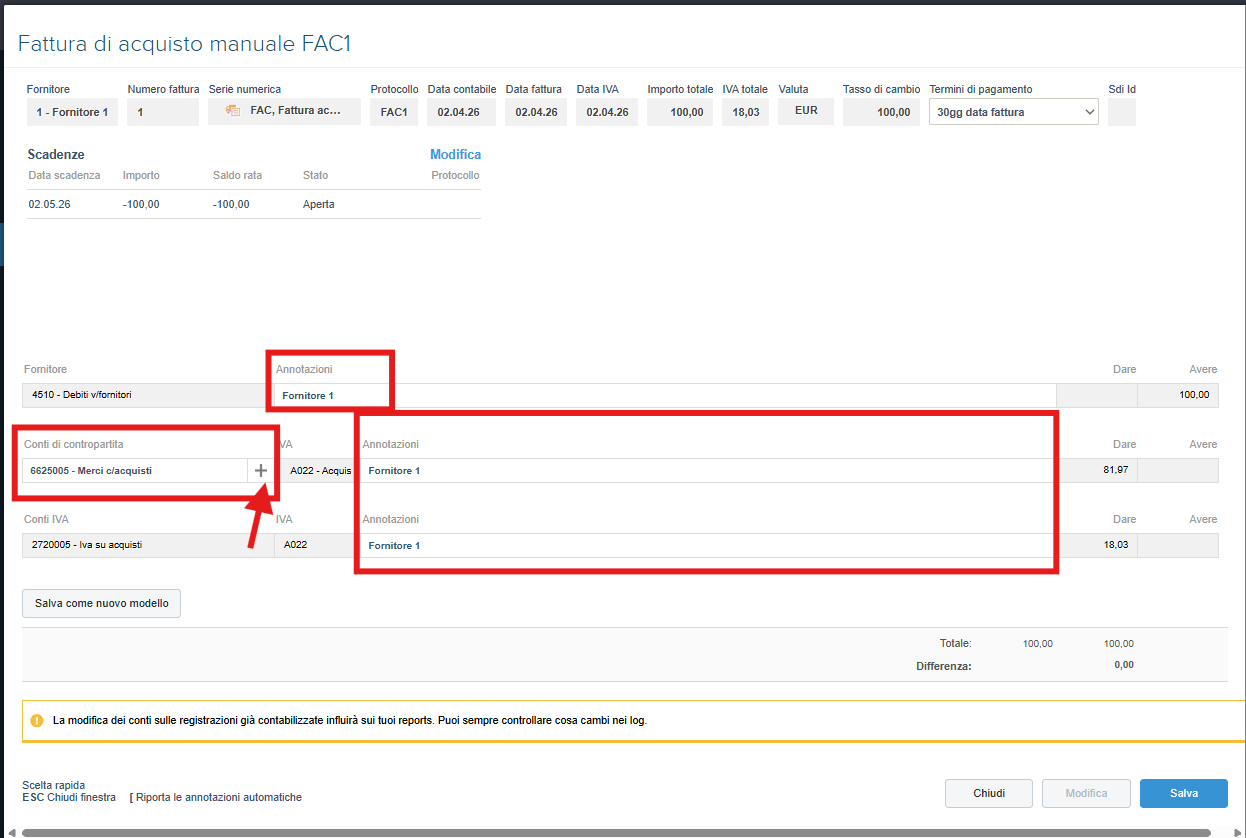
Cliccando sull'icona "+" in corrispondenza del conto di contropartita, è possibile selezionare un conto diverso e, se necessario, modificare anche l'annotazione associata alla riga della registrazione.
Una volta completate le modifiche, fare clic sul pulsante Salva per confermarle e memorizzarle nella registrazione.
Per i pagamenti fornitori e gli incassi clienti, se la registrazione non è ancora contabilizzata, è possibile modificarne i dati oppure eliminarla, ad eccezione del conto finanziario. Se il conto finanziario indicato è errato, occorre eliminare la registrazione e inserirla nuovamente con i dati corretti.
Se la registrazione è già contabilizzata, non è più possibile modificarla o eliminarla. In questo caso è necessario cliccare su" Inverti", disponibile tramite l'apposita icona presente a destra della registrazione.
Facendo clic su Inverti, il sistema crea automaticamente una nuova registrazione uguale a quella originale, ma con importi di segno opposto, annullandone gli effetti contabili.
Visualizzare il log delle modifiche
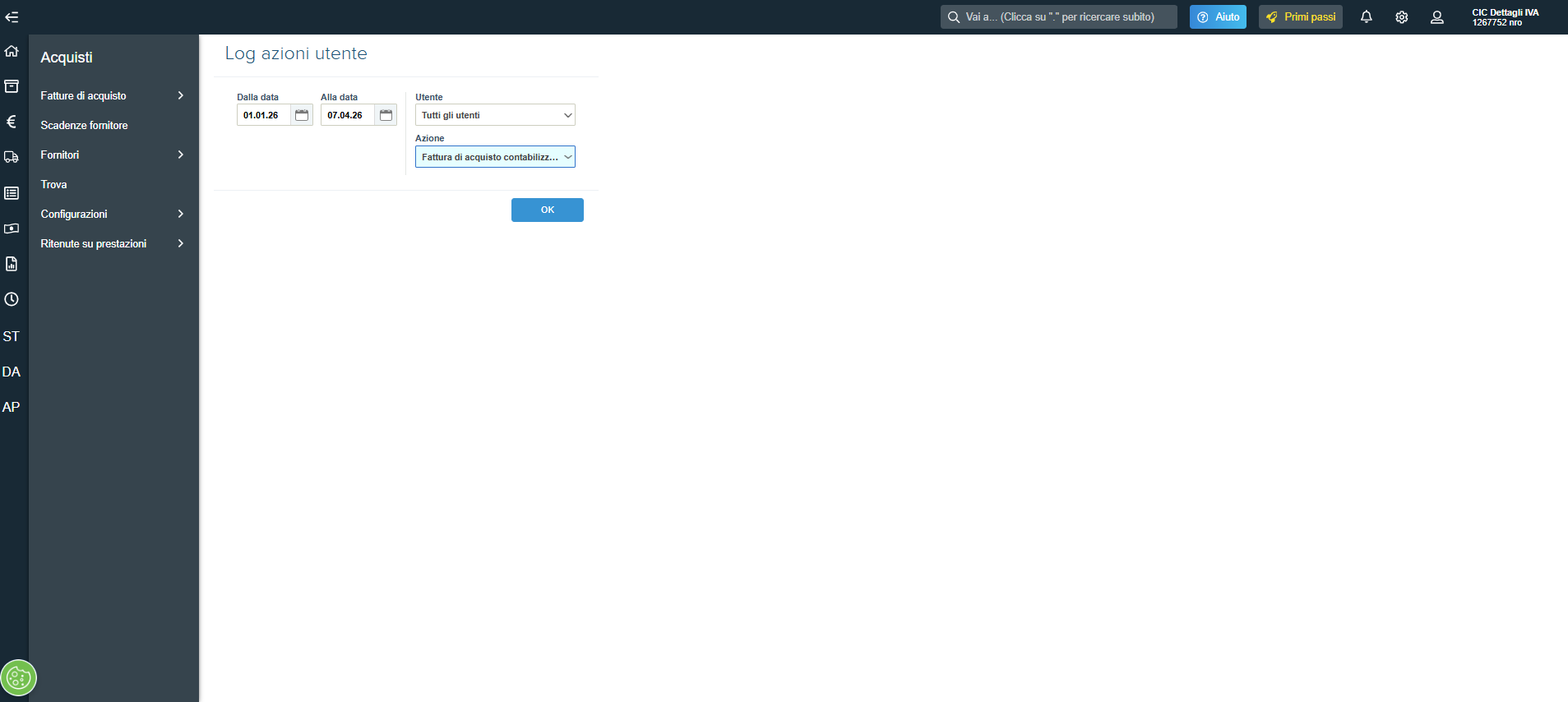
Tutte le modifiche apportate alle registrazioni contabili vengono tracciate nel log dell'applicazione.
Accedendo al Log da Tutte le impostazioni → Azienda e compilando i filtri di ricerca, è possibile visualizzare quando è stata effettuata una modifica alle registrazioni e l’utente che l’ha eseguita.
Torna a
I movimenti contabili
Leggi anche