La compensazione cliente/fornitore deve essere gestita dalla sezione Pagamenti, utilizzando un apposito conto finanziario e creando sia una registrazione di incasso cliente sia una registrazione di pagamento fornitore.
Per effettuare correttamente la compensazione è necessario creare un conto contabile “temporaneo”, il cui saldo deve risultare sempre pari a zero.
Passo 1
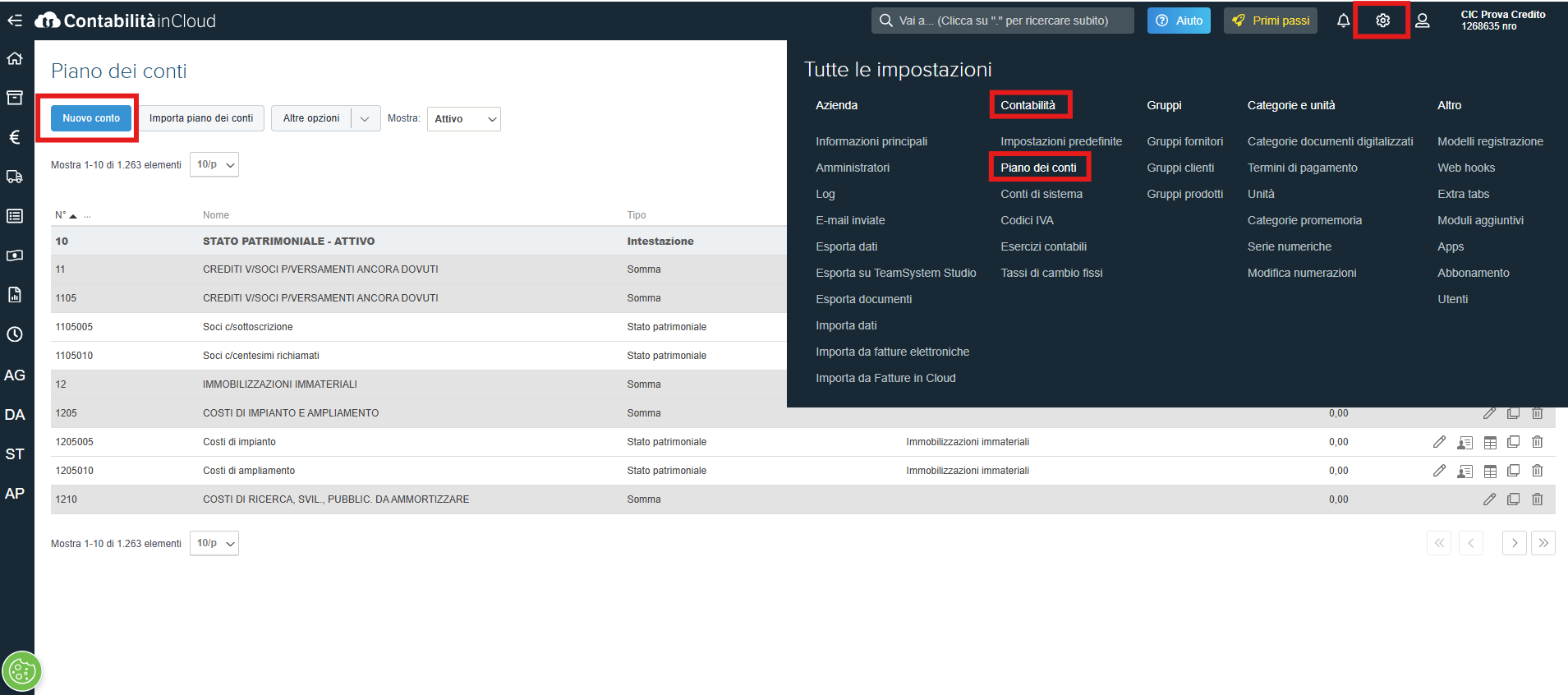
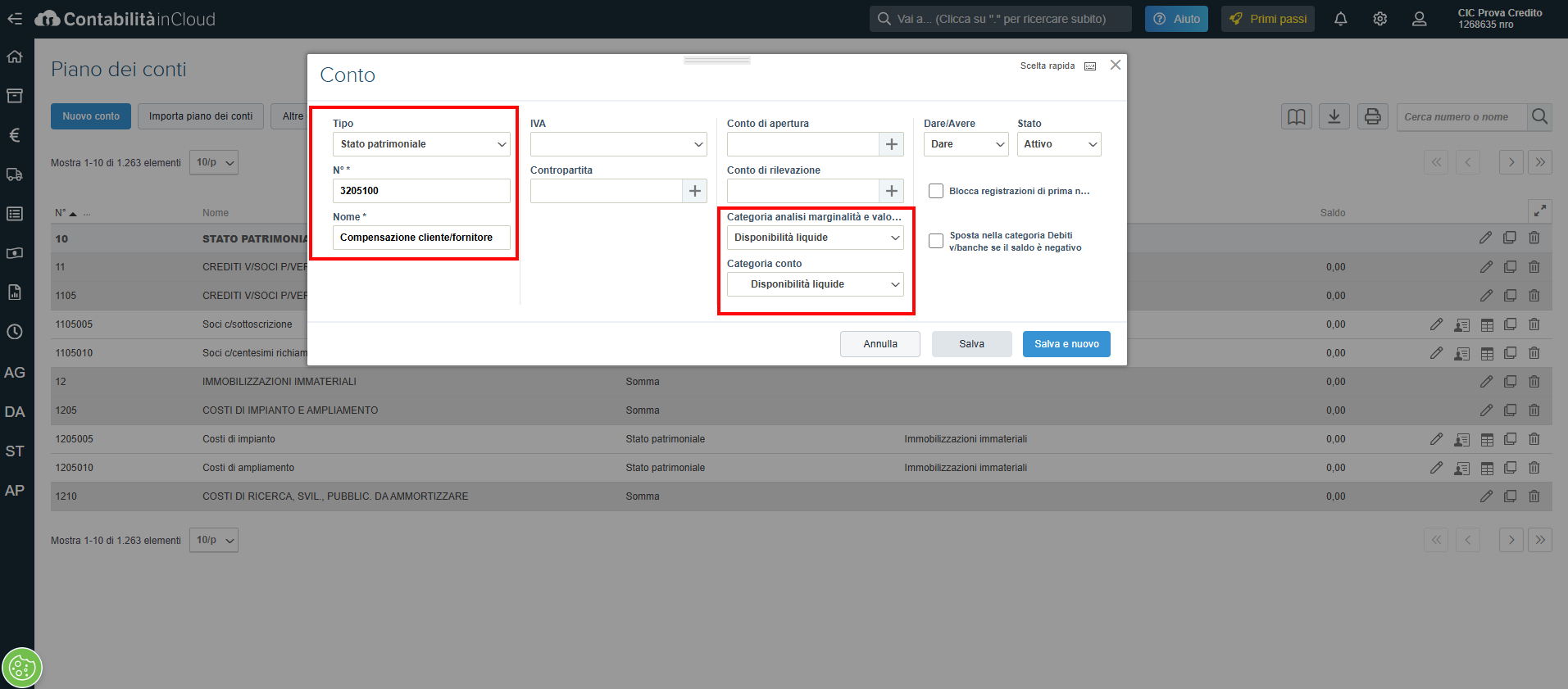
Dalla funzione Contabilità/Piano dei conti/ Nuovo conto creare ad esempio il conto Compensazione clienti/fornitori con:
Tipo, Stato patrimoniale
Categoria analisi marginalità e valori chiave, Disponibilità liquide
Categoria conto, Disponibilità liquide
Passo 2
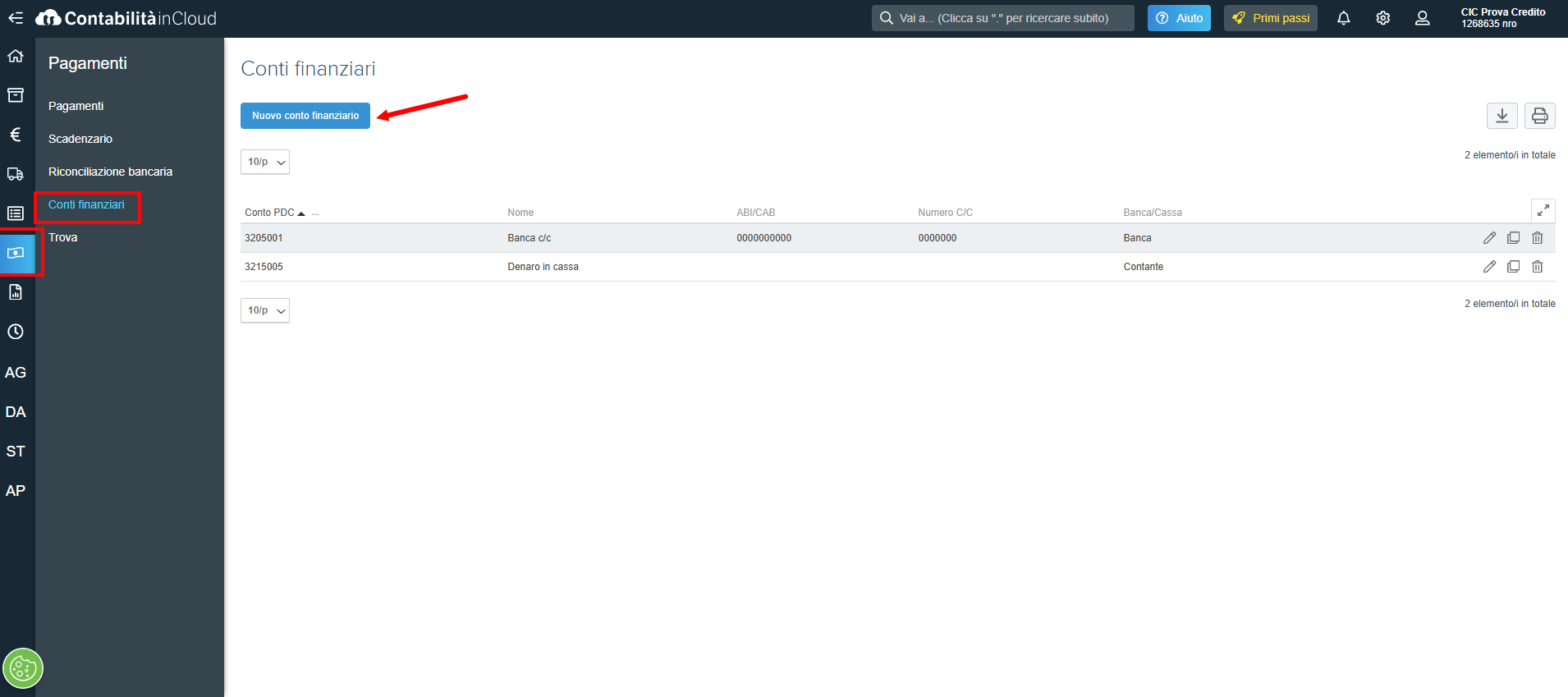
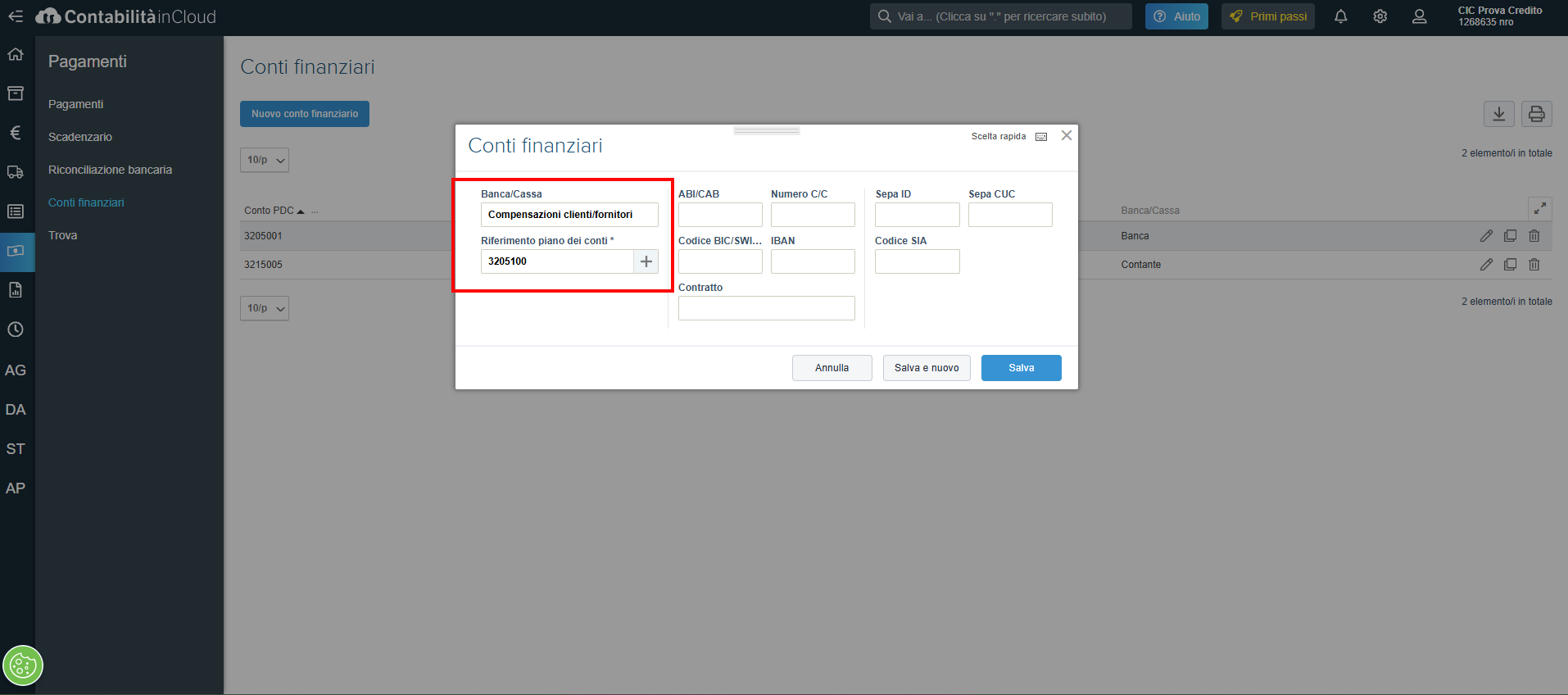
Associare il conto contabile creato a un conto finanziario.
Per creare il conto finanziario accedere alla sezione Pagamenti → Conti finanziari → Nuovo conto finanziario. Nel campo Riferimento Piano dei conti richiamare il conto creato in precedenza e, nel campo Banca/Cassa, indicare la stessa descrizione del conto associato.
Passo 3
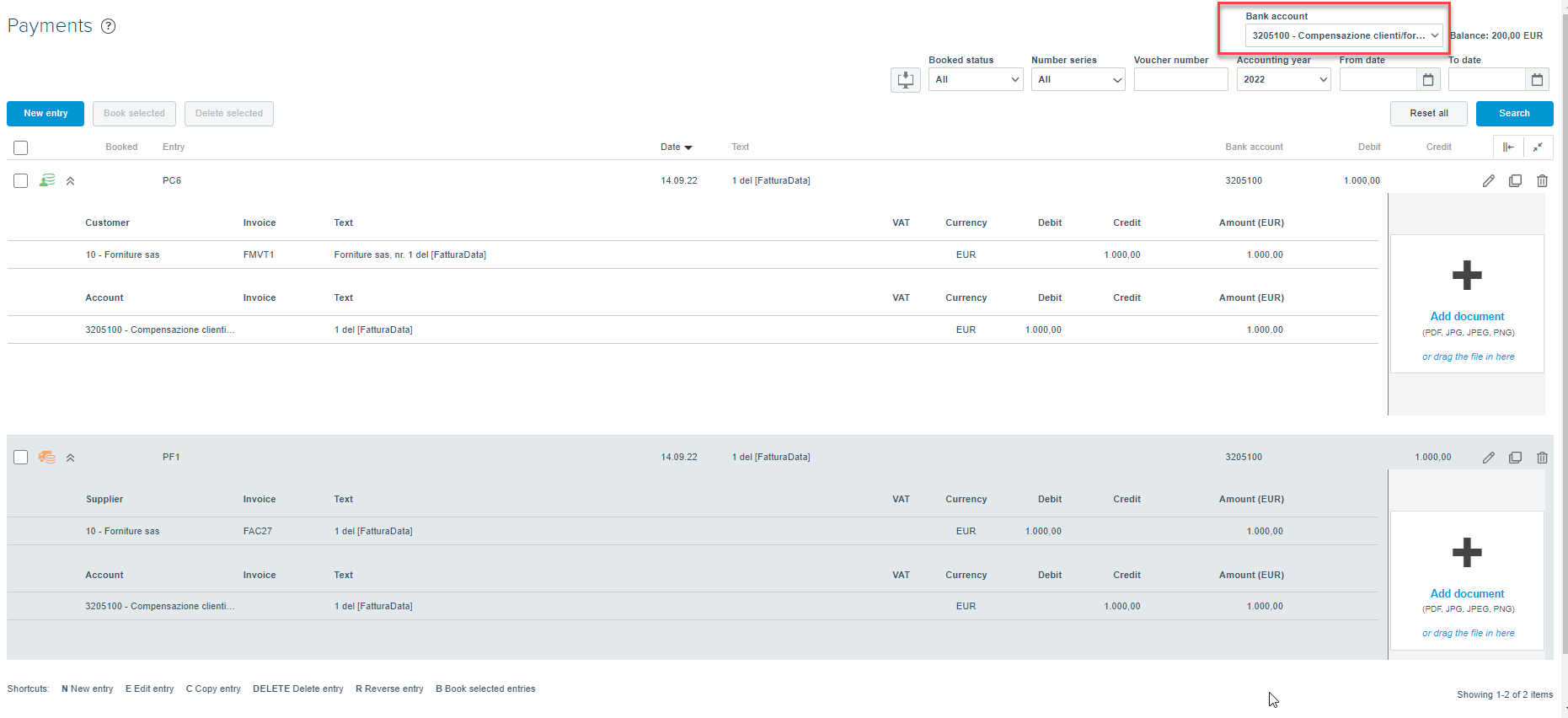
Creare la registrazione del pagamento clienti selezionando il conto finanziario per la compensazione.

Passo 4
Creare il nuovo pagamento fornitori selezionando sempre il conto finanziario per la compensazione.

Il risultato sono queste due scritture che si compensano
Torna a