È possibile migrare i dati da Fatture in Cloud a Contabilità in Cloud utilizzando l'app "Importa da Fatture in Cloud", attivabile da Tutte le impostazioni > Altro > Apps
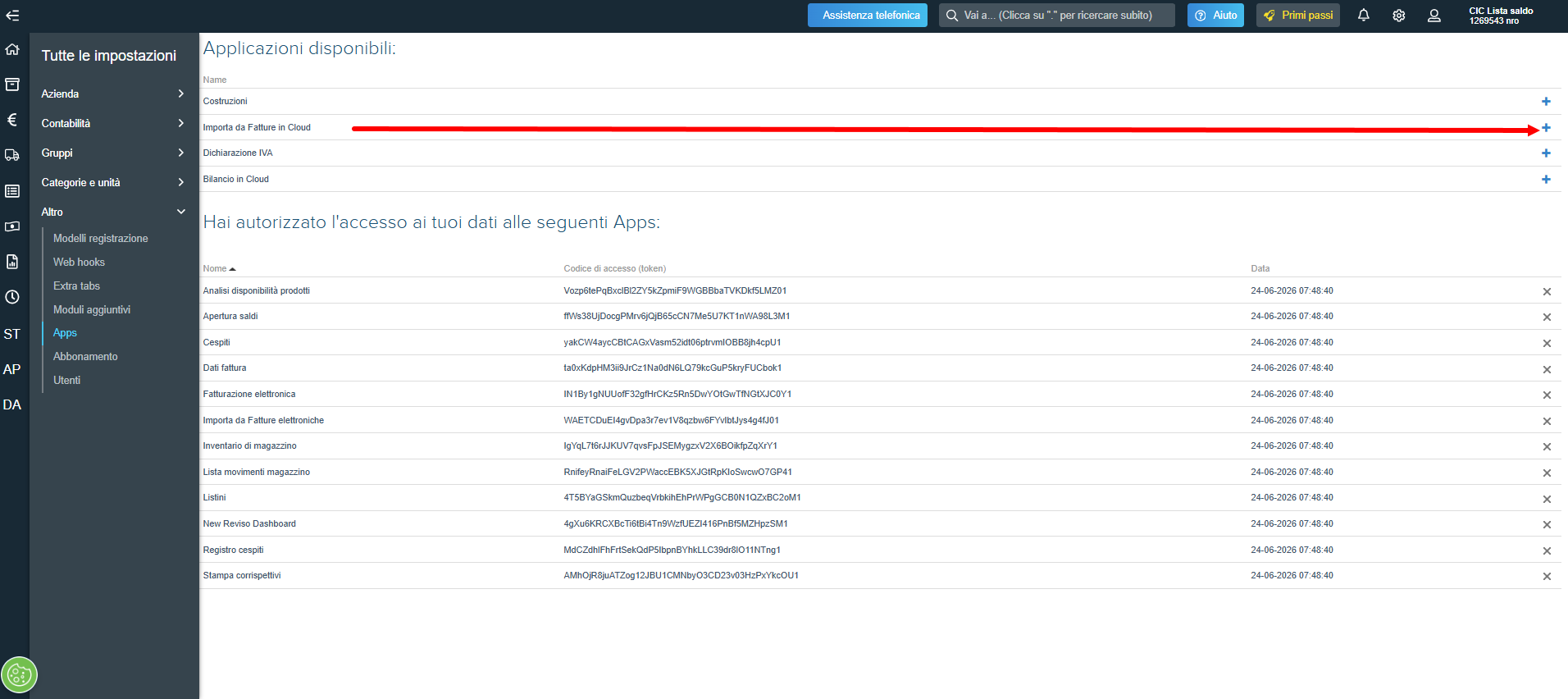
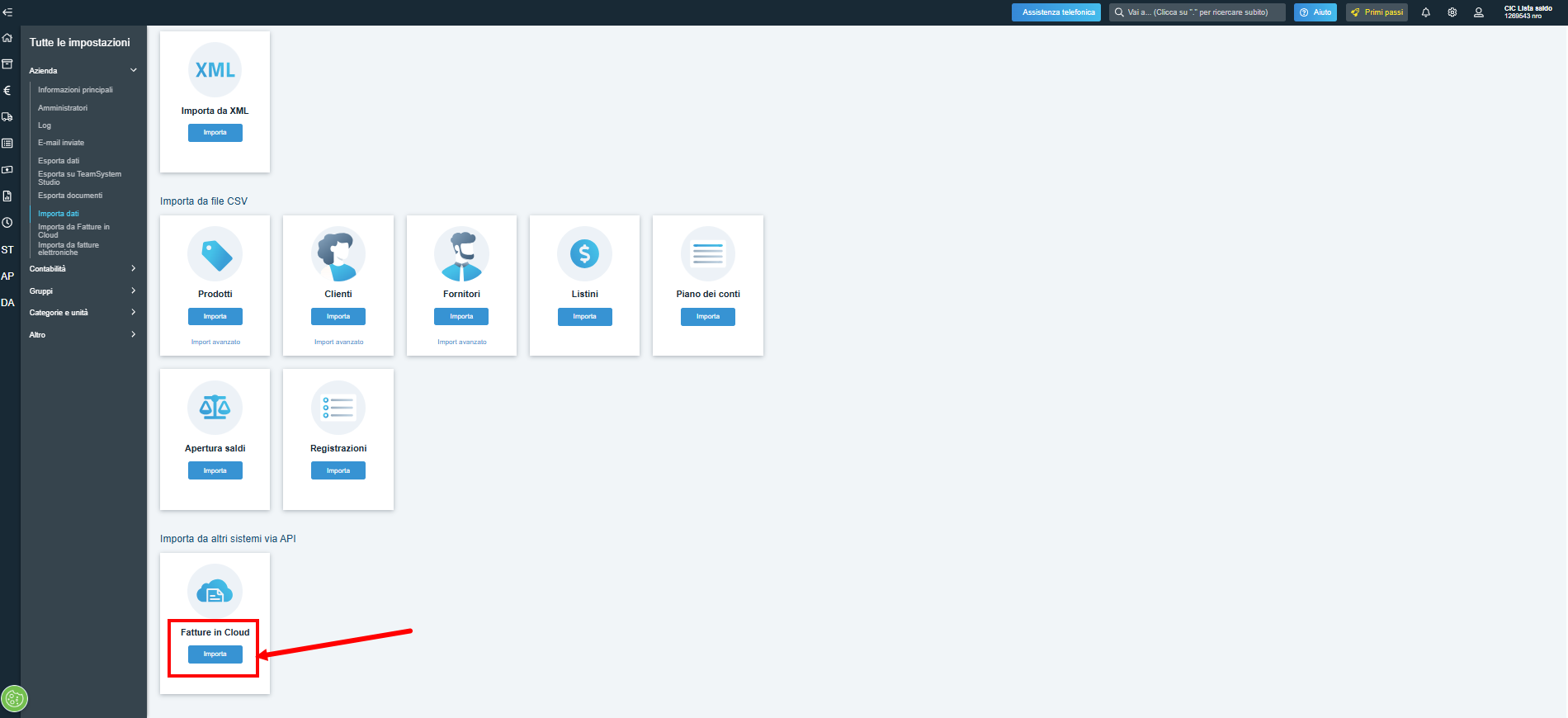
Una volta attivata l'app, la procedura di importazione sarà disponibile nei seguenti percorsi:
Tutte le impostazioni > Importa dati
Tutte le impostazioni > Azienda > Importa da Fatture in Cloud
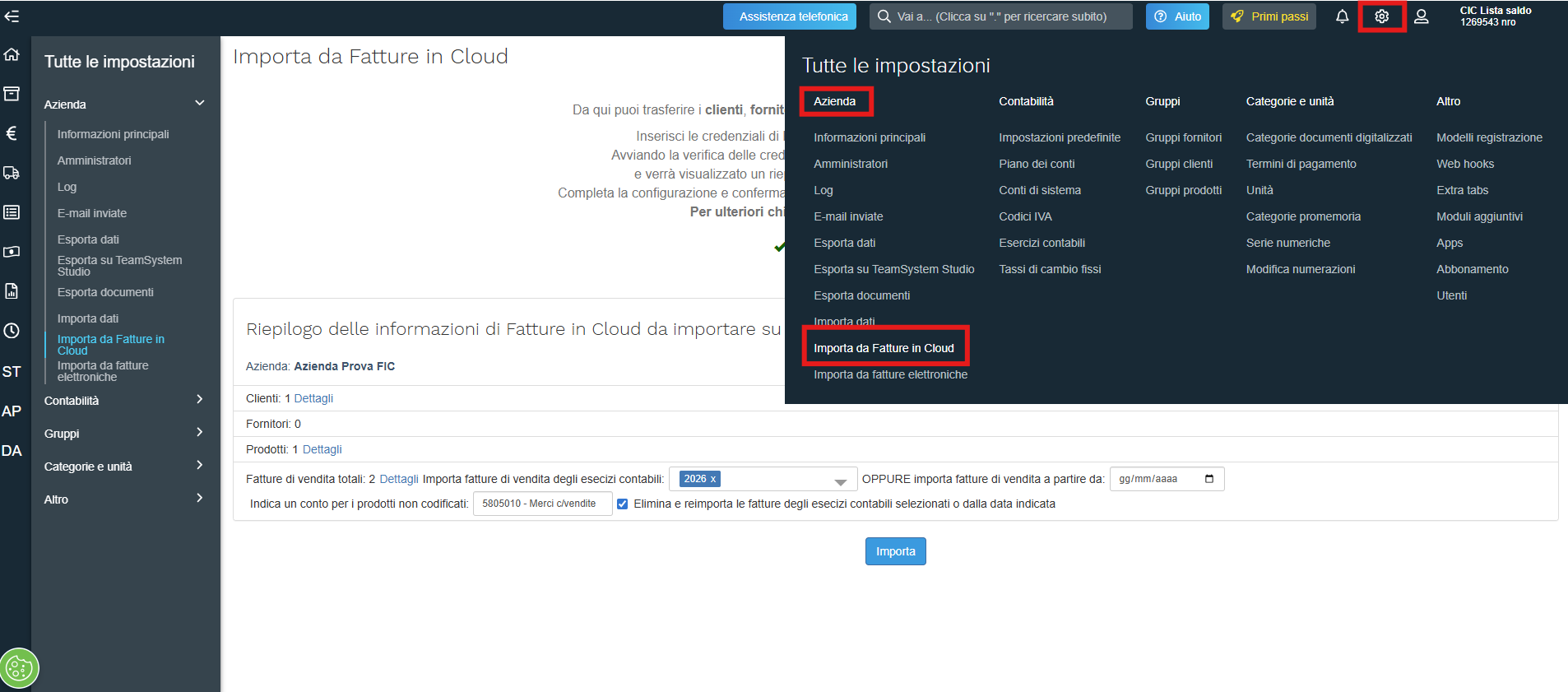
La procedura di migrazione consente di importare esclusivamente:
le fatture di vendita;
le anagrafiche clienti;
le anagrafiche fornitori;
le anagrafiche prodotti e servizi.
Le fatture di vendita vengono importate come registrazioni contabili e sono consultabili nella sezione Vendite > Registrazione fatture.
Le fatture di acquisto non vengono importate tramite la procedura di migrazione. Possono essere registrate manualmente oppure acquisite tramite TS Digital, previa attivazione dei servizi di fatturazione elettronica in Contabilità in Cloud. Una volta attivato il servizio, sarà inoltre possibile acquisire eventuali fatture di acquisto pregresse già presenti in TS Digital.
Contabilità in Cloud consente di gestire, oltre alle vendite, anche la contabilità aziendale e i principali adempimenti contabili e fiscali, tra cui il bilancio gestionale, il libro contabile, i registri IVA, la liquidazione IVA, le Comunicazioni periodiche IVA (LIPE) e la Dichiarazione IVA.
Per avviare l'importazione è necessario disporre di un abbonamento a Contabilità in Cloud, anche nella versione gratuita, e aver creato il proprio Team System ID. Per maggiori informazioni sulla procedura di attivazione e accesso, consulta la guida "Accedere con il Team System ID".
NB: l'importazione non comprende i pagamenti associati alle fatture. Al termine della migrazione, gli incassi e i pagamenti dovranno essere registrati manualmente dalla sezione Contabilità > Pagamenti. Per ulteriori dettagli, consulta la guida dedicata al seguente link "Pagamenti"
Prima di procedere con la migrazione dei dati, è necessario completare le configurazioni preliminari facendo clic sul pulsante "Completa la configurazione".
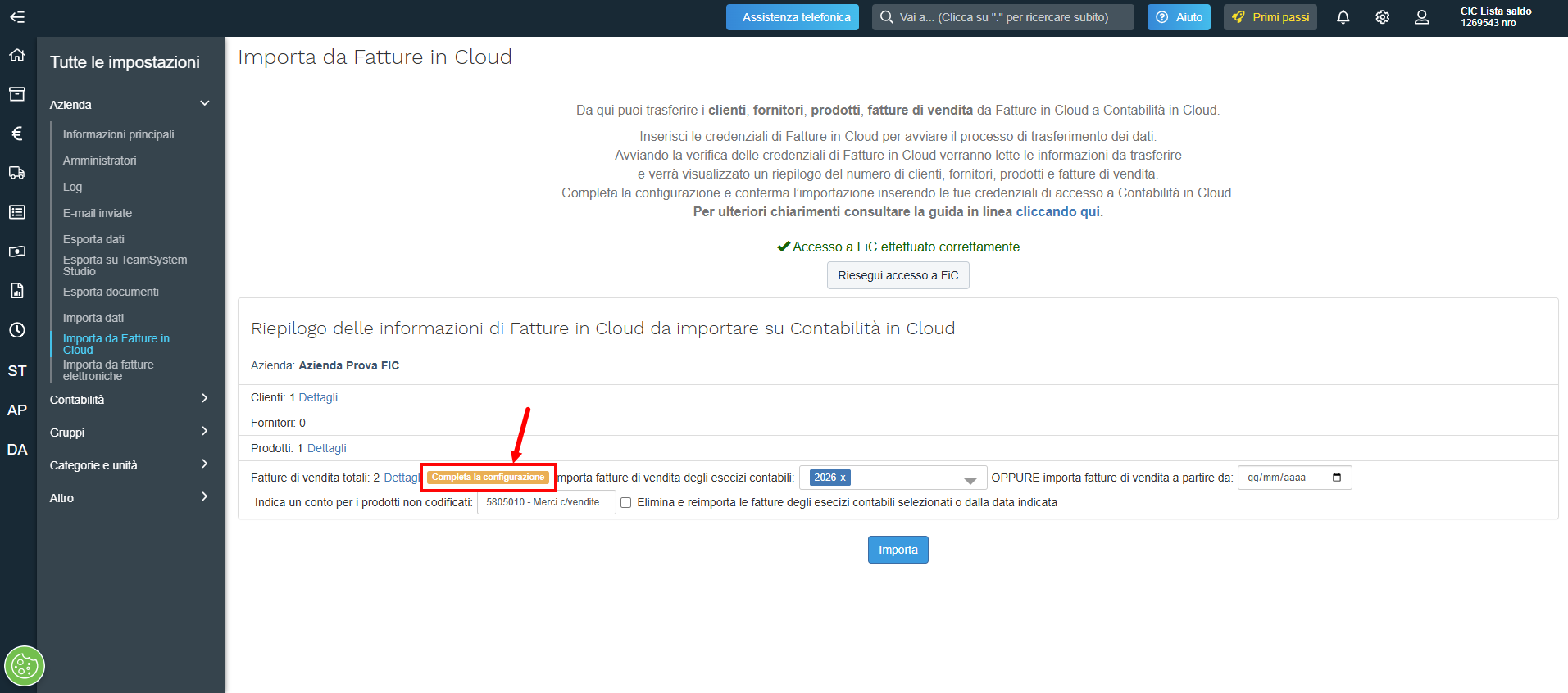
Cliccando su Completa la configurazione è possibile:
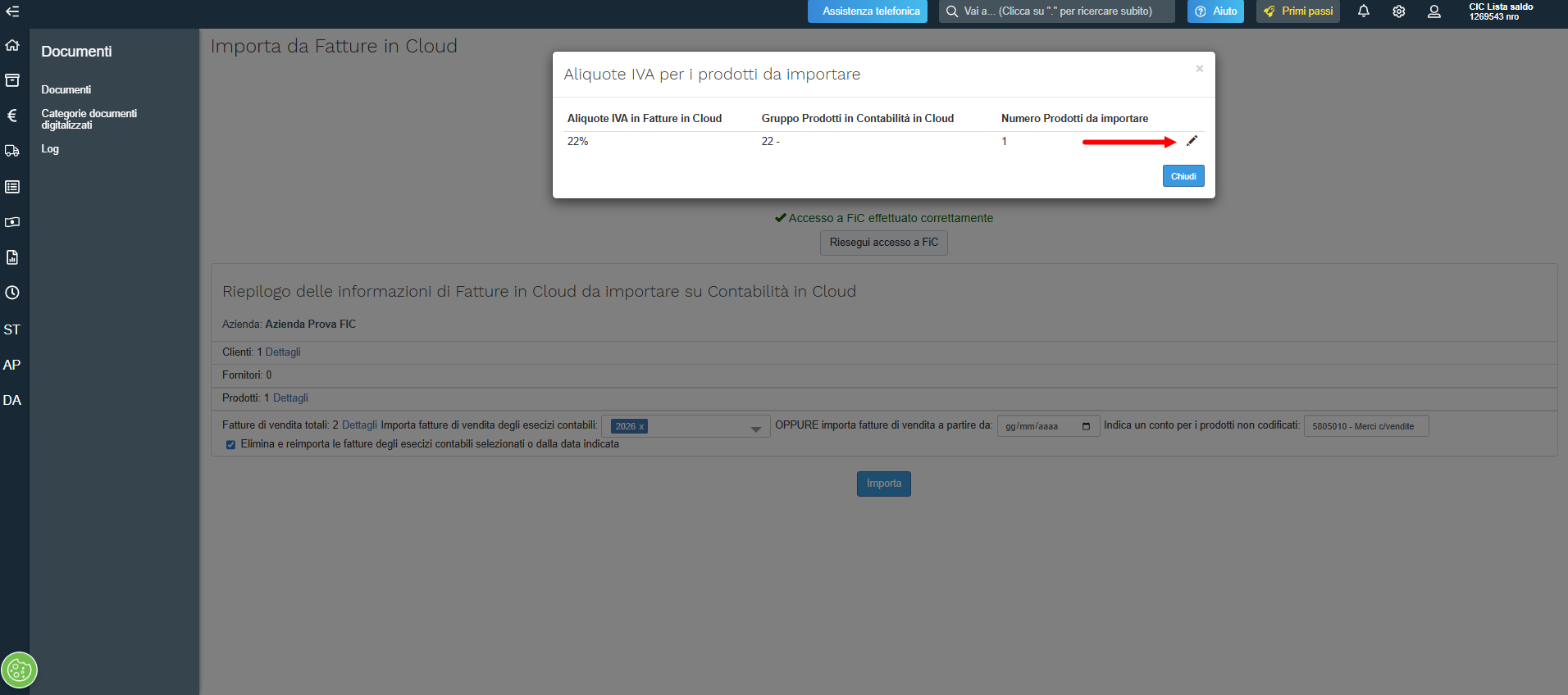
mappare le aliquote IVA utilizzate sulle fatture emesse con Fatture in cloud con i codici IVA presenti su Contabilità in cloud. Per fare questo cliccare sull’icona posta in fondo a ciascuna riga
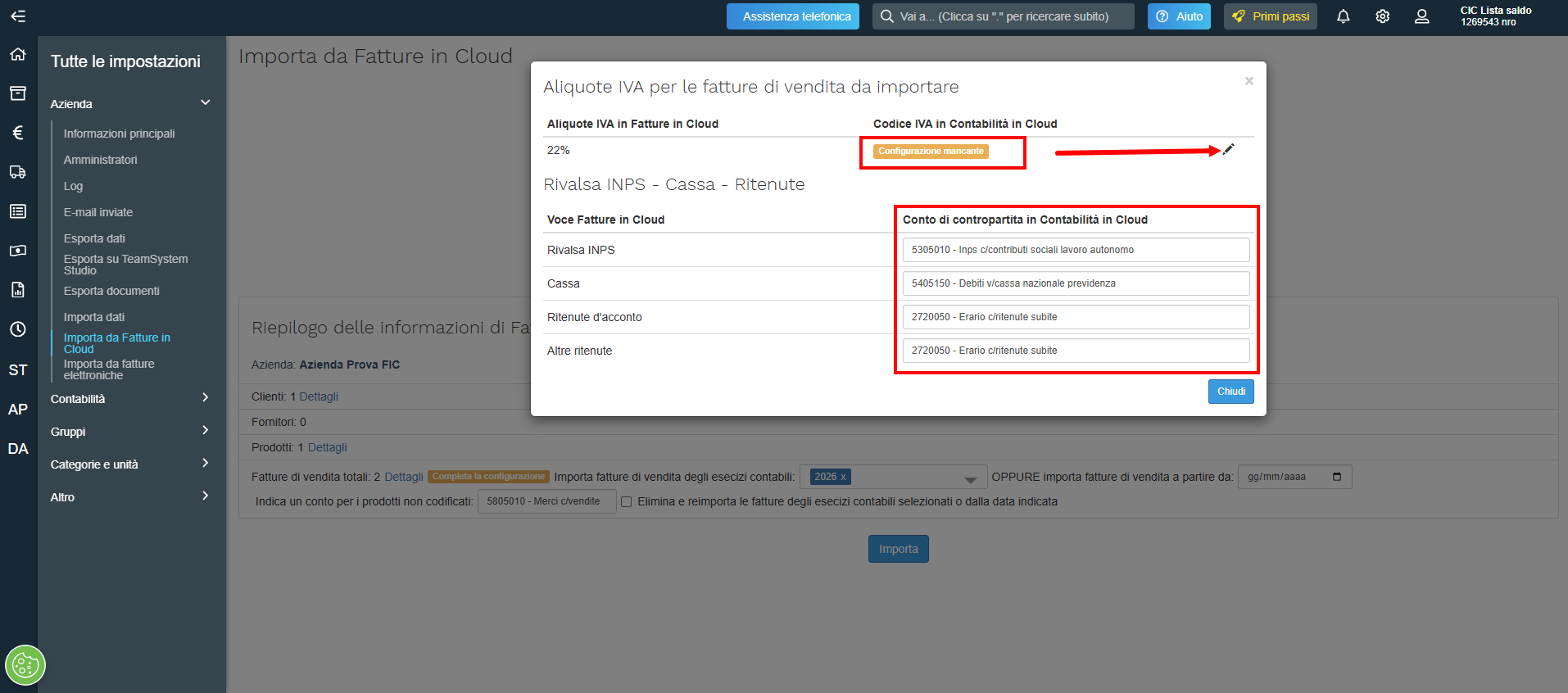
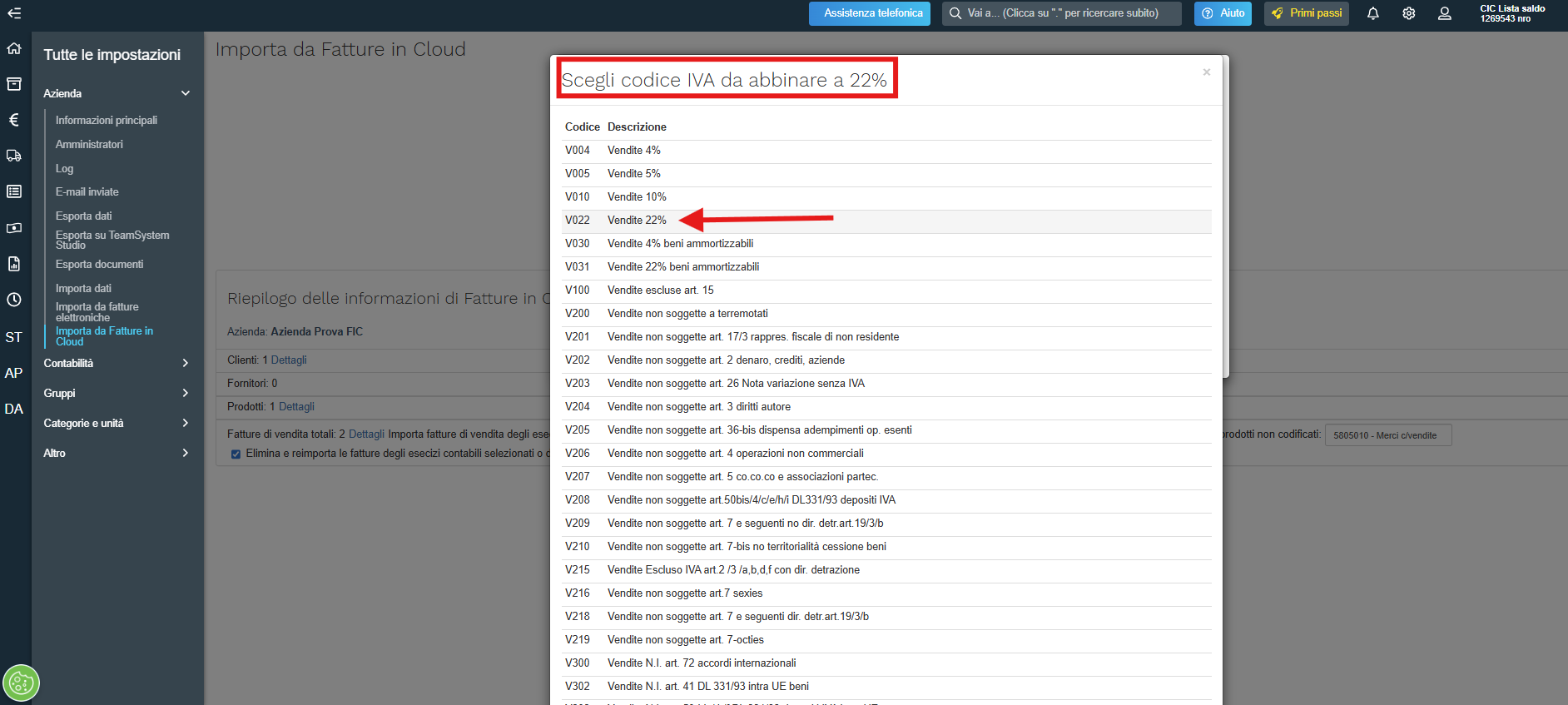
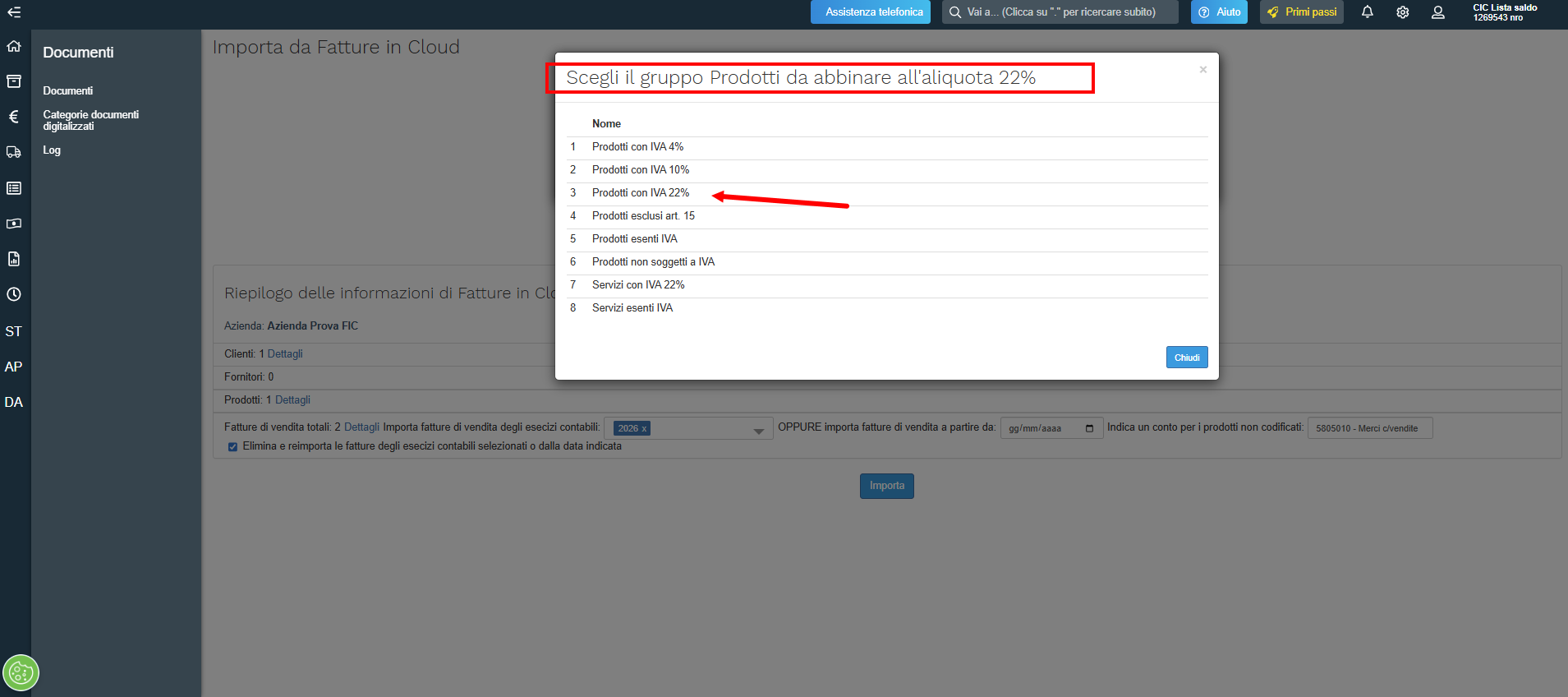
e selezionare il codice iva corrispondente
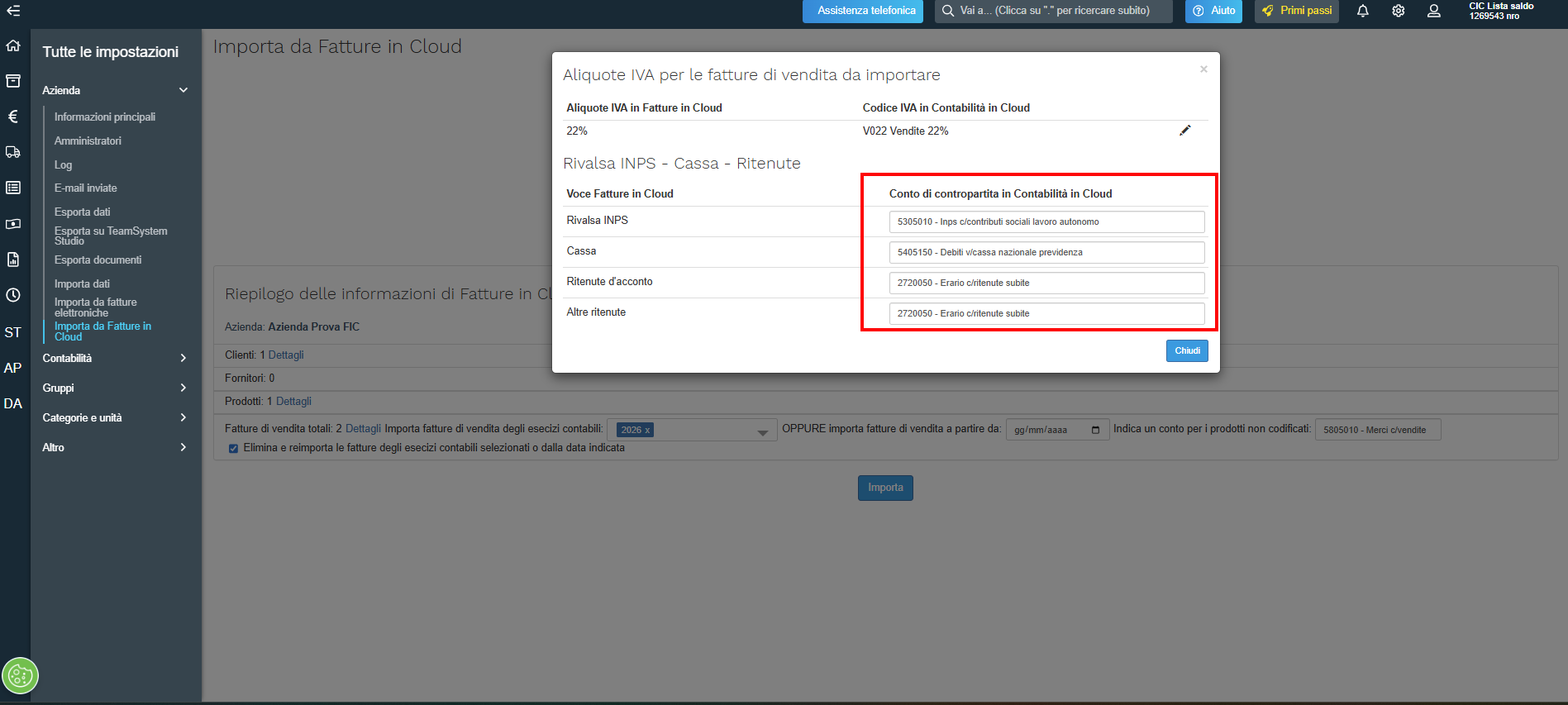
indicare i conti di contropartita da utilizzare in Contabilità in Cloud corrispondenti alle voci di Rivalsa INPS, Cassa e Ritenute presenti su Fatture in cloud
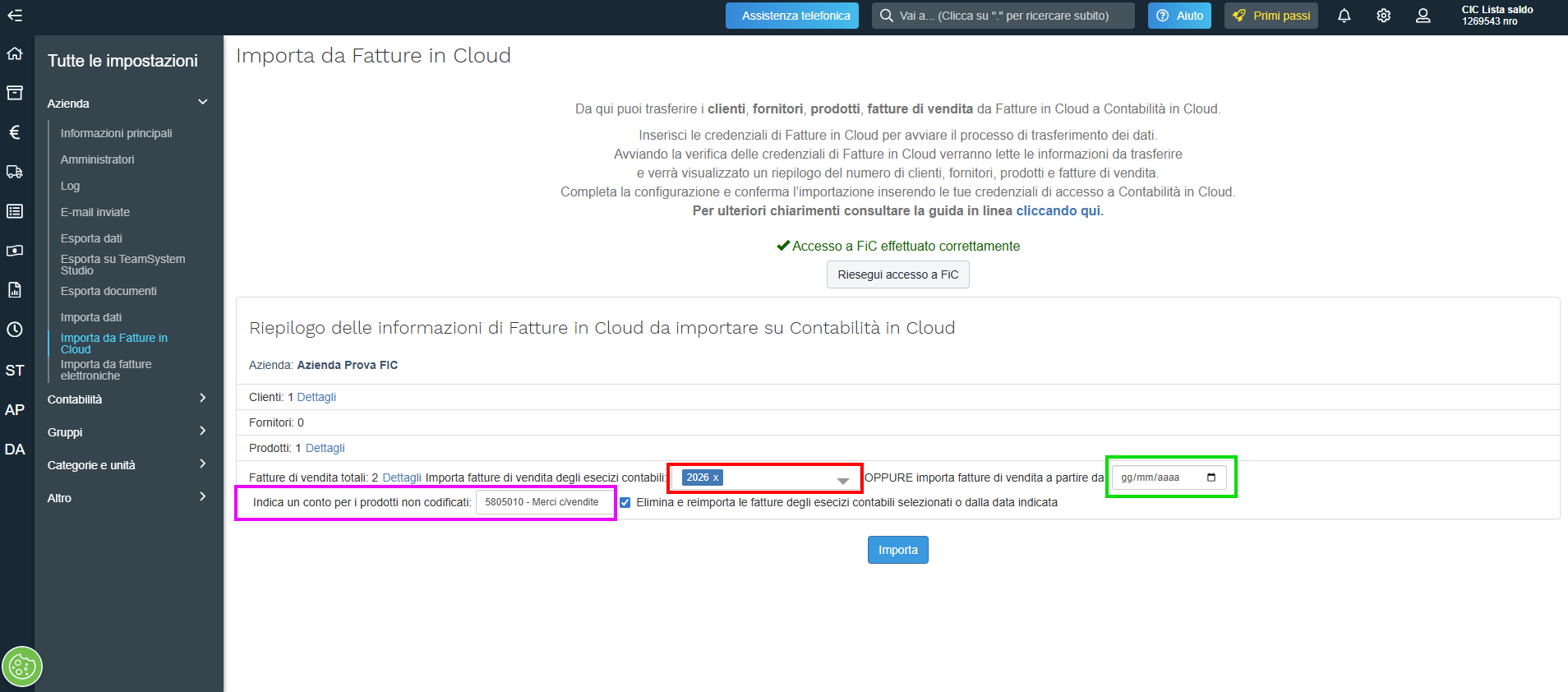
È possibile definire un solo conto di contropartita nel campo “Indica un conto per i prodotti non codificati”.
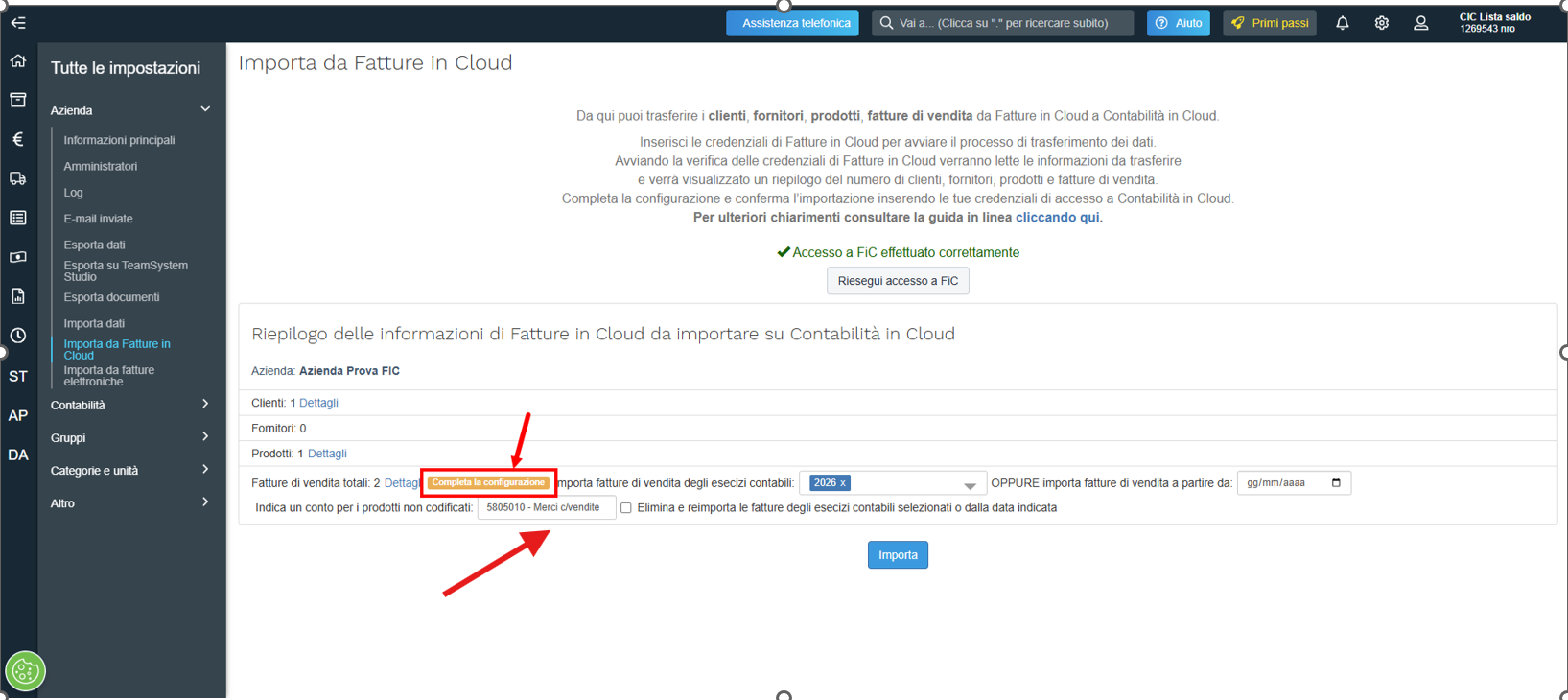
Se nella registrazione della fattura di vendita importata da Fatture in Cloud è necessario utilizzare più conti di contropartita, occorre intervenire dopo l’importazione, accedendo alla modifica della registrazione e indicando i conti desiderati, purché la registrazione non sia già stata contabilizzata.
L'importazione richiede generalmente pochi minuti. Al termine della procedura sarà possibile utilizzare Contabilità in Cloud per gestire la contabilità aziendale e, dopo aver attivato i servizi di fatturazione elettronica, anche per emettere e ricevere fatture elettroniche. Di seguito il link per attivare la fatturazione elettronica "Attivazione del servizio di fatturazione elettronica"
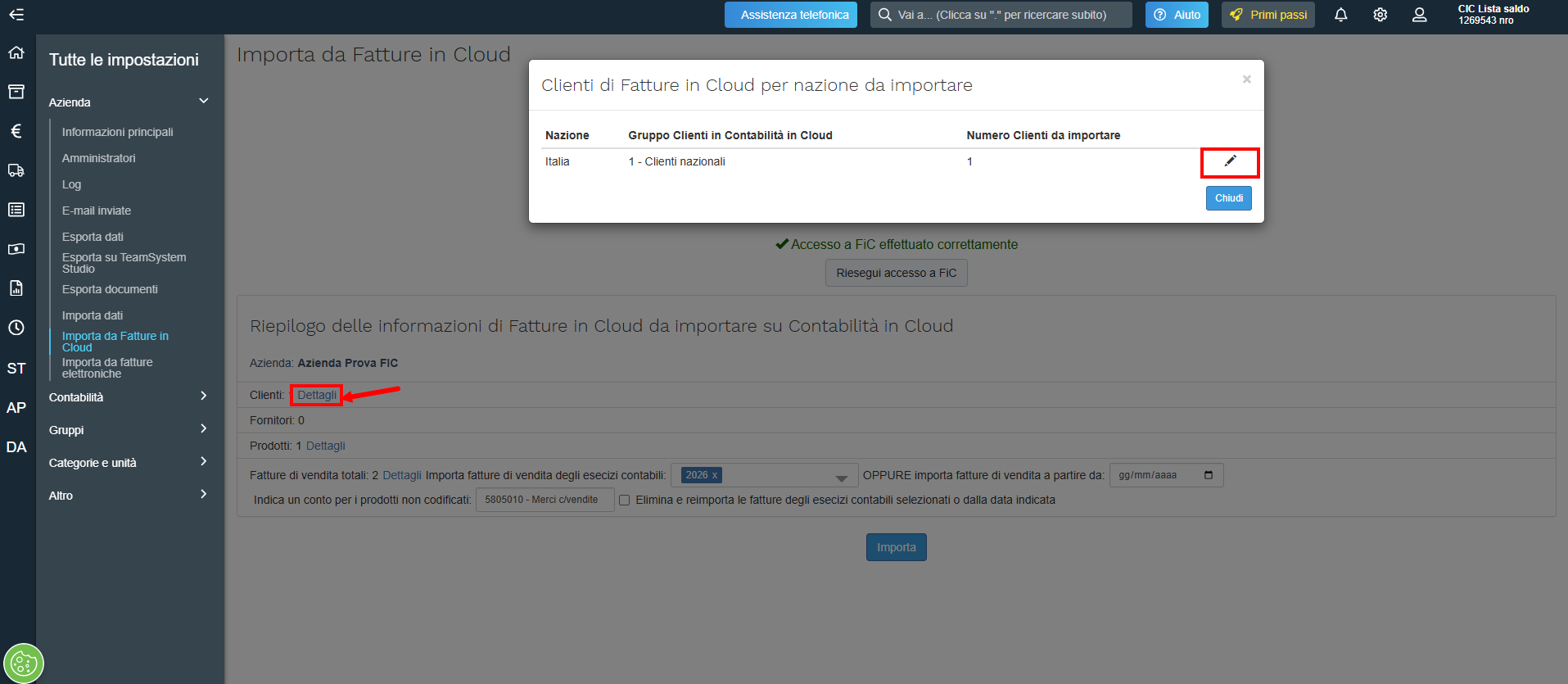
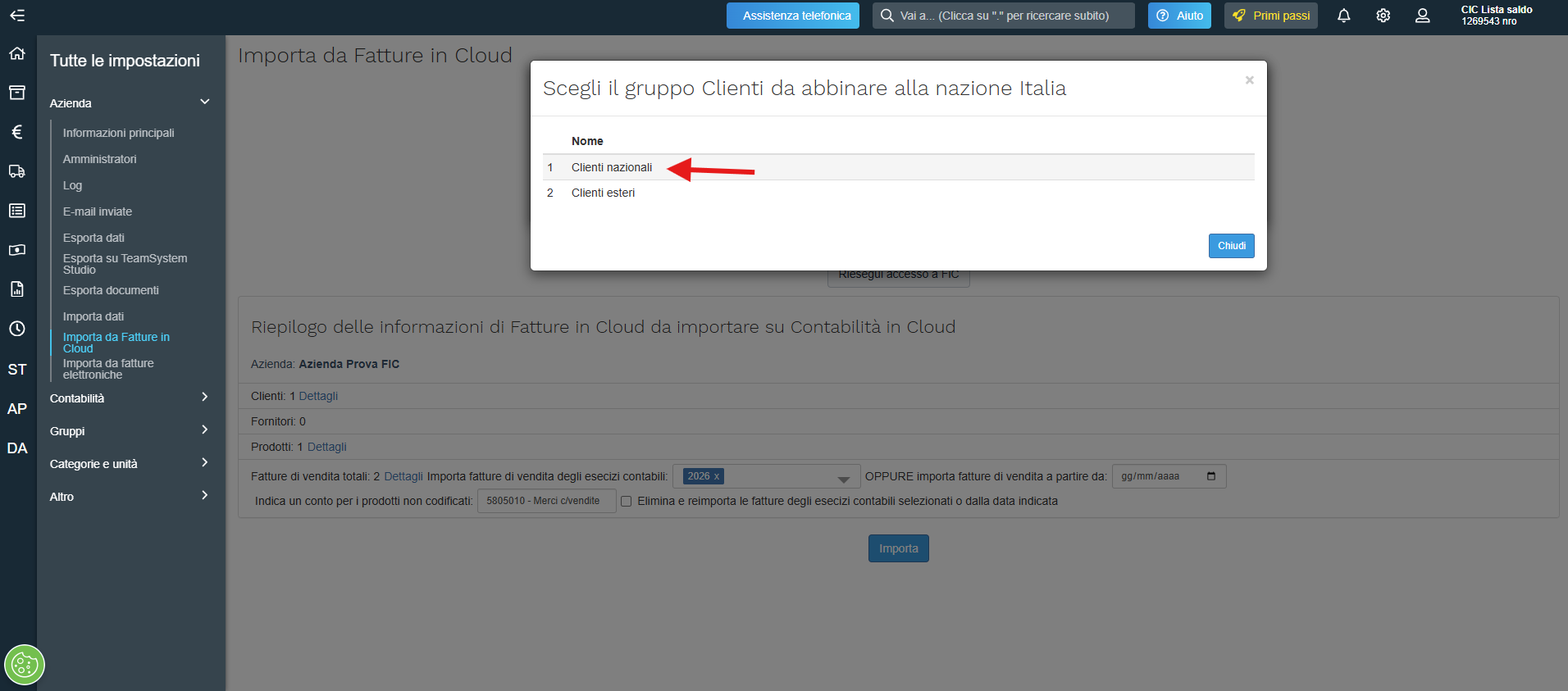
Facendo clic sulle singole voci Dettagli è possibile consultare l'elenco delle informazioni che verranno importate e, se necessario, completare la mappatura dei gruppi clienti e dei gruppi prodotti. Nello specifico, facendo clic sull'icona della matita presente al termine di ciascuna riga, è possibile selezionare il gruppo clienti, il gruppo fornitori o il gruppo prodotti da associare, a seconda del caso, alla nazione indicata oppure all'aliquota IVA corrispondente.
È possibile selezionare uno o più esercizi contabili da cui importare i dati oppure indicare una data specifica a partire dalla quale avviare la migrazione e definire il conto di ricavo da utilizzare per i prodotti non codificati.
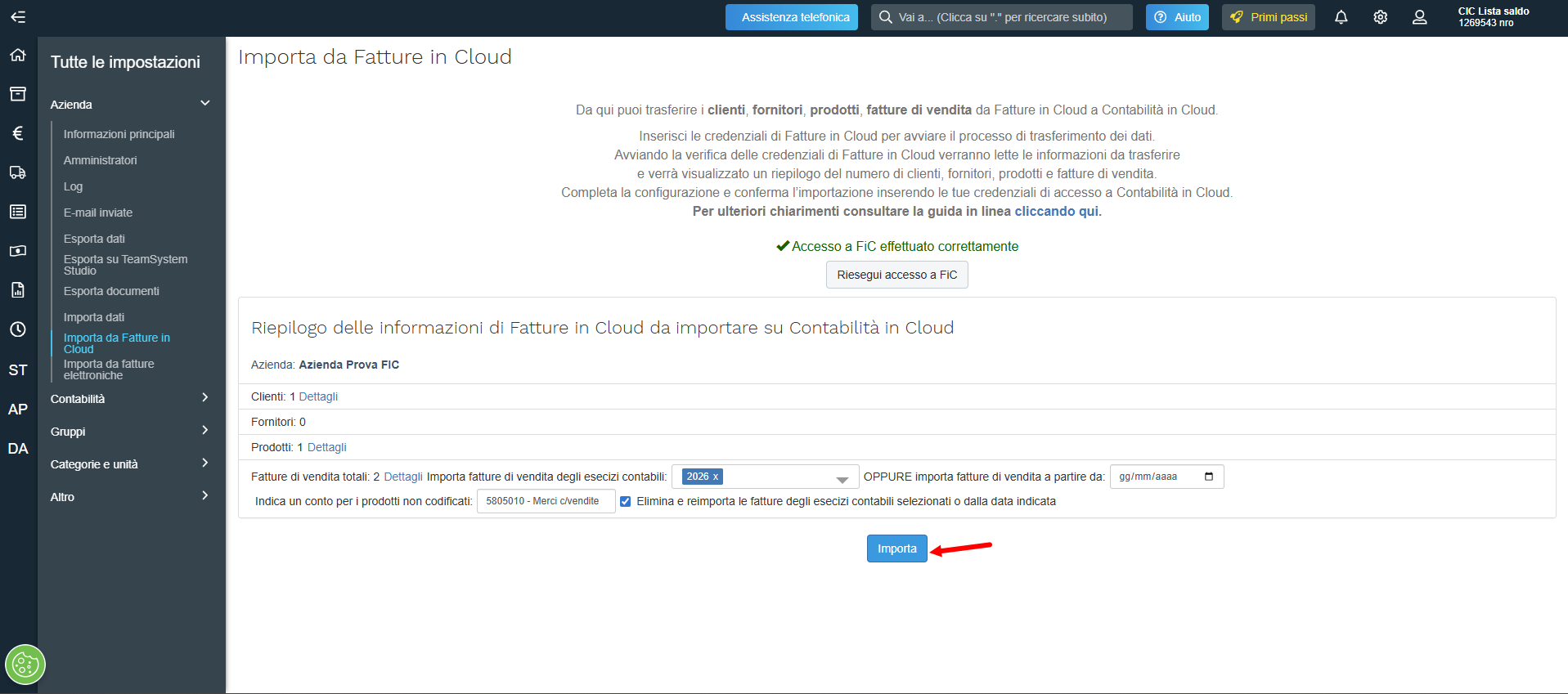
Una volta completata la configurazione occorre confermare di aver preso visione delle informazioni riportate e avviare l'importazione facendo clic sul pulsante "Importa"
Al termine della migrazione viene visualizzata una schermata di riepilogo contenente i dati importati e l'eventuale elenco degli elementi non importati.
Facendo clic su "Riepilogo"
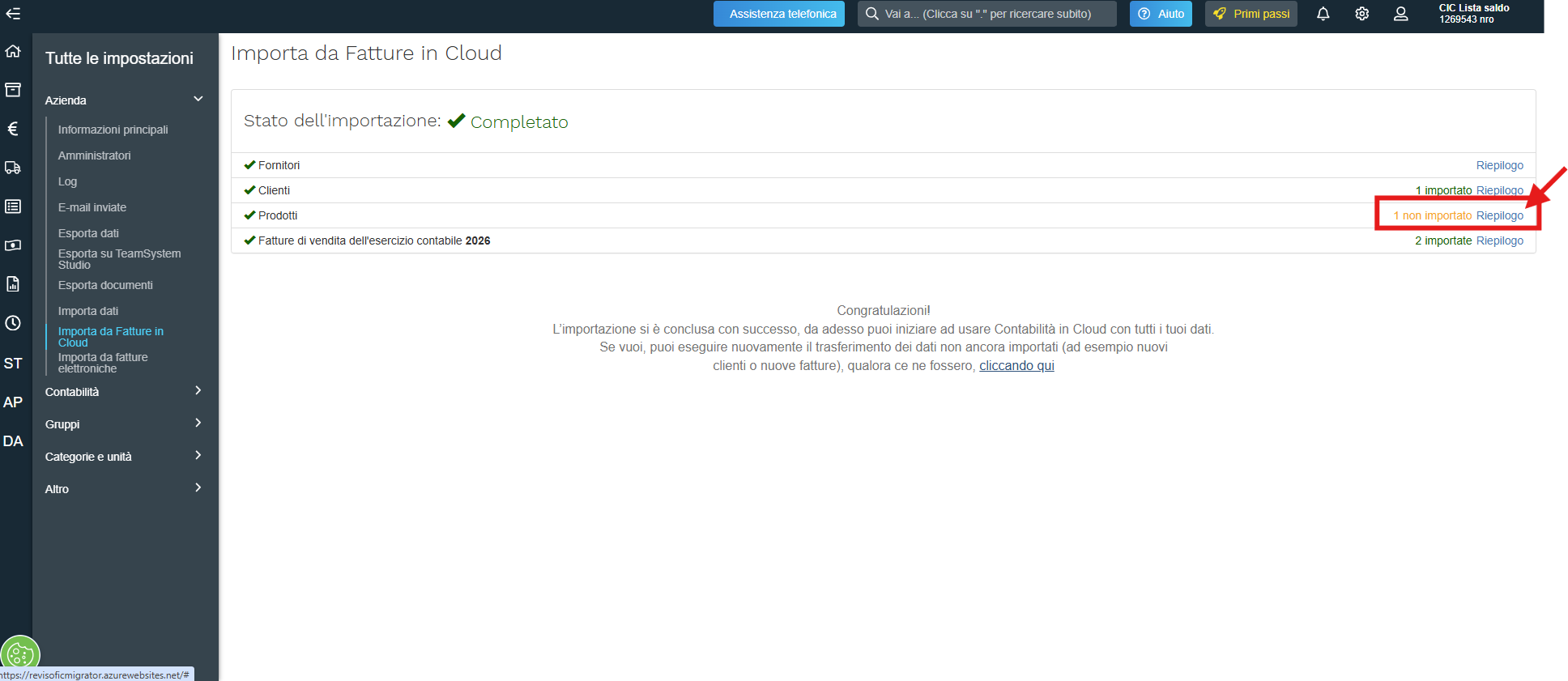
è possibile consultare il dettaglio delle anomalie riscontrate e verificare il motivo della mancata migrazione dei singoli elementi.
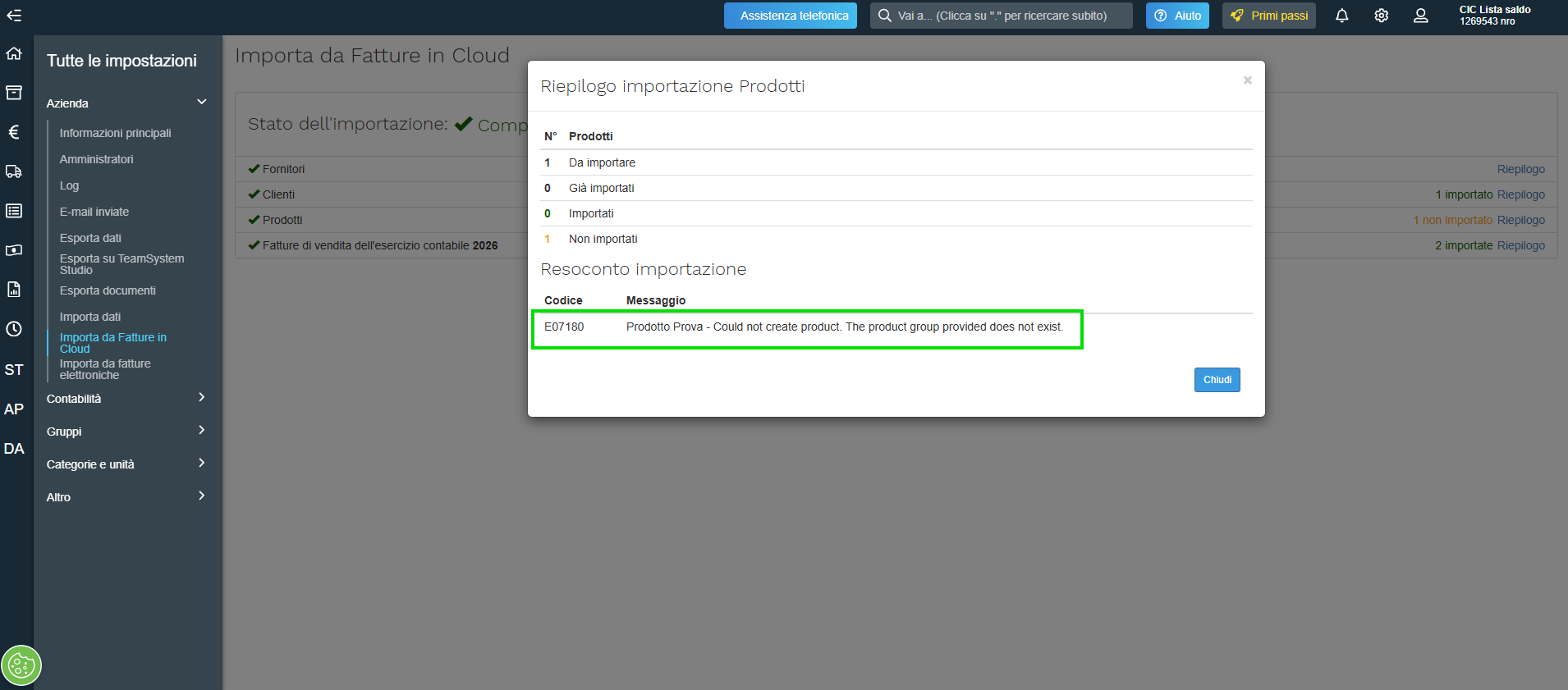
Nell'esempio riportato, il messaggio di errore indica che il prodotto da importare non è associato ad alcun gruppo prodotti. È quindi necessario assegnare al prodotto un gruppo prodotti di riferimento prima di procedere con una nuova importazione. Ad esempio il gruppo prodotti 1- Prodotti con IVA al 4%
Se necessario, l’utente può ripetere l’importazione facendo clic su "Cliccando qui".
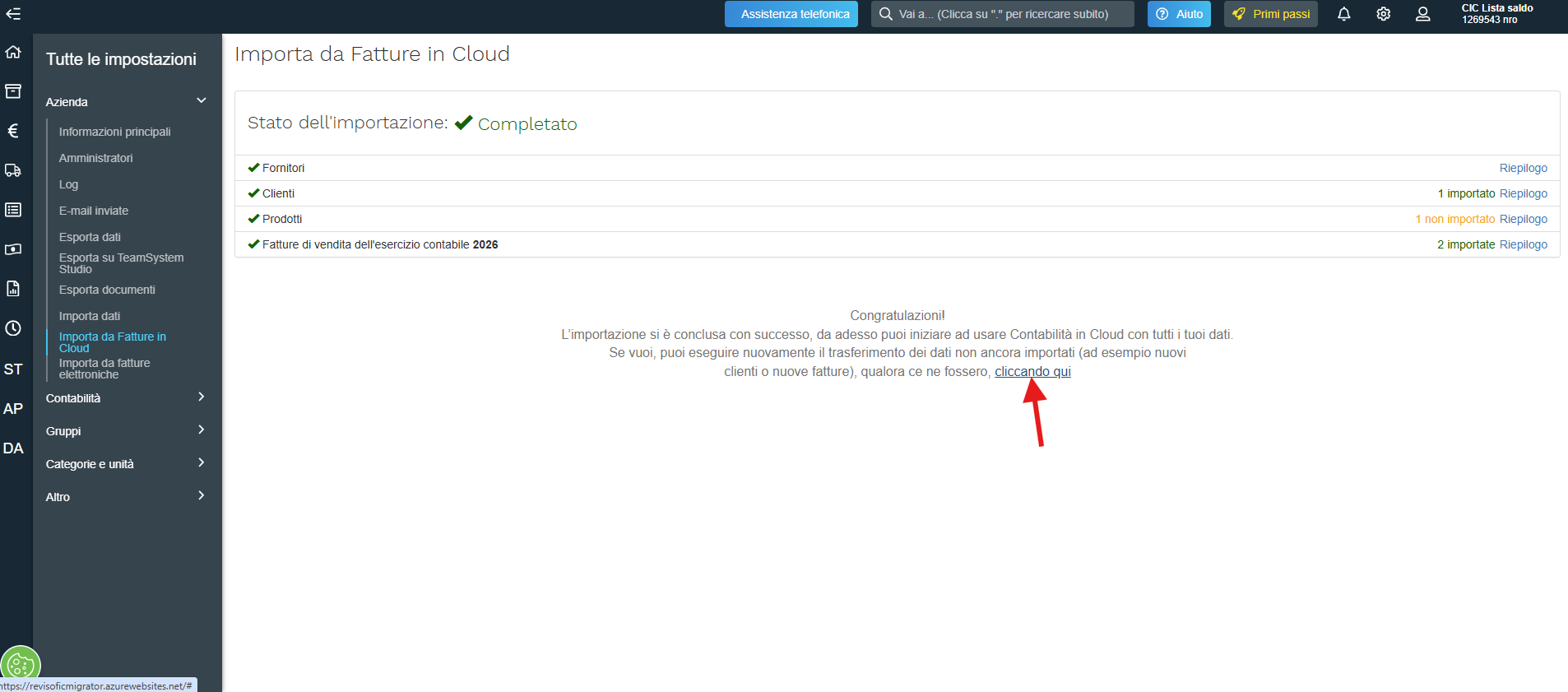
In tal caso, l’utente viene riportato alla schermata di configurazione, dove può modificare le impostazioni.
Prima di ripetere l’importazione, è possibile selezionare l’opzione "Eliminare e reimportare le fatture degli esercizi selezionati"
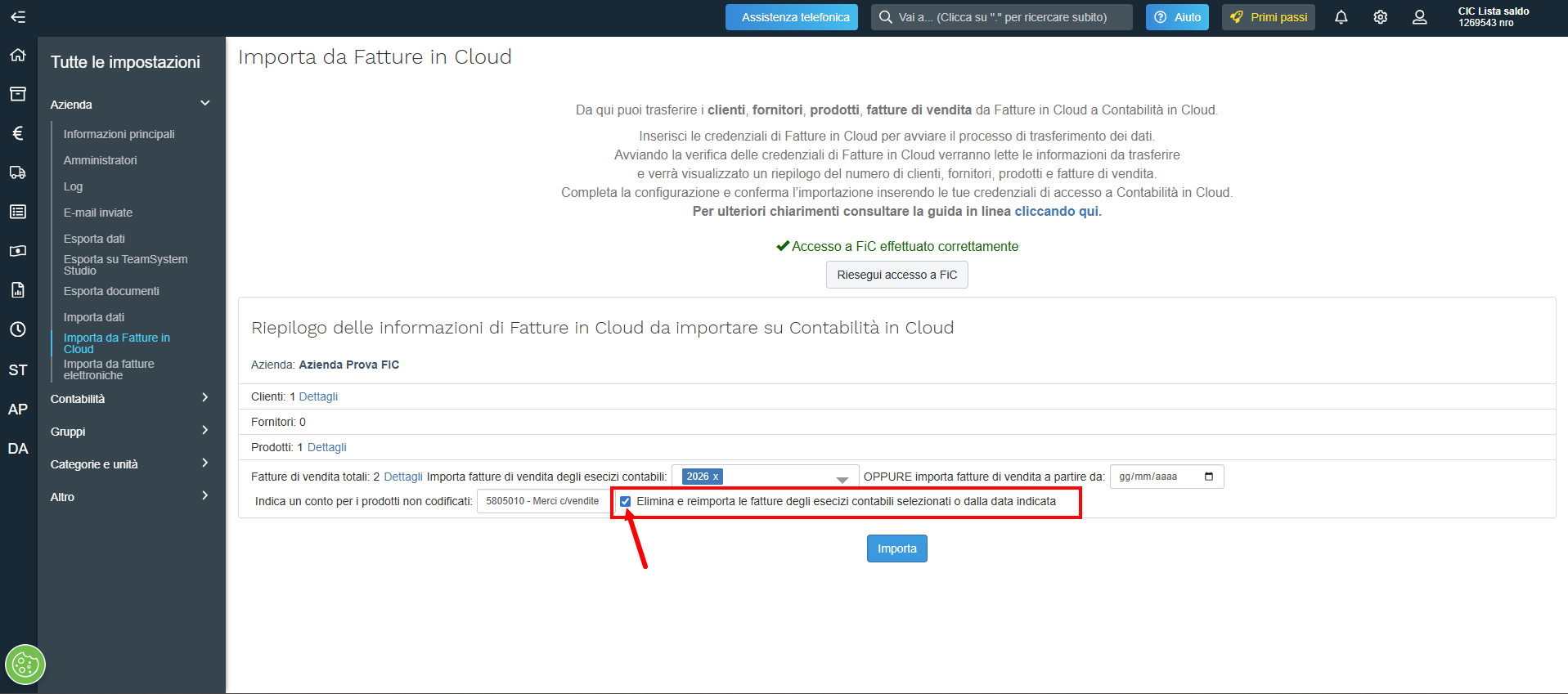
Questa opzione consente di eliminare le fatture già importate per lo stesso esercizio e di procedere a una nuova importazione.
Nota bene: se le fatture da reimportare sono già state contabilizzate in Contabilità in Cloud, verranno nuovamente importate, con il rischio di duplicazioni in elenco. Pertanto, la casella deve essere selezionata solo se le fatture precedentemente importate non sono ancora state contabilizzate. In questo caso, infatti, le fatture verranno prima eliminate e successivamente reimportate.
Torna a
Le integrazioni - indice degli argomenti
Leggi anche