Con el módulo de Existencias de Reviso, es posible crear listas de precios especiales, enlazarlas a tus productos y, luego, aplicar esos precios especiales a los clientes.
Cómo crear grupos o listas de precios especiales
Dirígete a la pestaña de Existencias > Productos > Grupos de precios.
Haz clic en la opción de Nuevo grupo de precios.
Introduce un número y nombre para tu nuevo grupo de precios y pincha en Guardar.
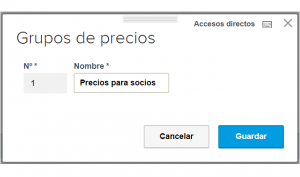
El nuevo grupo te aparecerá en el listado de Grupos de precios.
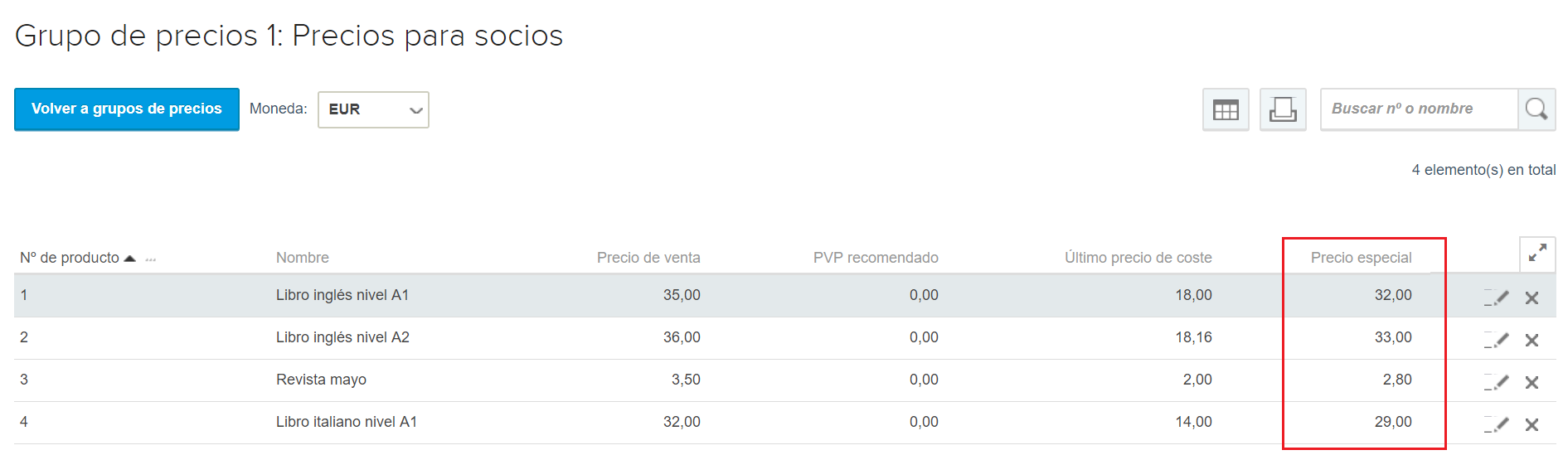
Haz clic en el icono de la derecha llamado “Asignar precios“.
Haz clic en el icono de Editar que encontrarás en la parte derecha de cada uno de los productos de tu lista e introduce el precio especial que desees.
Cómo enlazar Grupos de precios especiales a clientes
Una vez tengas tus precios especiales configurados, solo tendrás que aplicar esos Grupos de precios a los clientes que desees.
Para ello, dirígete a la pestaña de Ventas > Clientes > Clientes. Dentro de tu listado de clientes, entra a editar el cliente específico al que vas a asignar el grupo de precios especiales. Pincha en la pestaña Adicional y vincula el Grupo de precios que corresponda.
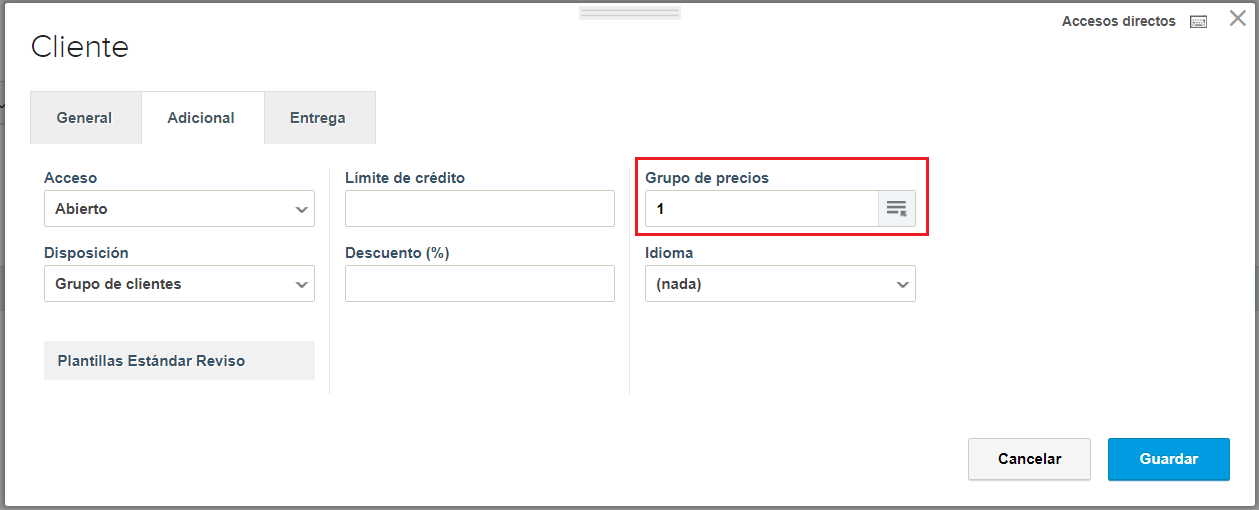
A partir de ese momento, cuando emitas facturas a los clientes con Grupos de precios especiales vinculados, se les aplicarán esos precios especiales, y no los genéricos de tu listado de productos.
Contáctanos para cualquier duda o consulta por favor. Estaremos encantados de poder ayudarte en lo que necesites.