In diesem Artikel beschreiben wir die Einstellungen, die Sie für die neuen Umsatzsteuersätze 16% und 5% vornehmen müssen. Leider kann dies nicht zentral von uns vorgenommen werden, da Kunden sowohl USt.-Codes als auch Kontenpläne individualisiert haben. Somit sind einheitliche Umstellungen in diesem Fall nicht möglich. In diesem Artikel wird Schritt für Schritt beschrieben, wie die Erweiterung funktioniert. Die Umsatzsteuer-Voranmeldung wird von uns automatisch angepasst.
Neue Ust-Codes erstellen
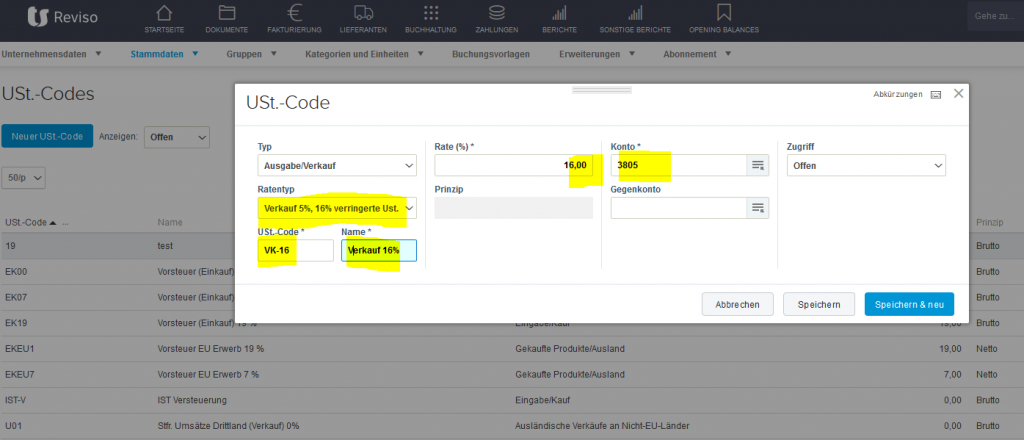
Unter den Einstellungen > Alle Einstellungen > Stammdaten > Ust.-Codes können Sie neue Ust.-Codes erstellen:
Bearbeitung des Produktbereiches
Vorteilhaft ist es, mit der Einrichtung im Produktbereich weiter zu machen. Es müssen zunächst zwei neue Produktgruppen angelegt werden.
ACHTUNG: Es ist notwendig beide Gruppen anzulegen, wenn es Umsätze mit beiden Steuersätzen geben wird. Dies gilt ausdrücklich nur für Kundenrechnungen. Bitte beachten Sie, das entweder dann die bestehenden Erlöskonten oder aber die neu erstellten Erlöskonten eingetragen werden (vgl. unten).
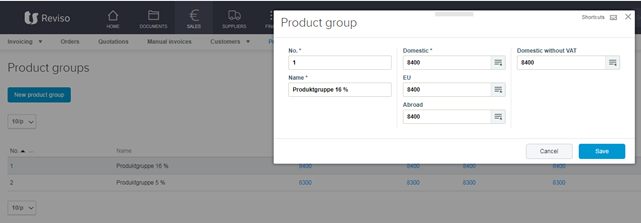
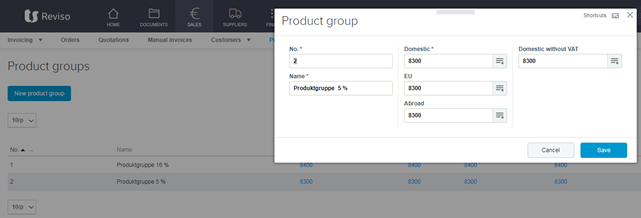
Dann sollten die Produkte entweder dupliziert werden oder die Produktgruppe mittels Export nach Excel, Massenänderung der Kunden-Gruppen-Zeichen und Import, ohne neue Elemente zu erstellen aber der Markierung der entsprechenden Spalte. (Vergleiche hierzu die Hilfetexte zum Import von Daten).
Durch die Neuerstellung oder Veränderung der Produkte wird sichergestellt, das die Rechnungen auch verschiedene USt-Sätze in einer Rechnung verarbeitet werden können.
Danach werden mindestens zwei Umsatzsteuerkonten angelegt. Im SKR 3 handelt es sich um die Konten (Verkauf) 1773 für USt 5 %, 1775 für USt 16 %, sowie (Einkauf) 1568 für 5 % VSt und 1575 für 16 % VSt. Für den SKR 04 handelt es sich um die Konten im Verkauf 3803 – USt 5 %; 3805 – USt – 16 % sowie für den Einkauf die Konten 1403 – 5 % und 1405 – 16 %.
Die Erlöskonten können beibehalten werden. Für den Verkauf im SKR 03 sind dies die Konten 8300 für 5 % und 8400 für Umsätze mit 16 % USt. Im SKR04 werden die Konten 4300 (USt – 5 %) und 4400 (USt – 16 %) verwendet werden. Durch die Kennzeichnung der Steuercodes können die Umsätze in den Kontokarten (Kontoauszügen) identifiziert werden. Allerdings müssen dann die USt.-Codes in den Erlöskonten von 19 auf 16 % (bzw. von 7 auf 5 % geändert werden. Sie können aber auch sogenannte Unterkonten zu den bestehenden Erlöskonten anlegen, wenn Sie weiterhin auch 19 %-tige Umsätze tätigen. (z.Bsp. 8401 bzw. 4401)
Bearbeitung der bestehenden Produktgruppen
(Wenn Sie nur Umsätze mit 16% und 5% haben)
Notieren Sie sich die Konten der Produktgruppen:
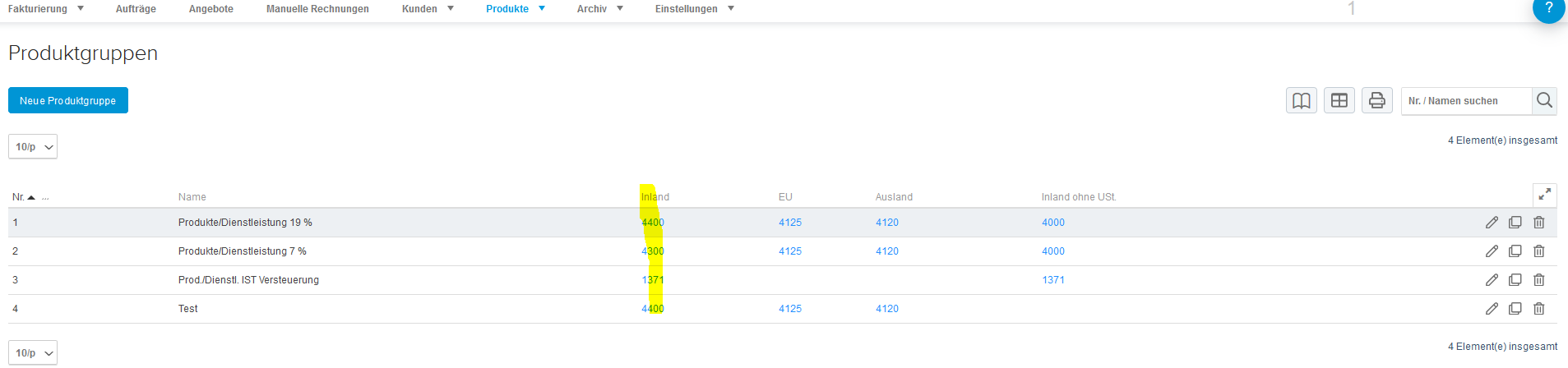
Dann gehen suchen Sie sich diese Konten im Kontenplan und ändern dort den Ust-Code:
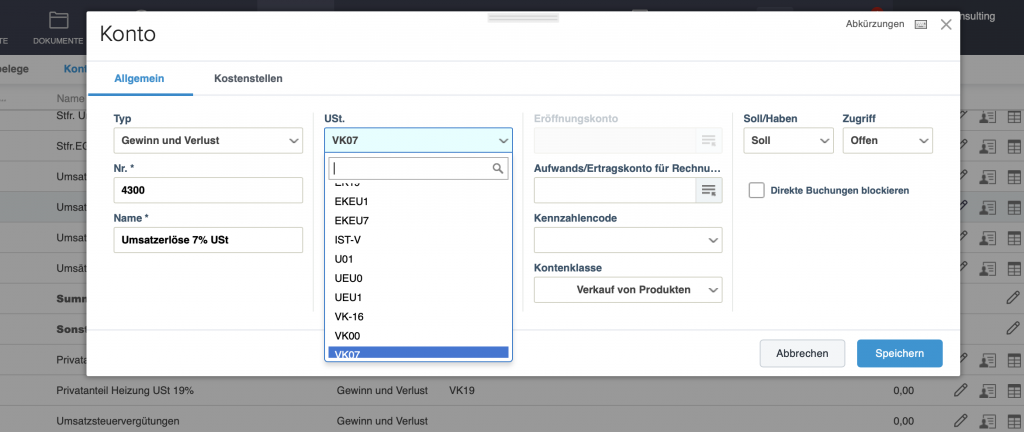
Bitte denken Sie daran, die Kontenklasse richtig auszuwählen, sonst kann die Änderung nicht gespeichert werden.
Neue Vorlagensammlung für Ihre Rechnungen übernehmen
Unter Fakturierung > Einstellungen > Weitere Optionen > Standardvorlagensammlungen können Sie die neue Vorlagensammlung in Ihr Reviso kopieren:
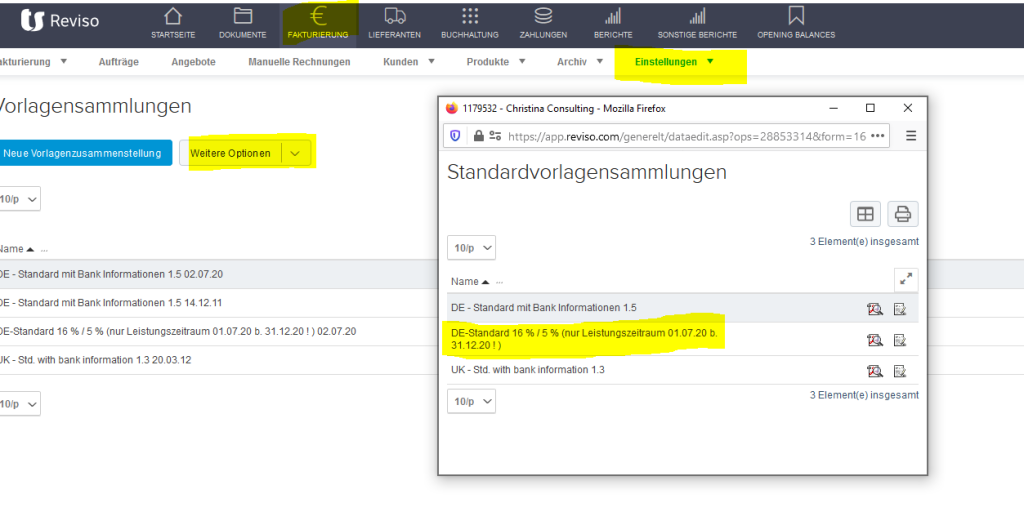
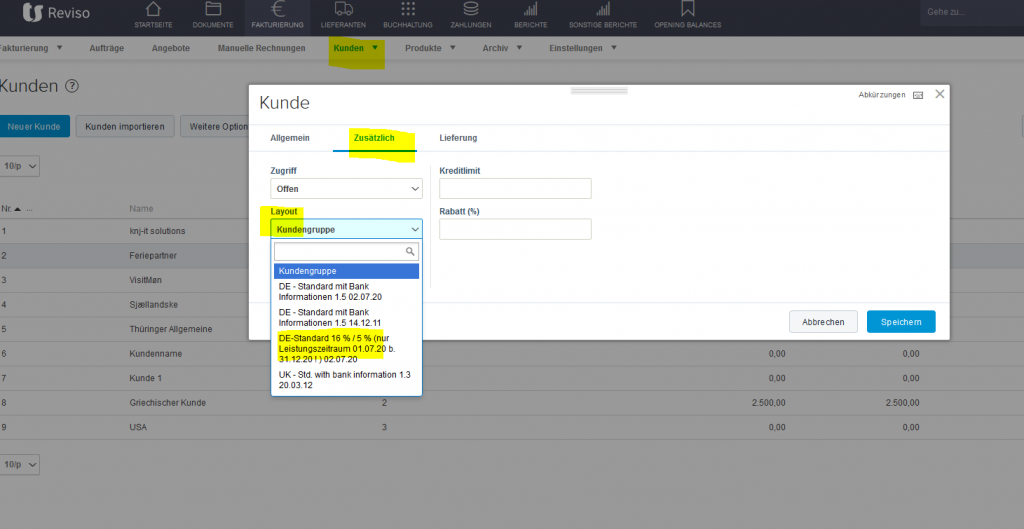
Diese Vorlagensammlung können Sie dann mit den Kunden verknüpfen.Öffnen Sie dazu bitte Ihre Kundenliste und klicken Sie auf das Stiftsymbol, um den Kunden zu bearbeiten. Unter “Zusätzlich” können Sie dann das Layout auswählen:
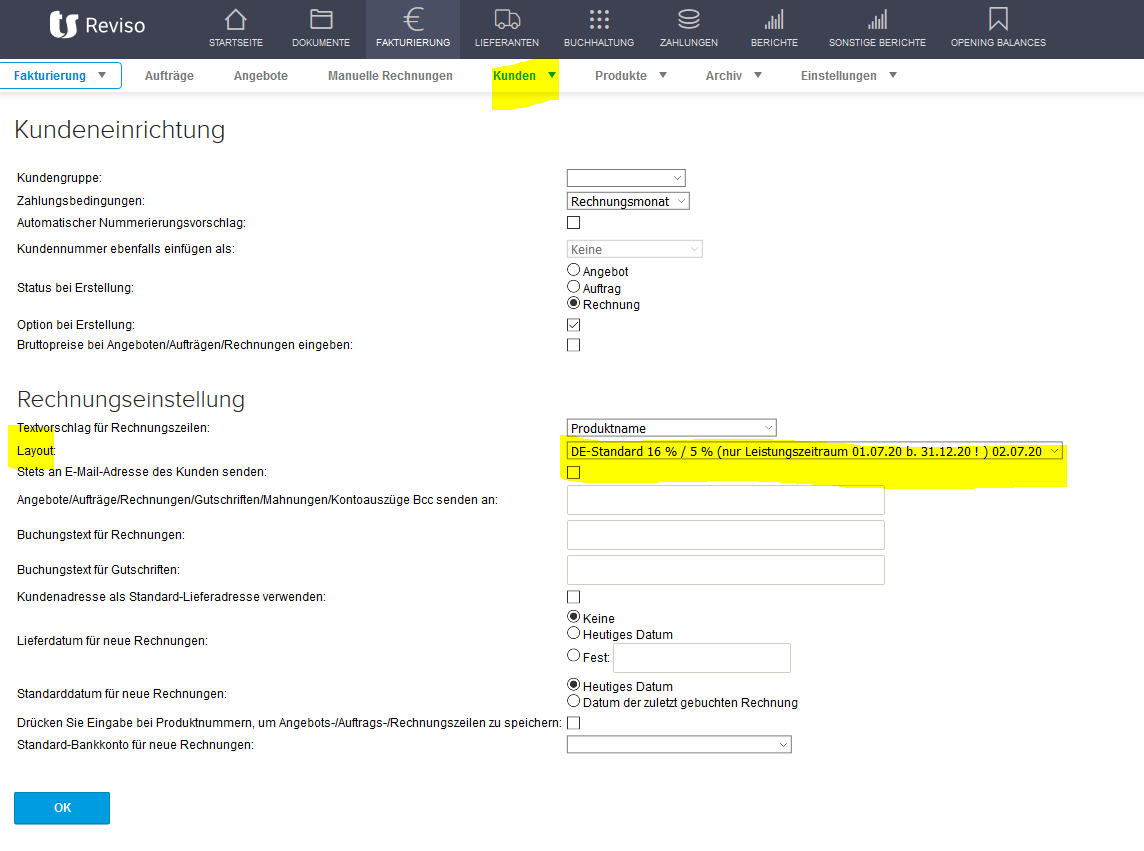
Um den Kunden das neue Layout hinzuzufügen, können Sie auch in die Kundeneinrichtung gehen und dort den Standard für alle (wenn kein individuelles Layout ausgewählt wurde) einstellen:
Vorhandene Vorlagensammlung bearbeiten
Wenn Sie lieber Ihre vorhandende Vorlagensammlung bearbeiten wollen, können Sie dies wie folgt erledigen: Klicken Sie bitte auf Fakturierung > Einstellungen > Design und Layout:
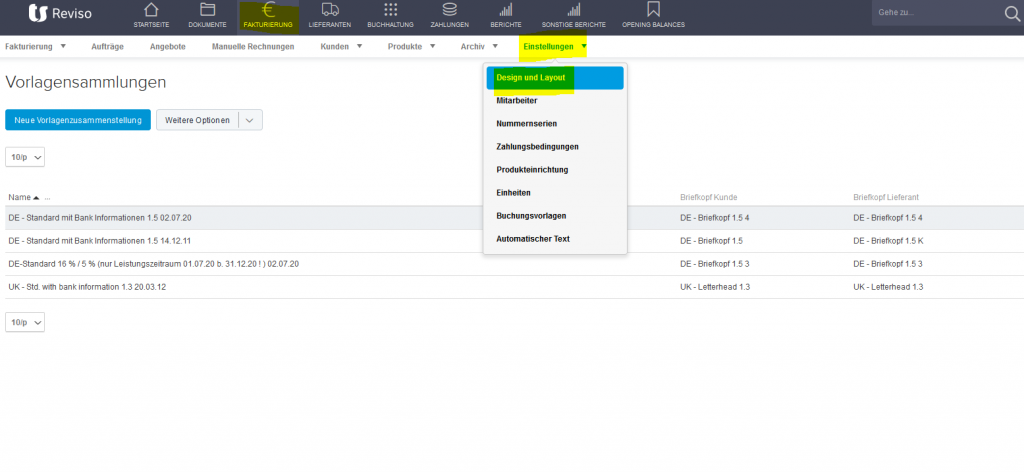
Klicken Sie bitte auf das Symbol Vorlagen, um die Vorlagen zu öffnen:
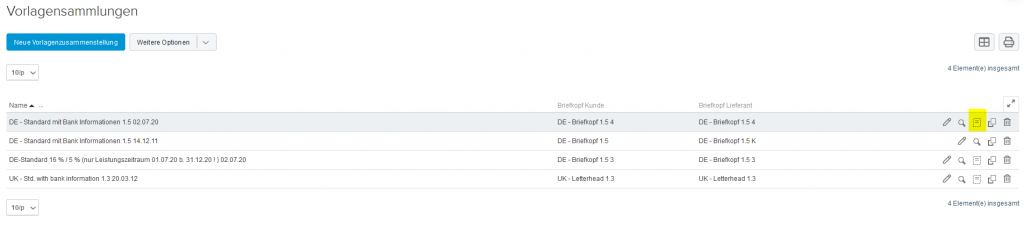
Dann klicken Sie bitte auf das Layout-Symbol:
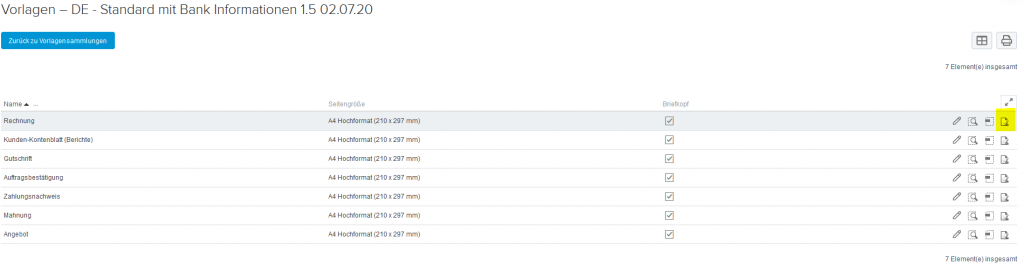
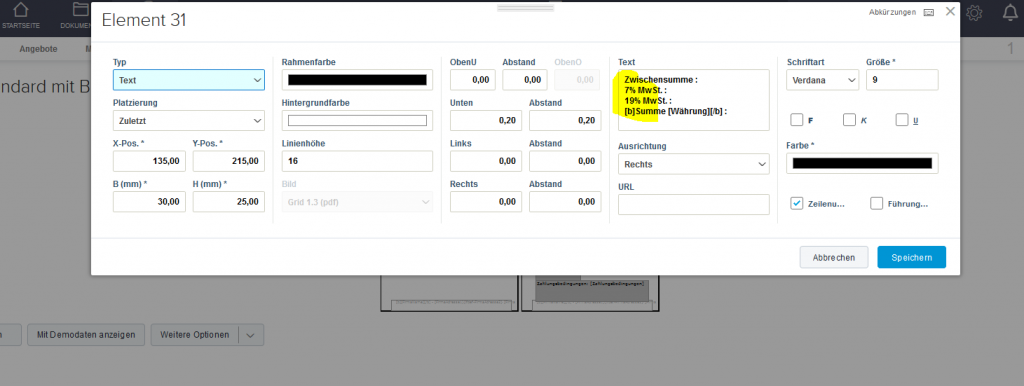
Dann müssen Sie folgende zwei Felder bearbeiten, indem Sie es anklicken:
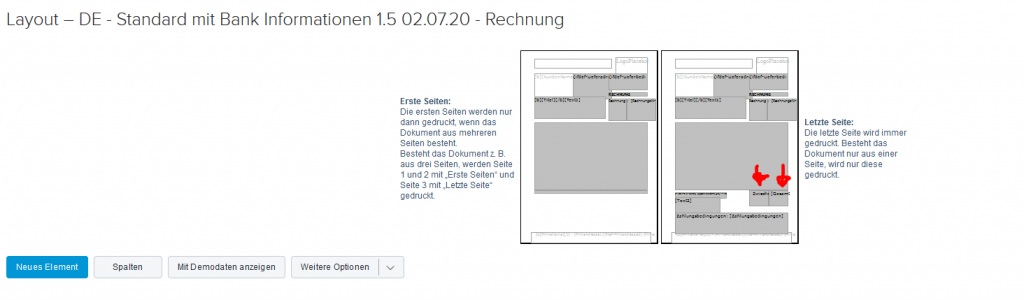
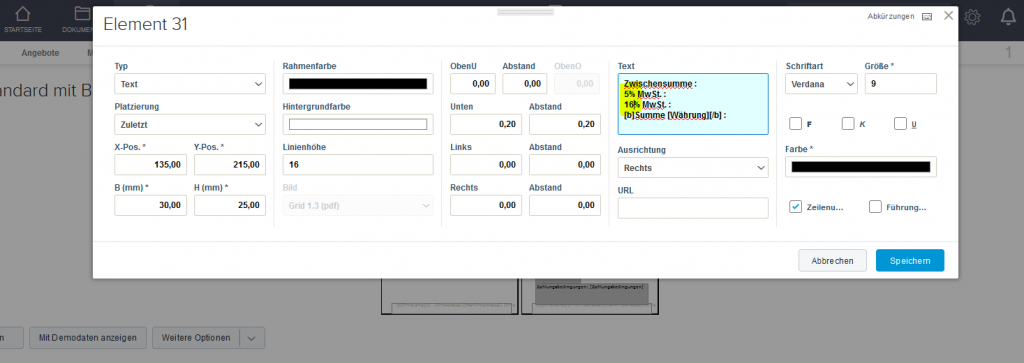
In dem ersten Feld müssen Sie die Zahlen 7% mit 5% und die 19% mit 16% ersetzen:
Das muss dann so aussehen:
Bitte klicken Sie auf Speichern, um de Änderungen zu übernehmen.
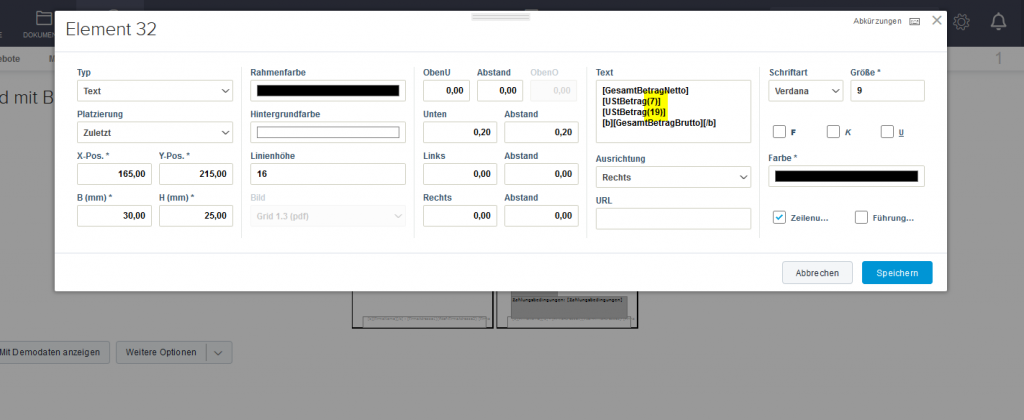
Und in dem zweiten Feld, müssen die Zahlen auch geändert werden:
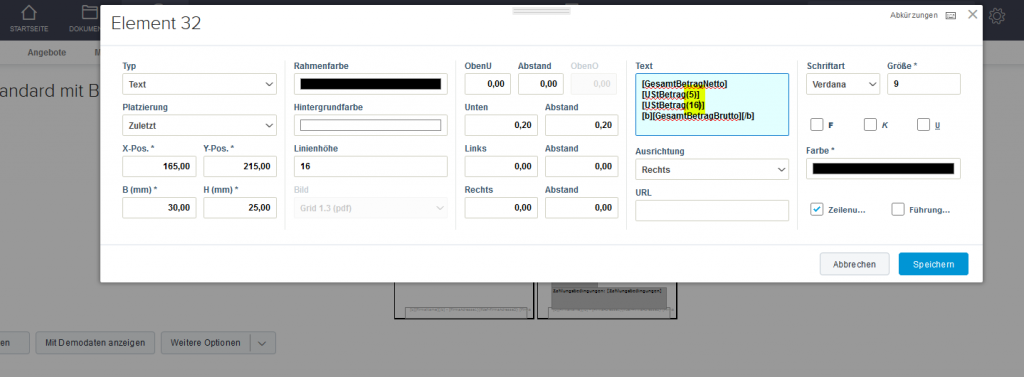
Mit den neuen Zahlen muss das Feld dann so aussehen:
Bitte klicken Sie auf Speichern, um de Änderungen zu übernehmen.
Um den Kunden das richtige Layout hinzuzufügen, können Sie auch in die Kundeneinrichtung gehen und dort den Standard für alle (wenn kein individuelles Layout ausgewählt wurde) einstellen:
Bitte lassen Sie es uns wissen, wenn Sie noch weitere Fragen haben.